Adobe Digital Editions 可讓您匯入電子書和文件以供閱讀和列印。以下介紹如何從 Adobe Digital Editions 列印檔案。
按 Ctrl+P(或 Cmd+P)從 Adobe Digital Editions 進行列印
步驟 1. 將檔案新增至 Adobe Digital Editions
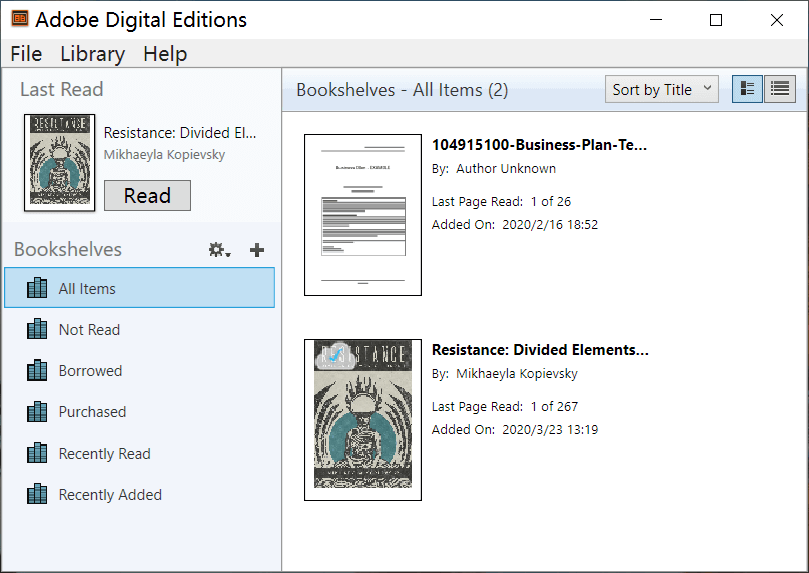
新增您要列印的文件/電子書。 Adobe Digital Editions 支援具有 .acsm(Adobe Content Server Message)、.pdf 和 .epub 檔案副檔名的檔案。如果您新增的是 ACSM 文件,您必須在 Adobe Digital Editions 中授權電腦。授權後,Adobe Digital Editions 將開始將內容下載到您的電腦。
步驟 2. 讀取文件
右鍵單擊該書並點擊“閱讀”按鈕。
步驟 3. 從 Adobe Digital Editions 列印
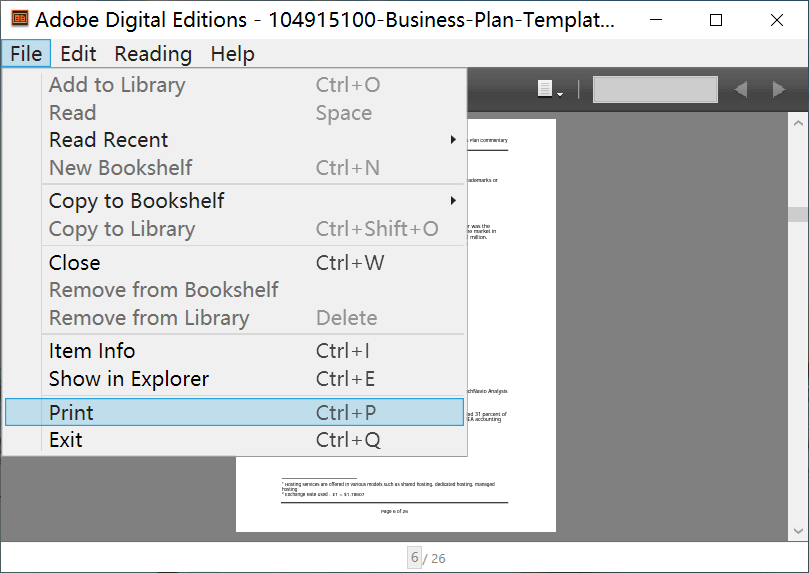
點選 文件 > 列印 ,或使用鍵盤快速鍵。你可以使用 Ctrl+P 從 Adobe Digital Editions 列印檔案。在 Mac 電腦上,按 指令+P 列印.
已解決:如何列印 Adobe Digital Editions 中不允許列印的書籍
如果圖書出版商限制了該書籍的列印,您可以在權限中檢查是否不允許列印(右鍵單擊該書籍並點擊「項目資訊」)。文件中的列印按鈕也會呈現灰色。

要列印這種受保護的文檔,我們只能 將其轉換為普通 PDF/EPUB 文件,然後將其新增回 Adobe Digital Editions 進行列印 。
方法如下。
步驟 1. 下載並安裝 Adobe Digital Editions Converter
Epubor終極版 可以從 Adobe Digital Editions 書籍、Kindle 圖書、Kobo 圖書等中刪除 DRM 並轉換為 PDF、EPUB 等。該軟體的最大優點是它使用起來確實非常簡單 - 您只需要兩個步驟即可將 Adobe Digital Editions 檔案變成可以匯入 ADE 進行列印的普通 PDF 或 EPUB。
此轉換器適用於 Windows 和 Mac,可在此下載免費試用版。免費試用版可以轉換每本Adobe Digital Editions書籍的20%,因此使用試用版時您無法獲得完整的書籍,但您可以測試無限數量的書籍,看看它們是否都已成功破解。
免費下載
免費下載
步驟 2. 啟動程式並前往 Adobe 選項卡
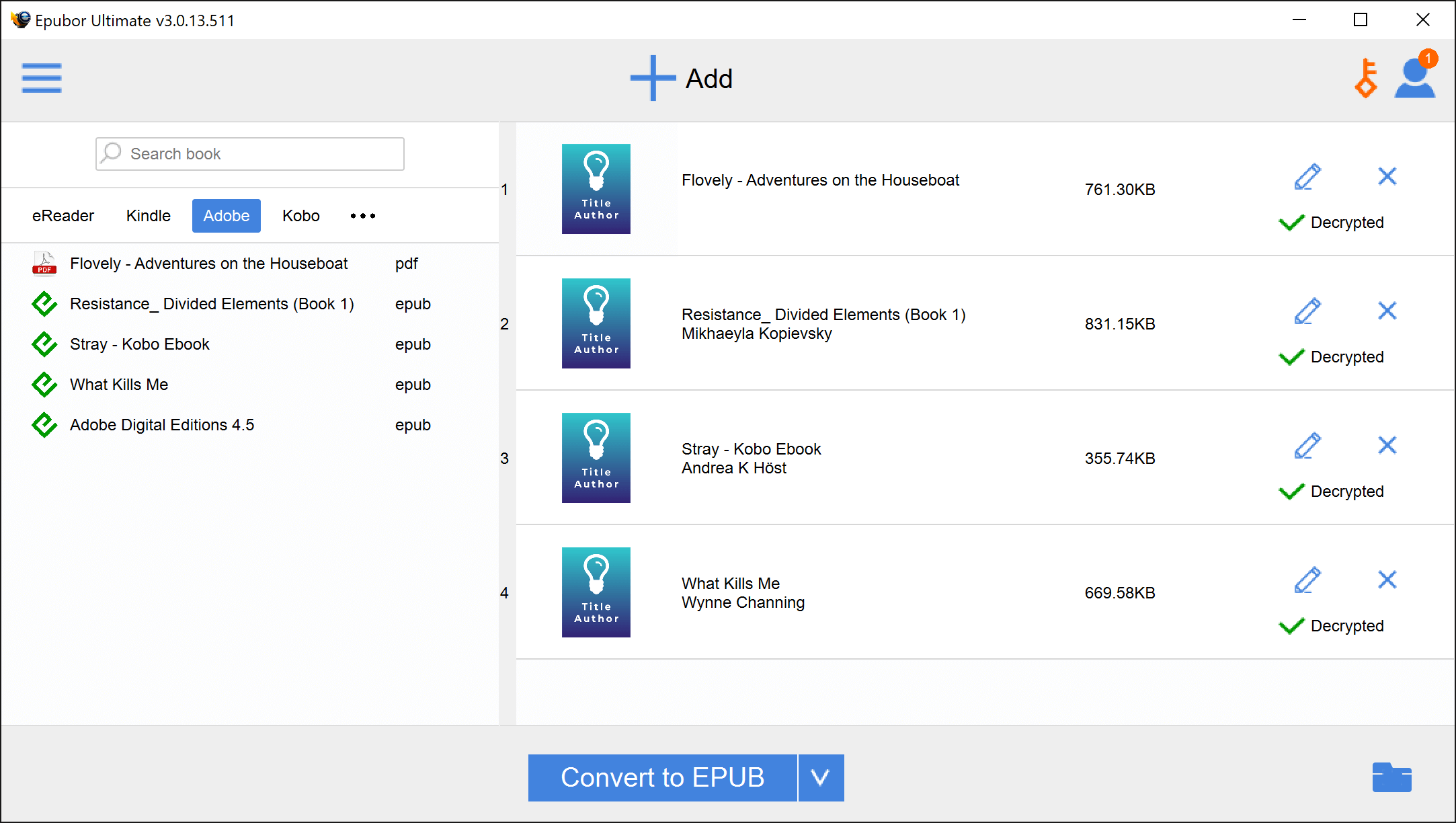
點選 土坯 您可以看到您的 Adobe Digital Editions 書籍已列出。您不需要手動匯入書籍。如果您想知道,它偵測到的檔案儲存路徑是 Windows 上的 C:\Users\使用者名稱\Documents\My Digital Editions 和 Mac 上的 ~/Documents/Digital Editions。
步驟 3. 按“轉換為 EPUB”
將要列印的書籍從左窗格拖曳到右窗格,然後書籍將被「解密」。最後一步是點擊大按鈕 - 轉換為 EPUB(或選擇轉換為 PDF)。
步驟 4. 在 Adobe Digital Editions 中列印文件
將轉換後的 PDF/EPUB 電子書拖曳到 Adobe Digital Editions,閱讀該書,然後使用 Ctrl+P 或 Cmd+P 列印該書。
和 Epubor終極版 ,我們可以列印 Adobe Digital Editions 中的任何檔案。