
Avete bisognu di prutege certe cellule in a vostra foglia di calculu Excel? O forse vulete bluccà tutte e cellule eccettu per uni pochi chì pudete ancu mudificà. In ogni casu, bluccà e cellule in Excel hè faciule da fà, ma avete bisognu di cunnosce i passi ghjusti. Questu articulu hà tunnellate di screenshots, più struzzioni passu à passu è output per illustrà ogni puntu. Leghjite puru per una guida per principianti per bluccà e cellule in Excel.
Cumu impedisce l'aghjurnamentu di una gamma di cellule in Excel
Unu di i travaglii più cumuni chì farete quandu travagliate cù dati in Excel hè di bluccà certe cellule Questu pò esse utile sè vulete prutege certe informazioni da esse mudificate o cancellate. Eccu cumu fà:
Passu 1. Prima, apre u fogliu di calculu Excel cù u quale vulete travaglià.
Passu 2. Sè u vostru fogliu di calculu hè digià prutettu da a mudificazione, duverete prima spruteggelu per pudè esse mudificatu liberamente.
Per sprutege u vostru fogliu di calculu in Excel, basta à andà à a tabulazione "Revisione" è selezziunà "Sprutege u fogliu". Pò esse dumandatu di furnisce a password.

Passu 3. Cliccate nant'à l'icona di u triangulu in l'angulu in cima à manca per selezziunà tutte e cellule di u vostru fogliu.
I passi da 3 à 5 sò destinati à assicurà chì nisuna di e cellule sia bluccata una volta chì avete prutettu u libru di travagliu. Questu hè necessariu per determinà quali cellule devenu esse bluccate dopu.

Passu 4. Cliccate nant'à u lanciatore popup di "Allineamentu" o "Font" sottu à a tabulazione "Home".

Questu apre a finestra "Format Cells" chì include una tabulazione chjamata "Prutezzione". Cliccateci sopra.

Passu 5. Deselezziunate a casella accantu à "Bluccatu", è dopu cliccate "OK" per salvà i vostri cambiamenti.

Passu 6. Avà hè ora di sceglie e cellule chì vulete bluccà una volta chì a prutezzione hè attivata.
Sè vo vulete bluccà una colonna o una riga sana, basta à cliccà nantu à quella sezione di u fogliu di calculu. Sè vo vulete selezziunà un certu intervallu, pudete fà questu clicchendu è trascinendu u cursore sopra e cellule, o aduprendu l'accurtatoghji di tastiera Ctrl + Click per e cellule individuali o Shift + Click per selezziunà un intervallu di cellule.
In questu esempiu, bluccheremu e cellule A1 à B2.
Passu 7. Una volta chì e cellule sò selezziunate, cliccate torna nantu à u lanciatore popup di "Allineamentu" (o "Font") per visualizà a finestra.
À u passu precedente, l'avemu disattivatu per sbloccare tutta a foglia di calculu. Avà duvemu cambià u statutu da disattivatu à verificatu verificendu a casella "Bluccatu", per bluccà A1 à B2.

Passu 8. Cliccate nant'à a tabulazione "Revisione" è dopu selezziunate u cumandamentu "Prutegge u Fogliu" da u menù. Inserite una password sè vulete prutege e cellule cù una password. Dopu, cliccate nant'à "OK".
Vi cunsigliemu di creà una password, postu chì l'altri anu solu bisognu di cliccà u buttone "Sguassà u fogliu" per mudificà lu nurmalmente se ùn a fate micca.

Passu 9. Salvate u libru di travagliu. Sè e vostre operazioni sò identiche à quelle sopra, ùn puderete micca mudificà alcuna cellula da A1 à B2, è e cellule fora di questu intervallu ponu avà esse cambiate à piacè.
Cumu assicurà chì solu poche cellule restanu editabili
Quandu a vostra intenzione era di chjude tutti eccettu uni pochi , eccu cumu fà.
Passu 1. Aprite u vostru libru di travagliu Excel è cliccate nantu à u fogliu chì vulete bluccà.
Passu 2. Sè u fogliu hè prutettu da a mudificazione, duverete cliccà nant'à "Sguassà u fogliu" in a tabulazione "Revisione" per sguassallu prima.
Passu 3. Cù u vostru mouse, selezziunate e cellule chì vulete permette a mudificazione, è dopu cliccate nantu à "Permette l'intervalli di mudificazione" per chì apparisca a finestra "Permette à l'utilizatori di mudificà l'intervalli".
In questu esempiu, e cellule da A1 à B1 saranu selezziunate.
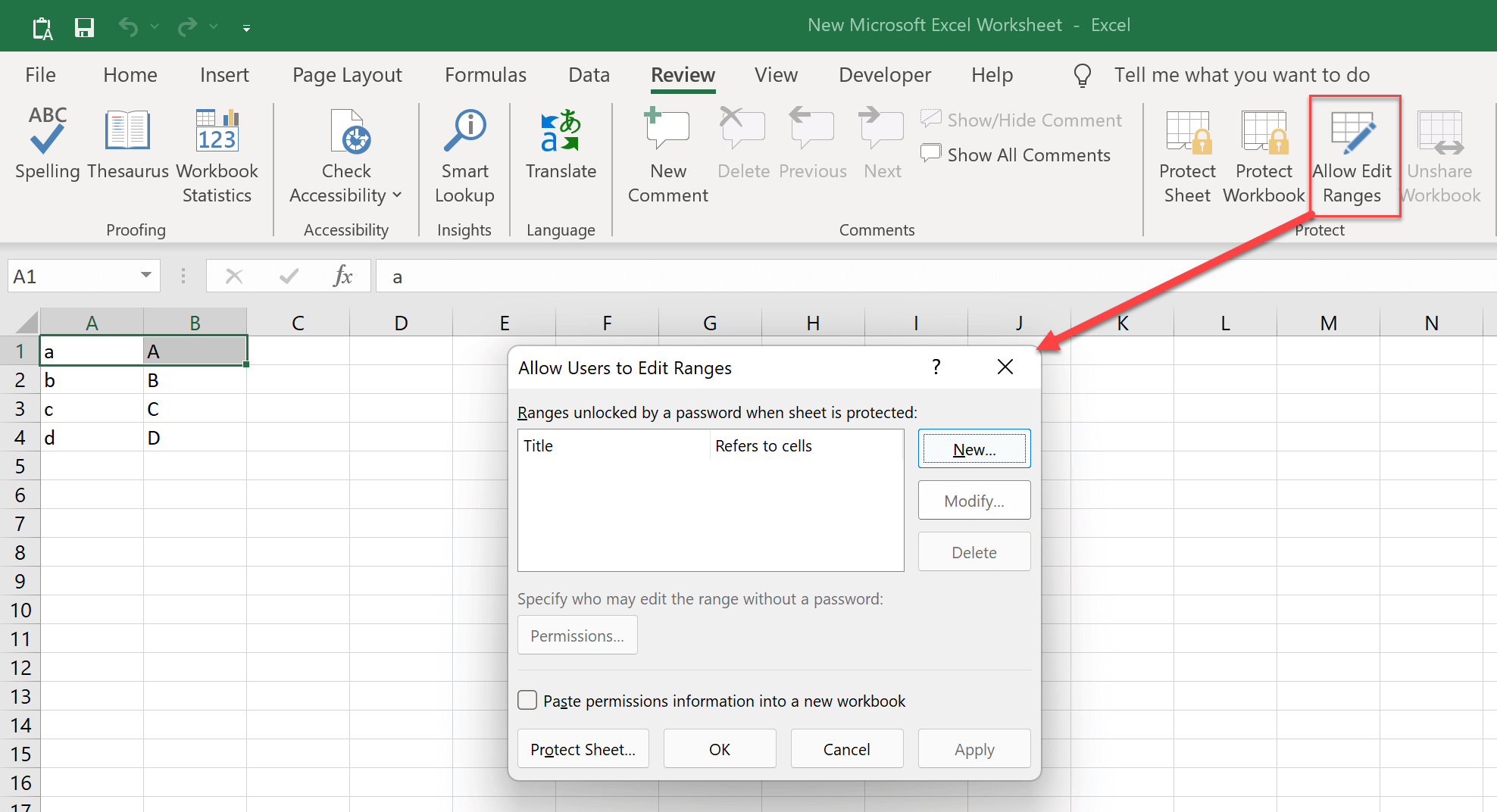
Passu 4. Cliccate nant'à u buttone "Novu" per aghjunghje un intervallu. Sottu à a sezzione "Titulu", pudete dà à questu intervallu un nome chì pudete capisce facilmente. Sottu à a sezzione "Si riferisce à e cellule" viderete chì sò mostrate e cellule chì avete sceltu.
Pudete ancu creà una password d'intervallu chì permette solu a mudificazione dopu avèla inserita. A password d'intervallu hè diversa da a password di disprotezione. L'altri cù una "password d'intervallu" ma senza "password di disprotezione" ponu solu mudificà e cellule chì permettete, è ùn ponu micca disprotegge tutta a foglia di calculu, à menu chì ùn aduprate e stesse duie password.

Passu 5. Cliccate nant'à "OK" per salvà i cambiamenti è chjude a finestra "Novu Intervallu", è dopu cliccate torna nant'à "OK" per chjude a finestra "Permette à l'utilizatori di mudificà l'intervalli".
Passu 6. Andate à a tabulazione "Revisione", dopu selezziunate u buttone "Prutegge u fogliu" nantu à a barra di strumenti di u vostru fogliu di calculu per bluccà u fogliu.
Passu 7. Salvate u documentu Excel. Viderete chì u bloccu hè piazzatu nantu à tutte e cellule, eccettu per A1 à B1, ciò chì significa chì A1 è B1 sò autorizate à mudificà, ma tutte l'altre cellule sò bluccate per i cambiamenti.
Avà chì sapete cumu bluccà o sbloccare e cellule in Excel, pudete prutege megliu i vostri dati da cambiamenti o eliminazioni accidentali.
S'aghju scurdatu a password di mudificazione, cumu possu sprutege u mo fogliu?
E password aumentanu a sicurezza, ma ponu esse scomode s'è vo l'avete scurdate. Per furtuna, caccià a password di prutezzione di mudificazione hè assai più faciule chè piratella. prutezzione aperta !
Eppuru, sè per qualchì ragione vi bluccate scurdendu a vostra password di mudificazione, a suluzione più simplice hè di copià i dati in una nova foglia di calculu.
In alternativa, ci sò Excel Restrictions Removers, cum'è Passaporti per Excel , per aiutà vi à caccià e restrizioni cù un solu clic. U tempu chì ci vole à caccià e limitazioni di mudificazione di u fogliu di calculu ùn hà nunda à chì vede cù a cumplessità di a password. Indipendentemente da quantu hè cumplicata a password, u prugramma pò caccià tutte e restrizioni di u libru di travagliu in 1 secondu.

E parolle di l'editore
Bluccà e cellule in Excel hè un strumentu utile chì pò esse adupratu per impedisce cambiamenti imprevisti à i valori, ma ùn hè micca sempre chjaru cumu fà questu. Speremu chì sti passi vi aiuteranu à bluccà i valori di qualsiasi cellula di u vostru fogliu di calculu è à assicurà chì stanu quì finu à chì voi (o una persona autorizata) li cambiate voi stessi. Sè qualcosa nantu à u bluccamentu di e cellule ùn pare micca chjaru o sè avete altre dumande, sentitevi liberi di lascià ci cummenti quì sottu.




