
Quale ùn hà mai luttatu cù una situazione in a quale site sicuru chì un schedariu ùn serà più adupratu è, per via di questu, procedete cù a so cancellazione? Dopu à quessa, svuotate u vostru cestino, o a cancellazione permanente accade postu chì avete prima impostatu u vostru sistema per ùn cunservà alcun schedariu sguassatu. Ma, qualchì ghjornu dopu, vi rendete contu chì l'infurmazioni impurtanti eranu in u schedariu abbandunatu. Pare una situazione irreversibile. A bona nutizia hè chì ci sò parechji modi per aggirà stu mumentu fatale. In questu articulu, daremu un'ochjata à alcuni modi nativi per recuperà i schedari sguassati da Windows 10. Inoltre, discuteremu un software robustu di terze parti custruitu per questu tipu di recuperu - u Recuperazione di Dati Stellari .
Prompt di cumanda
Windows 10 hà certi cumandamenti chì ponu esse eseguiti per recuperà i fugliali sguassati. Richiede privilegi d'amministratore per eseguisce questi cumandamenti. Ci sò alcune opzioni per accede à u prompt di cumanda cum'è amministratore.
- U primu modu hè aprendu u menu Start, scrivendu "cmd" o "command", cliccendu cù u dirittu nantu à u risultatu è scegliendu "Eseguisce cum'è amministratore". Windows dumanderà l'autorizazione per lancià u cumandamentu di prompt cù privilegi d'amministratore.
- Un'altra opzione hè di lancià a finestra di dialogu "Esegui" premendu Windows + R. Dopu avè scrittu "cmd" in u campu "Apri", u prompt di cumanda serà visualizatu cù privilegi d'amministratore premendu Ctrl + Shift + Enter.
- Un ultimu modu più simplice per accede à u cumandamentu prompt cum'è amministratore hè di appughjà Windows + X. U sistema operativu mostrarà alcune opzioni avanzate trà e quali si pò selezziunà "Command Prompt (Admin)". Stu terzu modu pò varià secondu alcune versioni di Windows 10. L'utilizatori truveranu l'opzione "Windows PowerShell (Admin)". Questu hè un prompt di cumanda più robustu chì pò ancu esse adupratu per eseguisce cumandamenti relativi à u recuperu di dati.
Una volta chì u cumandamentu di prompt hè dispunibule cù privilegi d'amministratore, u primu cumandamentu da esse eseguitu hè " chkdsk < LETTERA DI DISCU >: /f ", induve < LETTERA DI DISCU > currisponde à a lettera di u discu duru. Per esempiu, se u discu hè mappatu à a lettera C, u cumandamentu da eseguisce hè "chkdsk C: /f". U cumandamentu chkdsk verifica i fugliali è i metadati di u sistema di fugliali circendu per errori logichi è fisichi. U parametru /f informa u cumandamentu di curregge qualsiasi errore nantu à u discu.
U secondu cumandamentu currisponde à l'operazione di ricuperazione di i fugliali sguassati. Per questu, l'utilizatore deve scrive " attributu -h -r -s /s /d < LETTERA DI CUNDUTTORE >: *.* ".

U cumandamentu attrib mostra o cambia l'attributi di u schedariu. Ogni parametru passatu hà a funzione seguente annantu à ogni schedariu scansionatu:
- -h: per caccià l'attributu "hidden".
- -r: per caccià l'attributu "sola lettura".
- -s: per caccià l'attributu "sistema".
- /s: per trattà tutti i fugliali in u cartulare attuale è in tutti i sottucartuli.
- /d: per include i cartulari in u prucessu.
- *.*: per trattà i fugliali cù qualsiasi nome è qualsiasi estensione.
U prucessu pò piglià un tempu cunsiderabile, ma hè impurtante evità di utilizà u sistema prima di a so fine. In fatti, hè una raccomandazione per qualsiasi metudu impiegatu per recuperà dati da Windows 10. Questu hè un modu per impedisce di sovrascrivere alcuni fugliali recuperati. Inoltre, in casu chì alcuni fugliali sianu salvati in furmatu .chk, hè solu necessariu cambià l'estensione per quella curretta.
Storia di i schedari
A Cronologia di i File hè un'altra funzione introdutta in Windows 8 chì offre un modu simplice per fà copie di salvezza è restaurà i file. U puntu cruciale di sta alternativa hè a necessità di cunfigurà u prucessu di copia di salvezza prima di qualsiasi ripresa. Questu significa chì un utilizatore serà capace di recuperà i file cancellati da Windows 10 aduprendu questu modu strettamente se a copia di salvezza hè stata prima cunfigurata. Un'altra considerazione impurtante hè u fattu chì a funzione di Cronologia di i File hè stata cuncipita per creà copie di salvezza nantu à unità esterne. Dopu, per attivà sta funzionalità, hè necessariu un altru vulume (discu o supportu) distintu da quellu in u quale hè installatu u Sistema Operativu Windows.
Suppunendu chì tutti i requisiti sianu soddisfatti, u prucessu di ricuperazione di i fugliali sguassati da Windows 10 per mezu di a Cronologia di i fugliali pò esse iniziatu accedendu à u Menu Start è scrivendu "backup". A funzione di restaurazione hè dispunibule nantu à l'opzione "Andà à Backup è Restaurazione (Window 7)" seguita da "Selezziunà un'altra copia di salvezza da a quale restaurà i fugliali". Una lista di i fugliali di copia di salvezza dispunibili hè mostrata è l'utente pò sceglie unu è cuntinuà cù a ricuperazione di dati.
Recuperazione di Dati Stellari
I fornitori di Stellar Data Recovery dichjaranu ch'ellu hè u software u più testatu è premiatu per a recuperazione di dati. Questu hè cunfirmatu da una longa lista di recensioni da siti web tecnichi sottolineati nantu à u situ web. Tutti valutanu u software da 4 à 5 stelle è abbraccianu diverse caratteristiche di u strumentu. A so reputazione hè ancu sottolineata nantu à Trustpilot chì classifica u software cù un puntuatu di 4,7. Questa puntuazione classifica Stellar cum'è "Eccellente" cunsiderendu un spettru di 1.790 recensioni (à u mumentu di a scrittura di l'articulu).
U software vene cun certi attributi chì si ponu truvà in parechje altre suluzioni per u listessu scopu. Permette l'anteprima di i fugliali durante u prucessu di ricuperazione, è dichjara chì hè capace di ricuperà centinaie di tipi di fugliali, cumpresi i fugliali di basa di dati. Un'altra capacità di u software hè ligata à a ricuperazione di dati persi da un supportu furmatu o curruttu cum'è una unità USB, una carta SD è una partizione in Windows. L'estrazione di dati cancellati da BitLocker hè ancu una funzionalità assai utile. BitLocker hè una funzione di crittografia di u discu inclusa in alcune versioni di Microsoft Windows. Rappresenta un design di punta, miglioratu cù un microchip TPM (Trusted Platform Module) per almacenà e chjave crittografiche.
Recuperazione di Dati Stellari hè distribuitu per mezu di sei versioni diverse. A versione gratuita hà a restrizione di recuperà finu à 1 GB di dati. A più cumpleta hè un kit di strumenti chì contempla tutte e caratteristiche di l'altre versioni è duie funzionalità supplementari: recuperu di unità virtuali è recuperu di dati da unità Linux è Mac. Una paragone di ciò chì offre esattamente ogni versione pò esse truvata in a tavula seguente. Solu l'edizioni di software pagate ponu eseguisce alcune operazioni cum'è recuperà i fugliali cancellati da partizioni perse, da sistemi crashati è riparà video è foto currutti. In questu articulu, ci cuncentreremu nantu à l'edizione Prufessiunale chì pò esse scaricata per mezu di u buttone:
Scaricamentu di l'edizione prufessiunale Scaricamentu di l'Edizione Prufessiunale

L'installazione di u software richiede un minimu di 4 GB di memoria è 250 MB di discu duru. Robustu quant'è simplice d'utilizà, u so prucessu di ricuperazione di i fugliali sguassati da Windows 10 richiede appena trè passi. Prima di tuttu, l'utente hè invitatu à selezziunà u tipu di dati da ricuperà. Ancu s'ellu ci hè l'opzione di ricuperà tutti i dati, hè pussibule migliurà e prestazioni di stu prucessu restringendu l'ambitu di scansione.
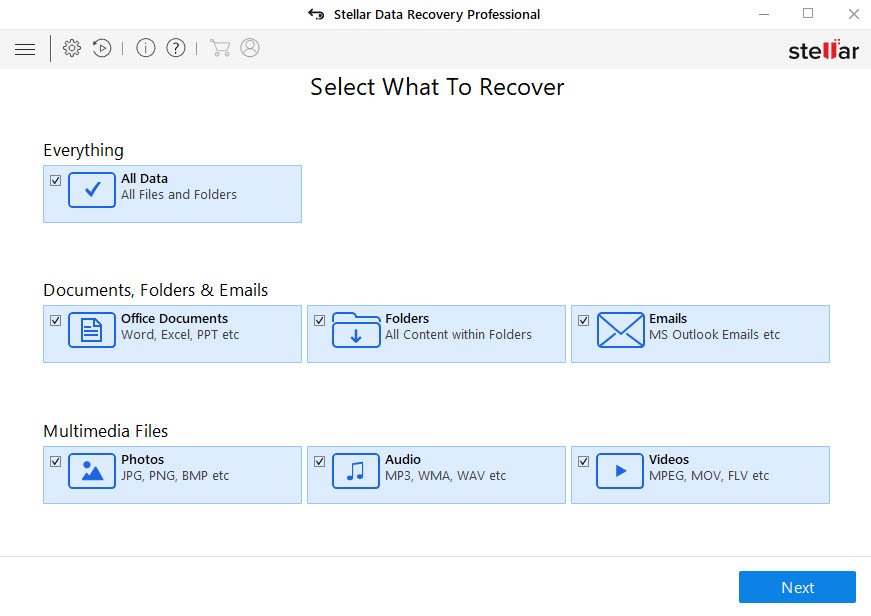
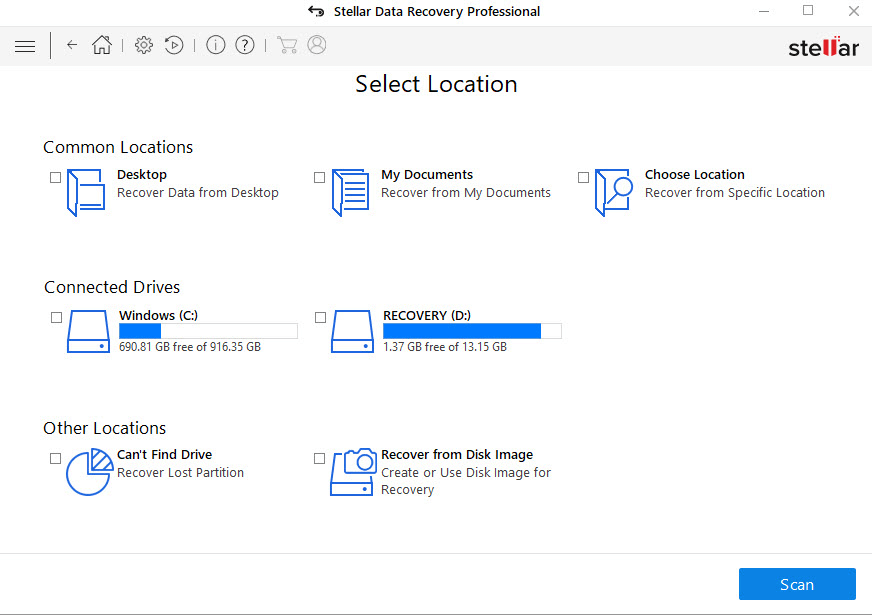
Dopu, u software aspetta chì l'utilizatore selezziuni una locu da induve deve recuperà i fugliali sguassati. Trè gruppi di locu sò visualizati:
- Lochi cumuni: Hè pussibule di sceglie trà recuperà dati da Desktop, da Documenti è da una locu specificu. In casu di selezzione di a terza opzione, u software apre una nova finestra per chì l'utente possi individuà a locu.
- Cunduttori cunnessi: U numeru di driver mostrati da u software dipende da i dispositivi chì u sistema hè capace di ricunnosce. I più cumuni sò u discu duru lucale, SSD, è qualsiasi altri driver è volumi dispunibili. Questu hè u gruppu d'opzioni chì offre ancu a pussibilità di recuperà dati da una partizione persa.
- Altri lochi: Questa opzione serà aduprata per scenarii in i quali i dati devenu esse recuperati da una maghjina di discu.
Dopu avè sceltu un locu, u software permette l'opzione supplementaria di realizà una Scansione Profonda. Questu hè un prucessu più avanzatu di ricerca di dati basatu annantu à e firme di i fugliali. Stu prucessu più pesante hè cunsigliatu per recuperà dati da unità gravemente currutte.
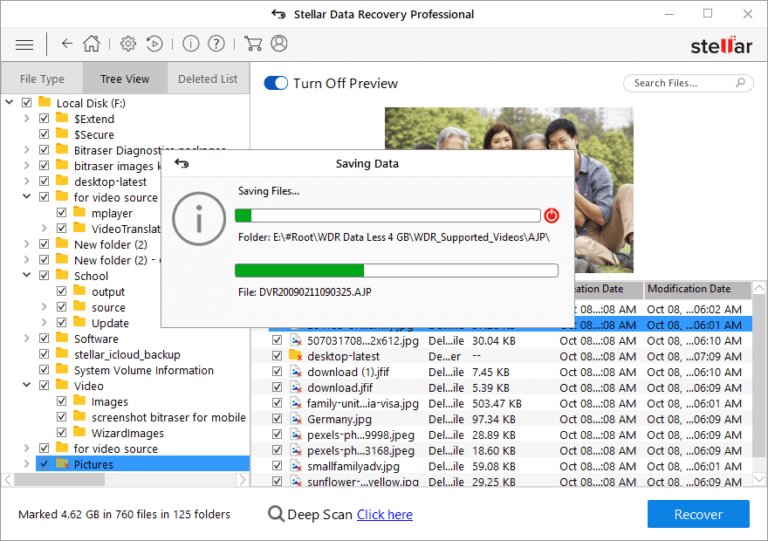
U terzu è ultimu passu implica l'attivazione di u prucessu di scansione. Mentre hè in esecuzione, l'anteprima di parechji fugliali truvati hè mostrata nantu à u schermu. Mentre chì a prestazione di questu passu dipende intrinsecamente da u vulume di dati implicati, Recuperazione di Dati Stellari hè capace di compie l'analisi di qualchì centinaia di gigabyte in pochi minuti.
U software elenca tutti i fugliali truvati dopu avè finitu u prucessu di scansione. L'utilizatori anu trè tabulazioni per visualizà i dati in modi diversi. Sottu a tabulazione "Tipu di fugliale", i fugliali sò urganizati secondu u tipu: Foto, Audio, Video, Documentu, Testu, ecc. A tabulazione predefinita hè "Vista d'arburu", è visualizza i fugliali utilizendu una struttura d'arburu di cartulare. A radica hè u locu da induve u software hà cuminciatu à scansione. A terza tabulazione hè "Lista Eliminata". Clicchendu nantu à sta tabulazione, l'utente riceve un avvisu nantu à l'esecuzione di una scansione prufonda per circà i fugliali è e cartelle eliminate da u discu. Tuttavia, se l'utilizatori sò d'accordu cù l'esecuzione di sta operazione cumplementare, u software cancellerà tutti i risultati di a scansione precedente. Un'altra funzione utile nantu à questu schermu hè un campu per filtrà i fugliali truvati. Una volta chì l'utente clicca nantu à un fugliale specificu, a so anteprima hè mostrata in cunsequenza. A ricuperazione di un fugliale eliminatu si faci effettivamente clicchendu nantu à u buttone "Recuperà".
Cum'è dichjaratu nantu à u Situ web di Stellar Data Recovery , u passu à passu per recuperà i fugliali sguassati da Windows 10 hè faciule d'utilizà è di prestazioni nutate. Tuttavia, una volta chì u software custituisce una suluzione cumpleta per u salvamentu di dati, parechje altre funzionalità sò dispunibili. Sicondu a cumpetenza di ogni utilizatore, queste funzionalità ponu esse esplorate secondu i requisiti di ogni scenariu.
Impedisce a perdita di dati da u vostru urdinatore Windows 10
Una suluzione ben premiata per a prutezzione di i dati hè Acronis True Image Questa hè una piattaforma cumpleta per l'archiviazione sicura di dati cù parechji prudutti raggruppati in trè scopi. Per i fornitori di cloud, Acronis True Image furnisce parechji servizii rivolti à a copia di salvezza è a prutezzione di dati, è a ripresa dopu à disastri. Per l'imprese in situ, ci sò suluzioni per un vastu spettru di manipulazione sicura di dati, cumprese l'integrazione cù i fornitori di servizii cloud. Per l'individui, a piattaforma offre alcune suluzioni focalizate nantu à a prutezzione è l'integrità di i dati almacenati nantu à i dischi.
Eccu alcune opzioni per recuperà i fugliali sguassati da Windows 10. Cunsiderendu i modi nativi messi à dispusizione da u sistema operativu, richiedenu più cumpetenze da l'utente per gestisce e linee di cumanda è funzioni più avanzate di u sistema. In relazione à software di terze parti cum'è Recuperazione di Dati Stellari , e funziunalità basiche offerte da elli si ponu truvà in parechji altri prugrammi cuncentrati nantu à a recuperazione di dati. Dopu, l'utilizatori anu à a so dispusizione una gamma d'opzioni chì ponu esse scelte secondu a specificità di ogni scenariu.


