Perchè criptà un schedariu ZIP?
ZIP (cù l'estensione di schedariu .zip) hè un furmatu d'archiviazione chì era adupratu per imballà è cumpressà diversi schedarii digitali per risparmià spaziu nantu à u dispusitivu, facilità a gestione di i schedarii o facilità u prucessu di trasferimentu. In generale, ci sò duie situazioni induve avemu bisognu di criptà un schedariu ZIP.
U numeru unu hè di almacenà alcuni fugliali persunali nantu à un urdinatore publicu. Puderia esse un PC in ufficiu, o un urdinatore di casa à quale altri membri di a famiglia puderianu accede, è ùn vulete micca chì l'altri aprinu o facenu cambiamenti inavvertitamente à i fugliali. In questa situazione, ricordatevi di sguassà i fugliali è i cartulari originali senza prutezzione dopu avè li imballati in un ZIP prutettu da password.
U numeru dui hè di mandà certi fugliali solu à e persone previste. In questa situazione, hè megliu mandà l'archiviu ZIP è a so password per mezu di diverse piattaforme per aumentà a sicurezza, per esempiu, sè stampate un estrattu contu bancariu da l'app, a banca pò mandà vi un pacchettu criptatu per email, ma a password ferma nantu à a so app. Ùn pudete micca ottene sia l'archiviu sia a password nantu à a listessa piattaforma.
Trasfurmà un documentu in un archiviu ZIP prutettu da password farà NON prutegge ancu u documentu. U schedariu resterà in una zona nurmale è serà accessibile senza inserisce a password.
Dopu, vi mustraraghju cumu prutege cù password un schedariu ZIP in tutti l'urdinatori Windows 10 cù questi dui prugrammi d'estrazione di archivi più usati: WinRAR è 7-Zip .
Per l'utilizatori di Windows 10 Professional, Windows 10 Enterprise è Windows 10 Education, pudete ancu aduprà u Sistema di File di Crittografia per prutege i vostri pacchetti ZIP. Stu metudu ùn hè micca adattatu per u trasferimentu di file, ma hè adattatu quandu u vostru urdinatore hà parechji conti d'utilizatore è site l'unicu chì pò accede à u contu amministratore.
Cumu mette una password in un schedariu ZIP cù WinRAR
WinRAR traccia a so storia finu à aprile 1995. è hè avà l'archivatore di fugliali u più cunnisciutu.
Quandu scaricate u prugramma da u so situ ufficiale, pudete vede u buttone "Scaricate" inseme cù u buttone "Cumprà". Per l'utilizatori individuali, pudete vedelu cum'è freeware. E differenze trà a versione di prova è e versioni pagate? Solu duie. U missaghju di fastidiu nantu à a scadenza di a vostra prova, è a funzione di registrazione chì a ghjente usa raramente. Ùn ci hè bisognu di cumprà lu, per dì cusì.
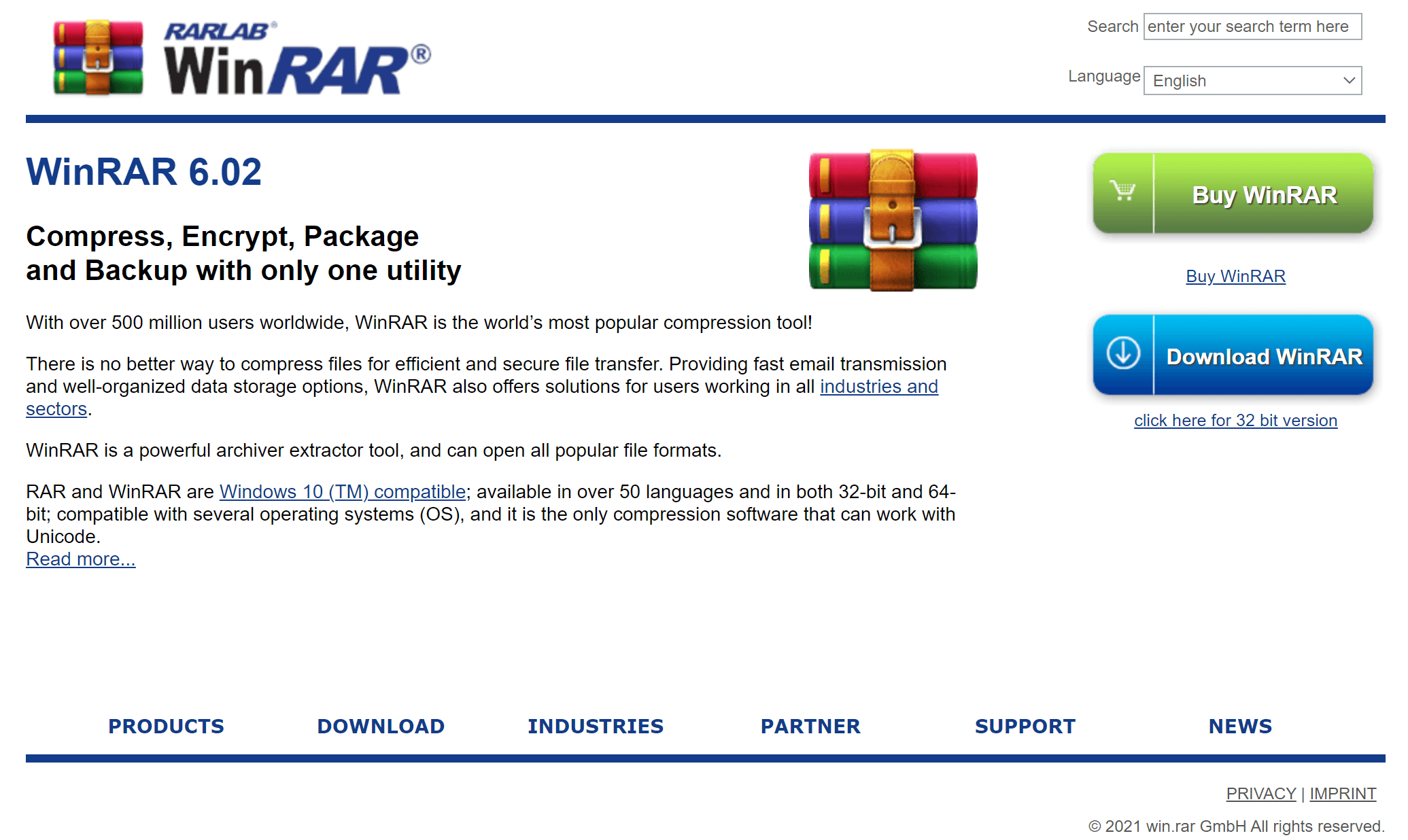
Eccu cumu aduprà WinRAR per prutege cù password un schedariu ZIP nant'à u vostru sistema Windows.
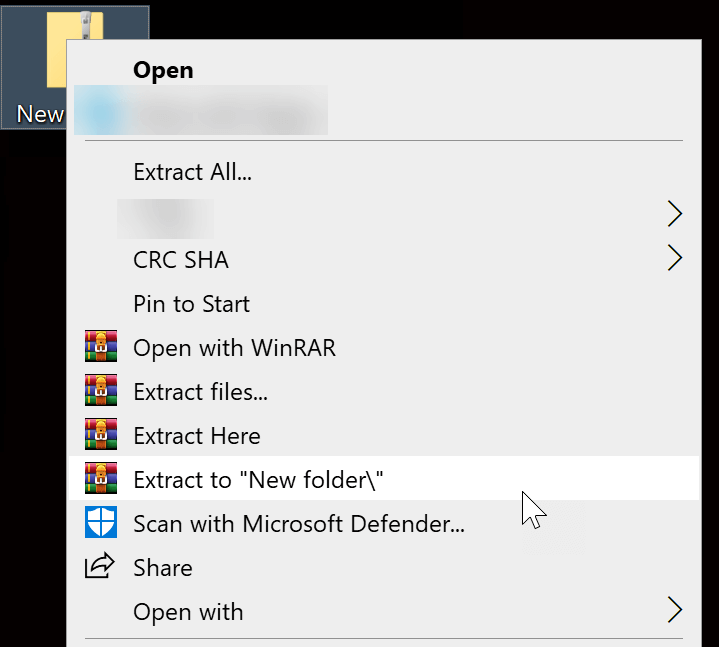
Passu 1. Selezziunate "Aghjunghje à l'archiviu"
Cliccate cù u dirittu nant'à u cartulare o i fugliali, è cliccate nant'à "Aghjunghje à l'archiviu" cù una icona WinRAR in fronte.

* Sè vo avete digià un schedariu ZIP senza prutezzione salvatu nant'à u vostru urdinatore, avete bisognu di estrae u ZIP in una cartella prima di aghjunghje lu à un archiviu.
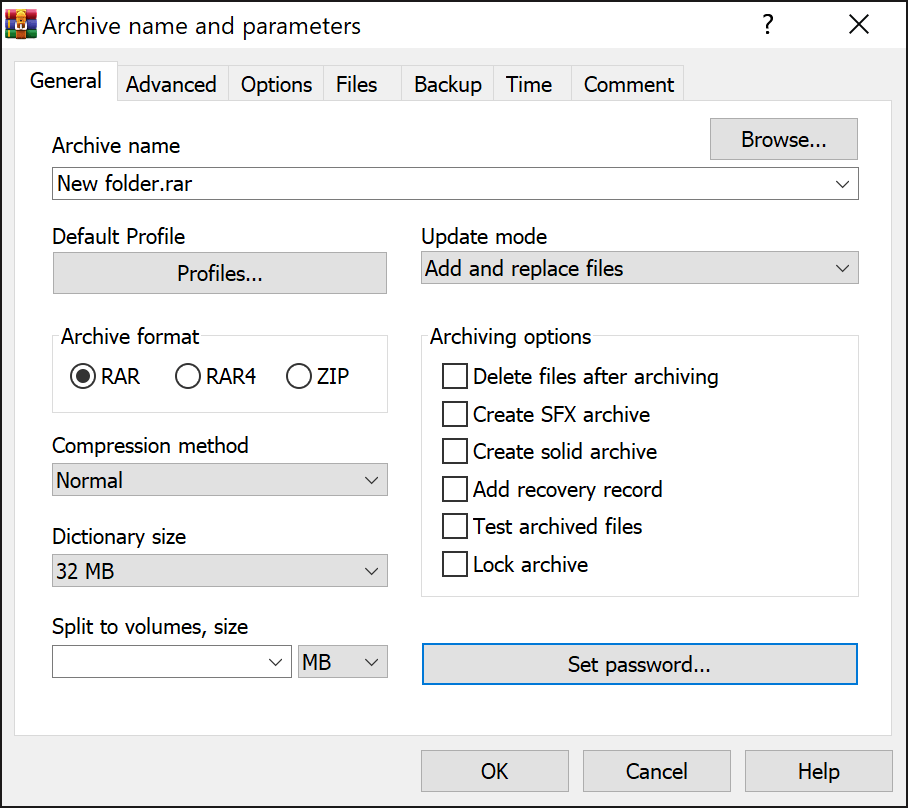
Passu 2. Impostate "Formatu d'archiviu" à ZIP, è cliccate nant'à "Imposta password"
L'opzione predefinita hè di salvà u pacchettu cum'è RAR. Ma postu chì ciò chì vulemu hè un schedariu ZIP, duvemu cambià u "Formatu di l'archiviu" in ZIP. Dopu cliccate nant'à "Imposta password".
Passu 3. Inserite a password per prutege u codice ZIP
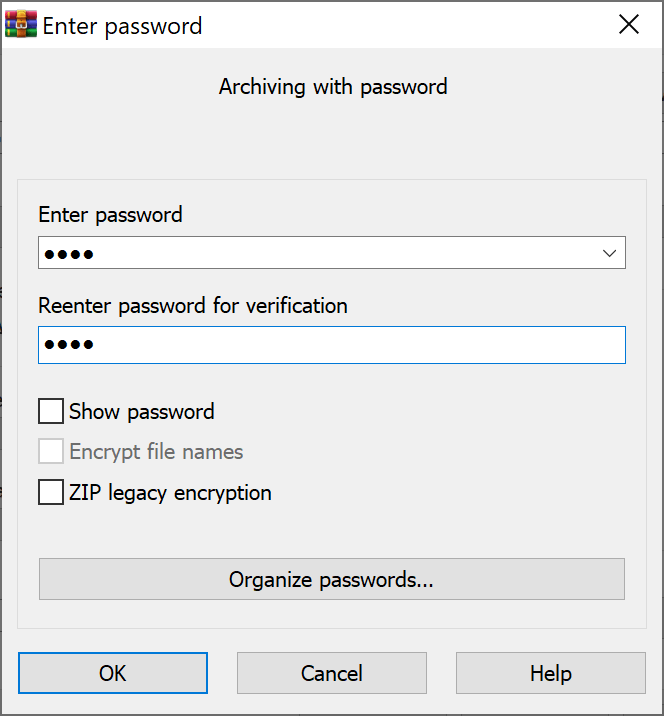
Inserite una password, inserite torna a password, è dopu pudete cliccà "OK" duie volte per cunfirmà. Un schedariu di cartulare cumpressu (zip) cù una estensione .zip serà creatu.
Nutate bè chì WinRAR usa a modalità CTR AES-256 per prutege cù password un schedariu ZIP per difettu. Questu hè un algoritmu di crittografia miglioratu, ma pò ùn esse cumpatibile cù certi vechji estrattori. Sè questu vi interessa, pudete verificà a casella "Crittografia legacy ZIP" per sceglie un metudu di crittografia cumpatibile più debule ma forte.
Cumu aduprà 7-Zip per prutege cù password un schedariu ZIP gratuitamente
7-Zip hè u prugramma d'estrazione di fugliali chì installeraghju ogni volta chì cumpraraghju un novu PC. Grazie à u so codice open source gratuitu, pulitu, putente è sicuru, diventa a megliu alternativa gratuita à WinRAR.
Segui i passi quì sottu per prutege cù password un schedariu ZIP o una cartella (o cartelle) cù 7-Zip,
Passu 1. Scaricate è installate 7-Zip nant'à u vostru urdinatore Windows 10
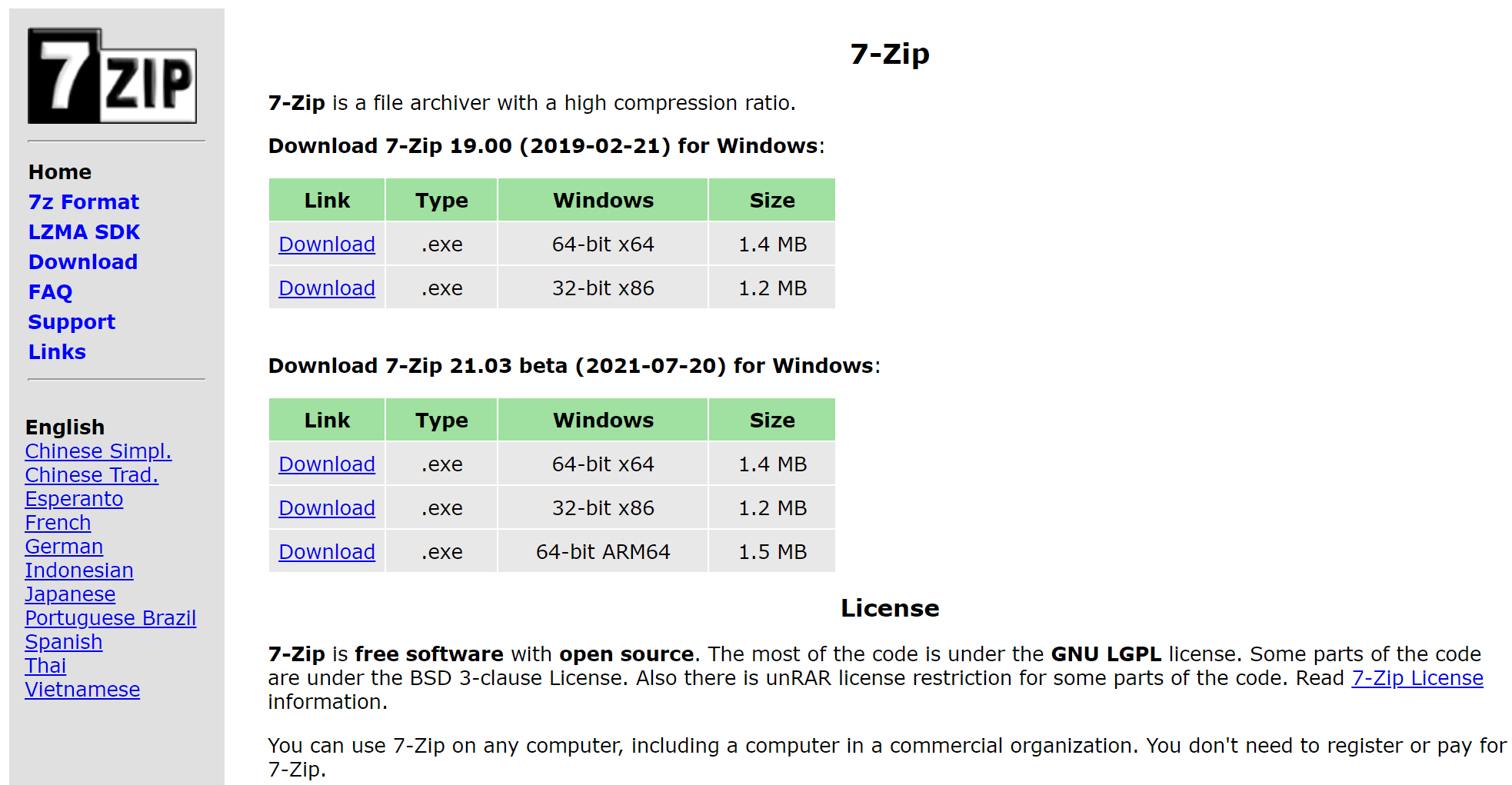
Andate à a pagina ufficiale di scaricamentu di 7-Zip. Vi cunsigliemu di scaricà a versione stabile invece di quella beta.
Passu 2. Aghjunghje u cartulare (i) o i fugliali à un archiviu
Sè vo avete digià un pacchettu ZIP senza alcuna prutezzione di password, pudete estrae u pacchettu in una cartella fendu cusì
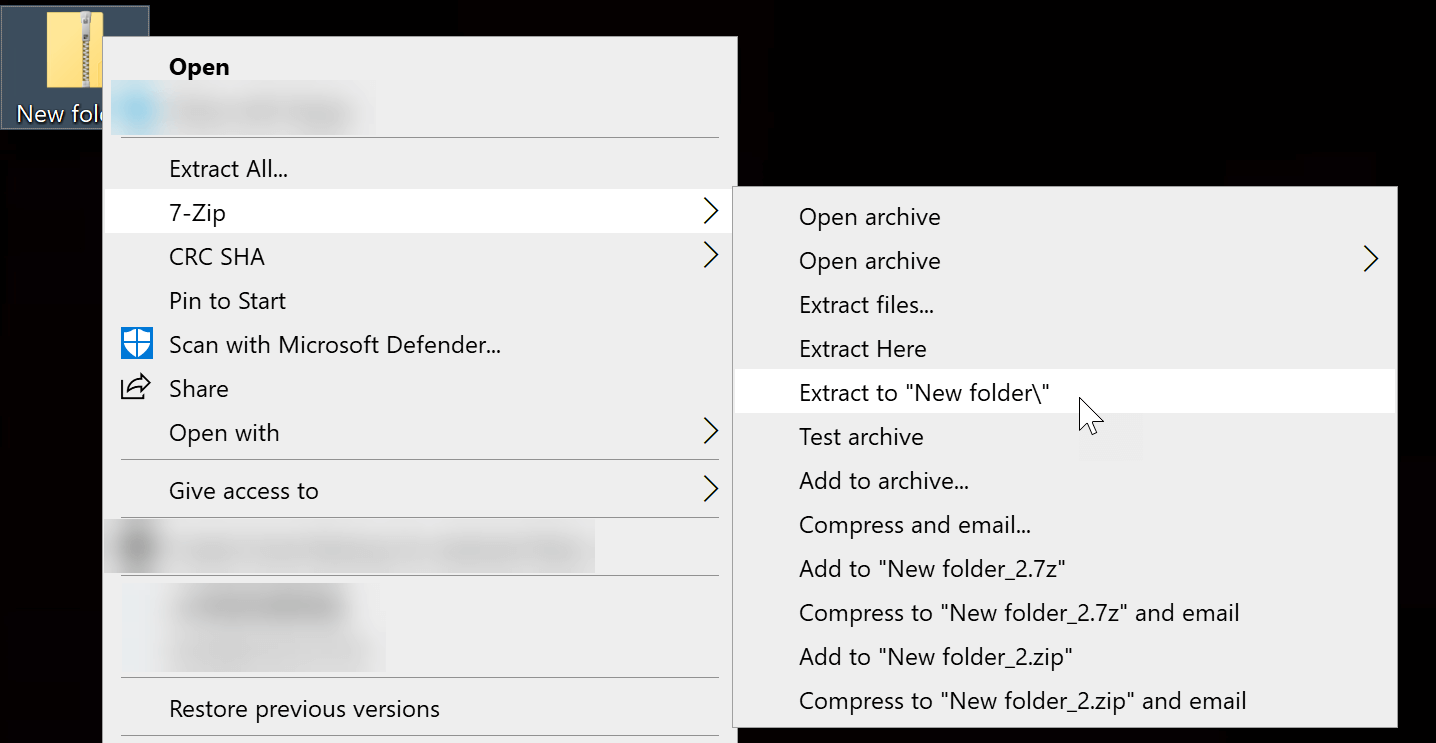
Cliccate cù u dirittu nant'à l'archiviu ZIP, passate u mouse sopra "7-Zip". Dopu cliccate nant'à "Extract to...".
Avà avete i fugliali chì vulete aghjunghje à un archiviu. Selezziunate u fugliale, o Ctrl selezziunate parechji fugliali / cartulari, cliccate cù u dirittu nantu à u fugliale evidenziatu, navigate à "7-Zip", è dopu cliccate nantu à "Aghjunghje à l'archiviu ...".
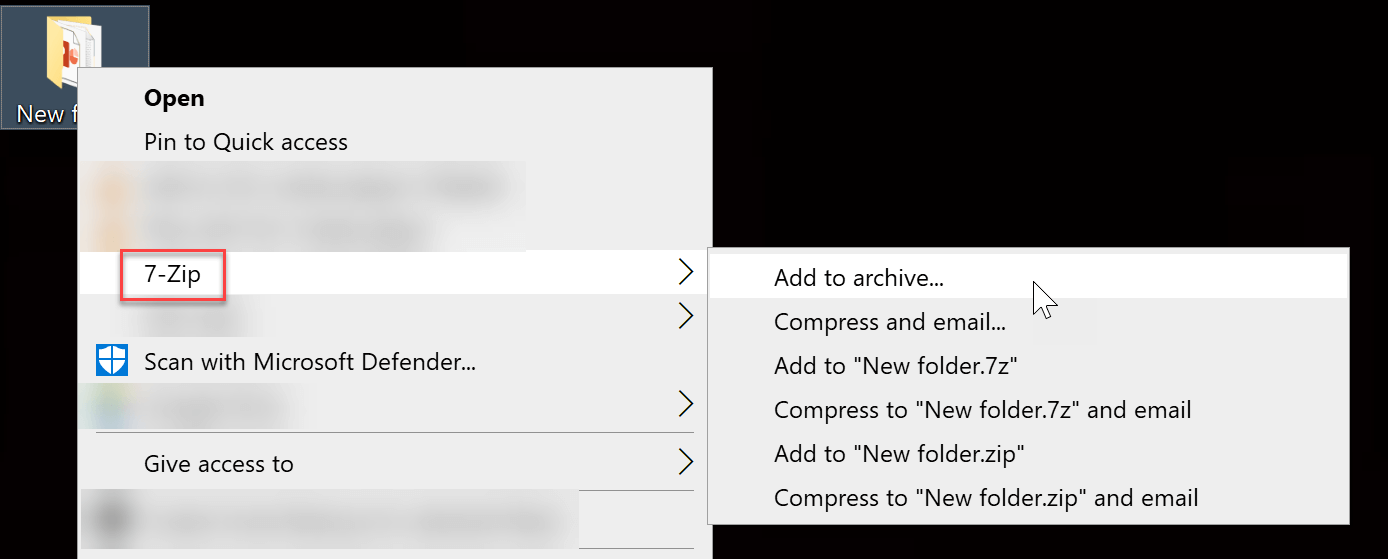
Passu 3. Stabilisce una password per prutege u schedariu ZIP
Dopu avè cliccatu "Aghjunghje à l'archiviu...", apparirà un pannellu di paràmetri. Va bè di cuncintrà si solu nantu à "Crittografia" è lascià l'altri cum'è paràmetri predefiniti.
7-Zip furnisce dui metudi per criptà un schedariu ZIP, vale à dì "ZipCrypto" è un metudu di criptazione assai forte chjamatu "AES-256". Ricumandemu di sceglie quest'ultimu. Sè sceglite "ZipCrypto", i schedarii in u vostru pacchettu ZIP criptatu puderanu stà decifrati dopu chì a password hè stata inserita.
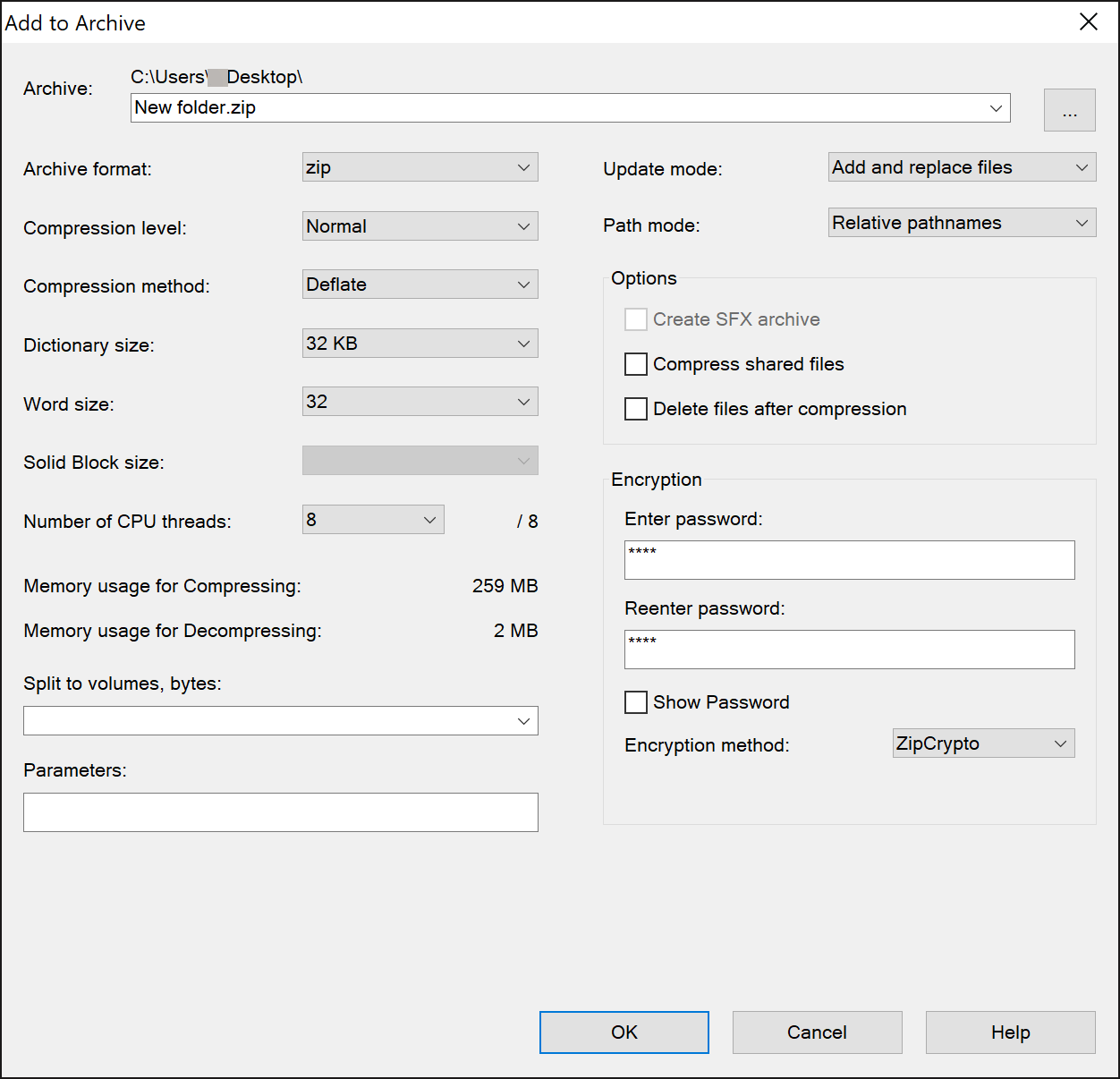
Dopu avè fattu, pudete pruvà à estrarre u vostru pacchettu ZIP. S'ellu ci vole à inserisce una password, tuttu hè bè cunfiguratu. Assicuratevi di tene a vostra password sicura.
Disponibile per l'utilizatori di Windows 10 Pro, Enterprise, Education: Crittografà un schedariu ZIP cù u sistema di schedari di crittografia
EFS (Encrypting File System) pò criptà i fugliali è e cartelle individuali, cumpresu un fugliale ZIP, generendu una chjave di crittografia di fugliale.
À u cuntrariu di l'usu di WinRAR è 7-Zip per aghjunghje una password, a crittografia EFS hè ligata à l'utilizatore di u PC. Ci sò trè punti da nutà:
- Una volta cunnessu à u contu utilizatore, pudete accede à u schedariu nurmalmente senza impurtà u certificatu.
- S'ellu ci sò altri utilizatori amministratori nantu à u PC, ùn hè micca difficiule per elli d'accede à i vostri fugliali.
- A crittografia serà persa quandu si movenu o si copianu i fugliali crittografati (cumprese a trasmissione in rete).
Passu 1. Cliccate cù u dirittu nant'à u vostru schedariu ZIP, è dopu cliccate nant'à "Proprietà".

Passu 2. Cliccate "Avanzatu", è dopu verificate "Crittografa u cuntenutu per assicurà i dati".
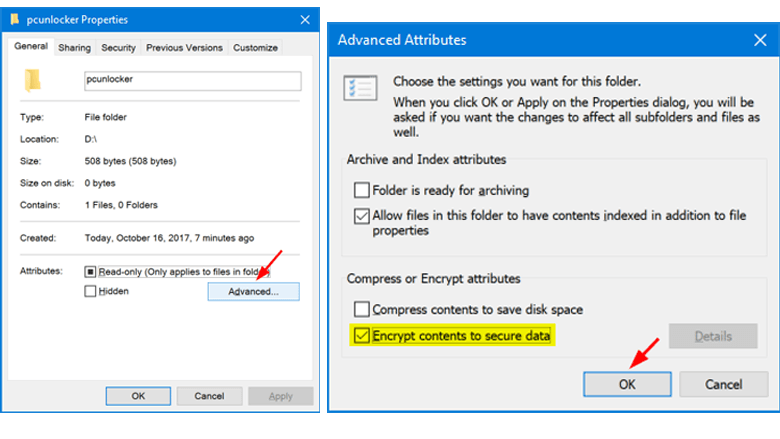
Passu 3. Cliccate "OK" > "Applica" > "Applica i cambiamenti à sta cartella, sottocartelle è fugliali". È infine, cliccate "OK" per cunfirmà.
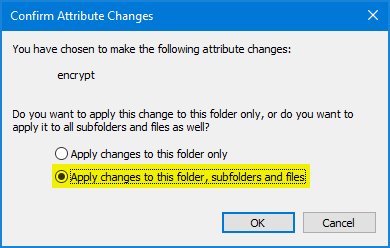
Ùn vi scurdate di fà una copia di salvezza di a vostra chjave di crittografia di file nantu à un altru dispositivu cum'è una chiavetta USB.
U Rimediu per e Password ZIP Perse
L'ultima cosa chì vulemu scuntrà dopu avè stabilitu a prutezzione hè chì ci scurdemu di a password è ùn pudemu micca apre u schedariu.
In questa situazione, pudete pruvà à aduprà
Passaportu per u codice postale
Offre quattru modi di ricuperazione per ricuperà e password create da strumenti software cum'è WinRAR/7-Zip/WinZip/Bandizip, ecc. Fate u vostru megliu per inserisce l'infurmazioni chì sapete nantu à a password ZIP. Sè ùn vi ricordate nunda, pudete sceglie solu u metudu di cracking di Dizziunariu o di Forza Bruta.
Scaricate u Passper per ZIP

In ogni casu, duvemu sempre tene e nostre password in un locu sicuru. Ùn ci ne ricurdemu micca solu in u nostru cervellu.