Cum'è sapete, i telefoni è i dispusitivi Apple sò troppu affidabili è degni di fiducia. Questa hè a ragione per a quale l'iPhone d'Apple hà una basa d'utilizatori assai grande in u mondu sanu, ma qualchì volta ci vole à piglià qualchì azzione seria per sbarrazzassi di a perdita di dati da i so iPhone.
Quandu sguassate accidentalmente qualchì foto da u vostru iPhone o ùn riescite micca à trasferisce accidentalmente una foto impurtante da u vostru dispositivu, allora questu articulu hè megliu per voi. Sia chì pensate à cumu recuperà foto sguassate tempuraneamente o permanentemente da u vostru iPhone, pudete amparà cumu recuperà in 4 modi.
Parte 1: Cumu recuperà e foto cancellate da e foto cancellate di recente
Una volta chì avete sguassatu e foto da u vostru iPhone, i fugliali seranu salvati in un certu periodu di tempu. In altre parolle, ponu esse recuperati da a cartella "Sguassati di recente".
Per ricuperà da i fugliali sguassati di recente, seguitate a guida quì sottu:
Passu 1. Aprite l'applicazione Foto è toccate Album.
Passu 2. Scrollate finu à a sezzione Altri Album è toccate Eliminati Recentemente.
Passu 3. Quì truverete tutte e foto è i video chì avete sguassatu in l'ultimi 30 ghjorni.
Passu 4. Sceglite e foto chì vulete recuperà è toccate l'opzione "Recuperà". E vostre foto saranu salvate in a vostra Libreria di Foto.

Parte 2: Cumu recuperà e foto di l'iPhone cancellate da a copia di salvezza di iTunes
Per aumentà e possibilità di recuperà quelle foto perse da l'iPhone da solu, pudete pruvà iPhone Data Recovery per aiutà vi. iMyFone D-Back pò dà una manu in questu casu. Stu strumentu furnisce trè modi per recuperà i dati persi, cum'è recuperà direttamente da u dispositivu iOS, recuperà da a copia di salvezza iTunes è recuperà da a copia di salvezza iCloud.
Scaricamentu Gratuitu Scaricamentu Gratuitu
Cù iMyFone D-Back, pudete recuperà e foto sguassate da a copia di salvezza di iTunes senza alcuna perdita di dati. E foto recuperabili saranu salvate nant'à u vostru urdinatore.
Passu 1. Selezziunate u modu "Recuperà da iTunes Backup"
Lanciate iMyFone D-Back è cunnette u vostru iPhone à l'urdinatore cù un cavu USB. Sceglite a modalità "Recupera da a copia di salvezza iTunes". Caricherà tutti i fugliali di copia di salvezza iTunes dispunibili. Sceglite a copia di salvezza iTunes chì vulete recuperà, è dopu cliccate nantu à u buttone "Prossimu".

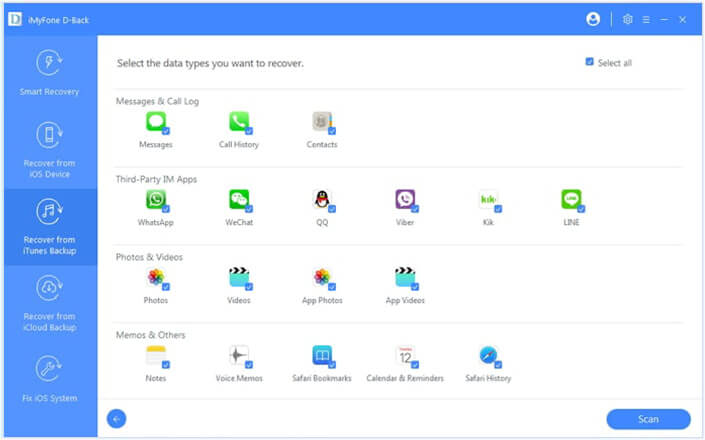
Passu 2. Selezziunate u schedariu chì vulete ricuperà
Selezziunate u tipu di schedariu chì vulete è cliccate nant'à u buttone "Scan" per inizià u prucessu di scansione.
Passu 3. Anteprima è recuperà e foto sguassate
Dopu a scansione, pudete vede in anteprima è recuperà e foto recuperabili. Vede in anteprima è selezziunate i fugliali chì vulete, cliccate nantu à u buttone "Recuperà" per recuperà quelle foto nantu à u vostru urdinatore.

Parte 3: Cumu recuperà e foto cancellate direttamente da iPhone
Sè ùn avete micca alcuna copia di salvezza da iTunes o iCloud, allora recuperà e foto sguassate direttamente da iPhone hè ancu una bona scelta.
Scaricamentu Gratuitu Scaricamentu Gratuitu
Passu 1. Cunnette u vostru iPhone à u PC
Scaricate è installate iMyFone D-Back nant'à u vostru urdinatore è lanciatelu. Dopu, cunnette u vostru iPhone à l'urdinatore cù un cavu USB. Stu strumentu serà capace di rilevà automaticamente u vostru dispositivu iOS.
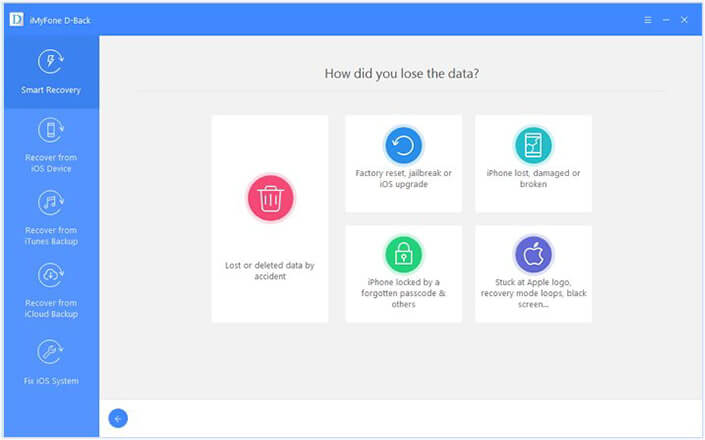

Passu 2. Scansione u vostru iPhone per recuperà e foto sguassate
Dopu avè rilevatu u vostru dispositivu, vi mostrerà tutti i fugliali recuperabili. Basta à cliccà nantu à l'opzione "Foto" è dopu cumincià à scansà u vostru dispositivu.

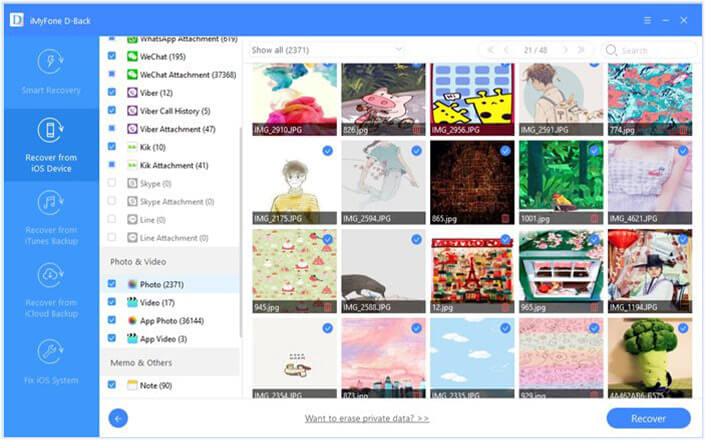
Passu 3. Anteprima è ricuperà e foto sguassate da iPhone
Dopu à u prucessu di scansione, pudete vede in anteprima e foto recuperabili una per una è recuperalli da u vostru dispositivu.
Parte 4: Cumu recuperà e foto cancellate da a copia di salvezza iCloud
Sè avete fattu una copia di salvezza di i dati da l'iPhone à iCloud, pudete ancu recuperà e foto sguassate da iCloud. Cù iMyFone D-Back, pudete recuperà i dati persi da u contu iCloud o da a copia di salvezza iCloud.
Scaricamentu Gratuitu Scaricamentu Gratuitu
Metudu 1. Cumu recuperà e foto cancellate da u contu iCloud
Passu 1. Lanciate iMyFone D-Back, è dopu sceglite a modalità "Recuperà da iCloud". Sceglite l'opzione "iCloud" per recuperà i dati da un contu iCloud.

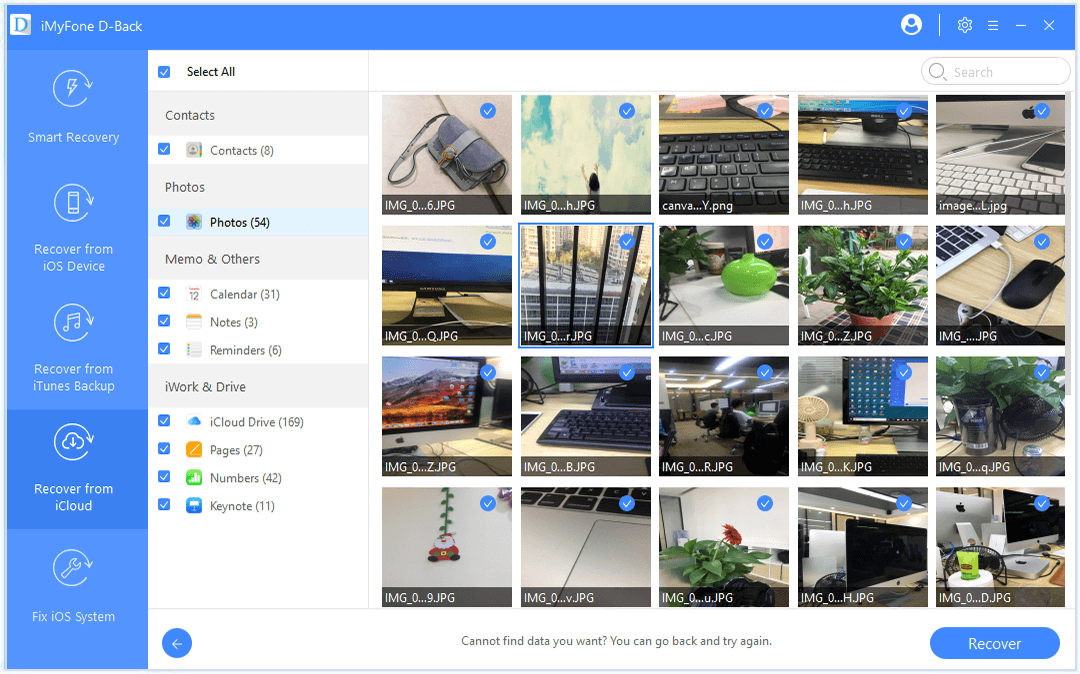
Passu 2. Cunnettatevi à u vostru contu iCloud. Dopu pudete sceglie i fugliali da restaurà da iCloud, cum'è Cuntatti, Foto, Note, Calendari, ecc. Cliccate nant'à u buttone "Scan" per inizià u prucessu di scansione.

Passu 3. Dopu chì a scansione hè cumpletata, pudete vede in anteprima e foto. Dopu, selezziunate quelle chì vulete è cliccate nant'à u buttone "Recuperà" per ricuperà li nant'à u vostru urdinatore.
Metudu 2. Cumu recuperà e foto cancellate da a copia di salvezza iCloud
Siccomu avete fattu una copia di salvezza manuale di u vostru iPhone in iCloud, pudete esportà i vostri fugliali da a copia di salvezza iCloud cù iMyFone D-Back .
Passu 1. Sceglite l'opzione "iCloud Backup" da u modu "Recover from iCloud", è cunnette u vostru iPhone à l'urdinatore.

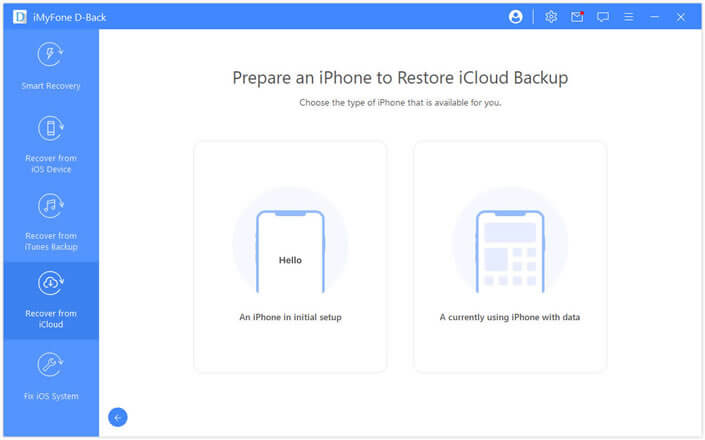
Passu 2. Ci sò duie opzioni da sceglie. Indipendentemente da u statu di u vostru iPhone, duvete fà una copia di salvezza cumpleta di u vostru iPhone è seguità a guida per resettà u vostru iPhone.
Passu 3. Sceglite u schedariu di salvezza iCloud chì vulete restaurà, è aspettate u prucessu di restaurazione.

Passu 4. Dopu chì u vostru iPhone hè statu restauratu da a copia di salvezza iCloud, selezziunate u schedariu chì vulete recuperà è cuminciate u prucessu di scansione. Dopu a scansione, pudete selezziunà e foto chì vulete recuperà è recuperalli nantu à u vostru urdinatore.
Cunclusione
Avà pudete truvà chì cumu recuperà e foto cancellate da iPhone ùn hè micca un prucessu difficiule. Ma per recuperà i vostri fugliali recuperabili, duvete sceglie u metudu è u strumentu adatti secondu a situazione specifica. Quì ricumandemu iMyFone D-Back per recuperà e foto cancellate da iPhone. Hà una interfaccia amichevule cù un mutore di scansione avanzatu, chì hè capace di recuperà i fugliali cancellati nantu à i dispositivi iOS, cumpresi l'ultimu iPhone 13 Pro Max/13 Pro/13 mini/13 è iOS 15. Inoltre, iMyFone D-Back recupera perfettamente i fugliali cancellati da a copia di salvezza iTunes è a copia di salvezza iCloud. Avà, scaricatelu per recuperà e vostre foto cancellate!



