Audioliburu edo audio fitxategi oso luzea baduzu eta moztu nahi baduzu, kapituluak bilatzen ari bazara edo fitxategi handi bat fitxategi txikiagoetan zatitu nahi baduzu, egin dezakezu. Audioliburu batzuk, Audible-ko liburuak adibidez, oso erraz zatitzen dira kapituluetan tresna espezifiko batzuen laguntzarekin. Baina kapitulu markatzailerik ez duen audioliburu normal bat bada, denbora asko behar izaten da liburua eskuz kapituluetan zatitzea.
Artikulu honetan, Audible liburuak kapituluetan nola banatu ikasiko duzu, eta audioliburu fitxategi bakarra eskuz nola zatitu zati txikitan.
Artikulu honetako aipagarrienak
- Audible liburu bat (.aax) kapituluak dituena .aax fitxategi bereizietan banatzeko, Audible aplikazioa erabil dezakezu.
- Audible liburu bat (.aax) kapituluak dituena DRM babesik gabeko .mp3/.m4b fitxategi bereizietan banatzeko, erabil dezakezu Epubor Audible bihurgailua .
- Kapitulurik gabeko audio-liburu bat banakako kapitulu-fitxategietan banatzeko, Audacity erabil dezakezu.
Audible liburu bat zatitan banatu Audible aplikazioarekin
Amazon Audible munduko audioliburuen ekoizle handiena da. Jende askok haiengana jotzea aukeratzen du audioliburuak entzun nahi dituenean. Audible liburu batek kapituluei buruzko informazioa du, eta horri esker erraz nabigatu dezakezu kapituluetan zehar, baina audioliburu bakarraren ordez fitxategi bat baino gehiago lortu nahi badituzu, Audible aplikazioak lagun zaitzake agian.
Windows 10, iOS eta Android Audible aplikazioek funtzio bat eskaintzen dute: “ Deskargatu zure liburutegia zatika ", liburu oso luze bat kapitulu-fitxategi indibidualetan banatzeko aukera ematen duena.
1. urratsa. Ireki Audible aplikazioa
Aplikazioa abiarazteko eta ezarpena aldatzeko, lehenik Audible instalatuta izan behar duzu zure gailuan. Aplikazioa deskargatu ez baduzu, hona hemen estekak.
- Windows 10 ordenagailua: joan honera esteka hau "Audible-tik audioliburuak" lortzeko.
- iPhone eta iPad: egin klik hau “Audible audioliburuak eta podcastak” zure iOS gailurako deskargatzeko.
- Android: egin klik esteka hau “Audible: audioliburuak, podcastak eta audioistorioak” zure Android telefono edo tabletarako lortzeko.
2. urratsa. Aktibatu deskarga atalen arabera Audible aplikazioan
- Windows 10 ordenagailua: “Ezarpenak” > “Deskargatu” > aktibatu “Deskargatu liburutegia zatika”. Deskargatutako fitxategiak (.aax formatuan) “Deskargatzeko kokapena” atalean gordeko dira.
Kontuan izan: "Zati bakar gisa deskargatu duzun titulua zati bakar gisa mantenduko da. Zati anitzeko tituluaren gutxienez zati bat deskargatu baduzu, titulua zati anitzeko gisa mantenduko da. Zati anitzeko deskargak gaituta daudenean, gailuen arteko liburuen sinkronizazioa eragin dezake."

- iPhone eta iPad: “Profila” > egin klik “Ezarpenak” ikonoan > “Datuak eta biltegiratzea” > bilatu “DESKARGATU ZATIEN ARABERA” eta aldatu ezarpena “Zati anitzekoa” aukerara.
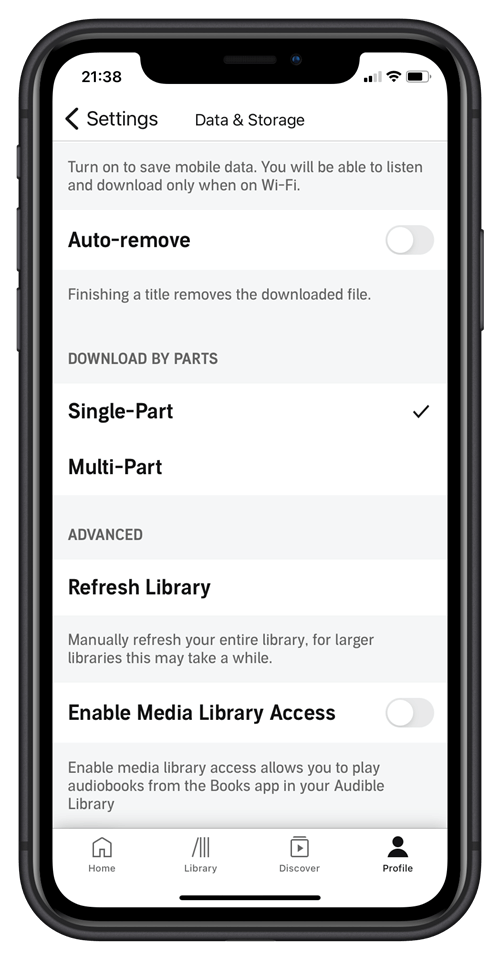
- Android: “Profila” > sakatu “Ezarpenak” ikonoa > “Deskargatu” > aldatu “ZATIK ZABALIK DESKARGATU” ataleko aukera.
Nahikoa luzeak ez diren Audible liburuak ezin izango dituzu fitxategi bereizietan banatu, Audible aplikazioan "Deskargatu zure liburutegia zatika" aktibatuta baduzu ere. Irakurri hurrengo testua zure Audible liburu guztiak kapituluka nola banatu ikasteko. Epubor Audible bihurgailua .
[Oso gomendagarria] Audible liburu bat kapituluetan banatu erabiliz Epubor Audible bihurgailua
Audible erabiltzaile askok MP3 edo M4B formatuan hainbat fitxategi lortu nahi dituzte, horregatik Audible aplikazioaren "Zatika deskargatu" funtzioak ez du haien eskakizuna betetzen. Hemen zure beharretarako tresna espezifiko bat aurkeztu nahi dizuet: Epubor Audible bihurgailua , erositako Audible liburuak DRM gabeko MP3/M4B fitxategietara bihurtzeko gai dena, eta noski, liburuak kapituluka banatzeko gaitasuna du.
Produktu honek doako proba bertsioa du. Zoritxarrez, doako probak audio-liburu bakoitzaren % 20 bihurtzeko aukera ematen dizu soilik eta ez dizu audio-liburua kapituluka banatzen uzten. Audio-liburua banatzeko funtzioa ordainpeko bertsioan bakarrik dago eskuragarri.
Baina doako proba deskargatu dezakezu oraindik probatzeko. Zure Audible liburu guztiak arrakastaz deszifratu badaitezke, ziurrenik software honetan konfiantza emango dizu. Hau da funtzio nagusia.
Ikus ditzagun erositako Audible liburu bat MP3/M4B audio fitxategi normaletan banatzeko urratsak.
Epubor Audible bihurgailua Audible-n bakarrik zentratzen da. AAX eta AA fitxategiak bakarrik onartzen ditu. Beste formatu batzuetako audioliburuak ez dira inportatuko.
1. urratsa. Instalatu Epubor Audible bihurgailua hau Zure Windows edo Mac-en
Egin klik beheko botoian zure sistema eragilerako doako proba bertsio ofiziala deskargatzeko.
2. urratsa. Gehitu Audible Books zure bihurgailuari
Audible liburuak bihurgailuan gehitzeko, lehenik liburuak deskargatu behar dituzu. Audible liburuak zure tokiko ordenagailura deskargatzeko modurik errazena honera joatea da Entzunezko liburutegia eta, ondoren, egin klik liburuaren “Deskargatu” botoian.
Orain .aax audio fitxategiak gordeta dituzu zure ordenagailuan. Fitxategi hauek gehituko ditugu.
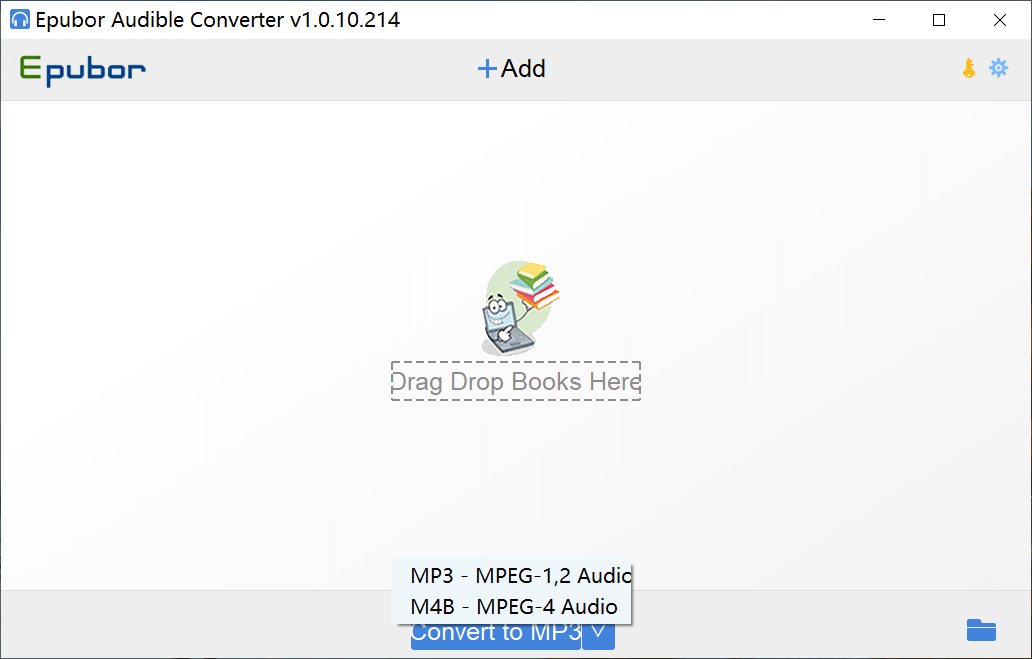
Ireki programa eta gehitu liburuak.
Ziurrenik ohartu zara 2 irteera formatu daudela aukeran, MP3 eta M4B. MP3 da erreprodukzio-gailu eta plataforma askotan onartuena den formatua. Applek M4B ondo egokitu du, kapitulu-pistak izan ditzake barnean, eta hori da bere abantaila handienetako bat, baina Audible liburuak kapitulu-fitxategi anitzetan banatzeko orduan, agian ez dago alde handirik zein aukeratu.
3. urratsa. Entzun daitezkeen liburuak kapituluka banatu
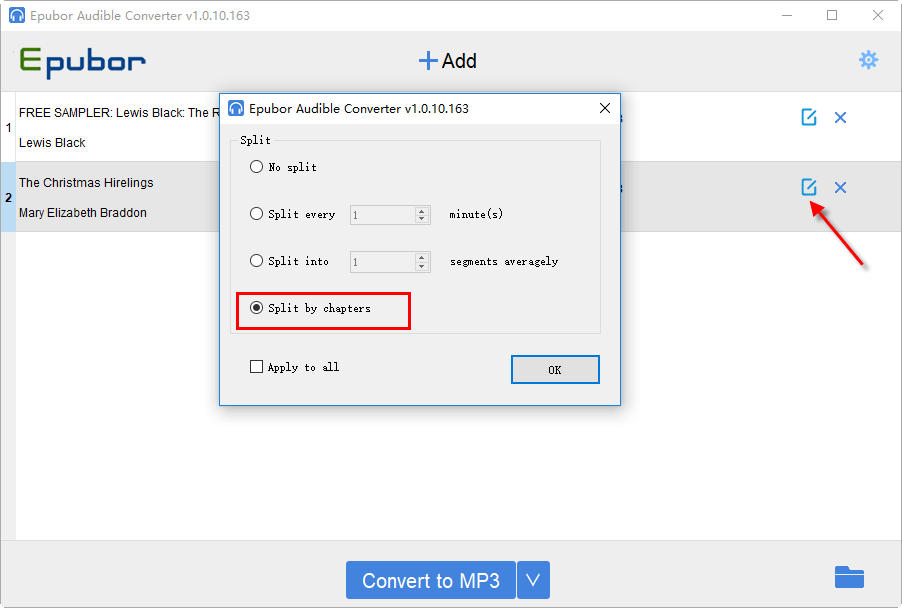
Egin klik geziak adierazten duen ikonoan, leiho bat agertuko da.
- Zatiketarik ez: aukera lehenetsia.
- Zatitu __ minuturo: fitxategien denborak 30min, 30min, 30min, 21min bezalakoak izango dira.
- Batez beste __ segmentutan banatu: fitxategien denborak 30min, 30min, 30min, 30min bezalakoak izango dira.
- Kapituluka banatuta: liburuko beraren kapituluen arabera banatuta.
“Aplikatu guztiei” batera markatzen baduzu, horrek esan nahi du ezarpena gehitu dituzun Audible liburu guztiei aplikatuko zaiela.
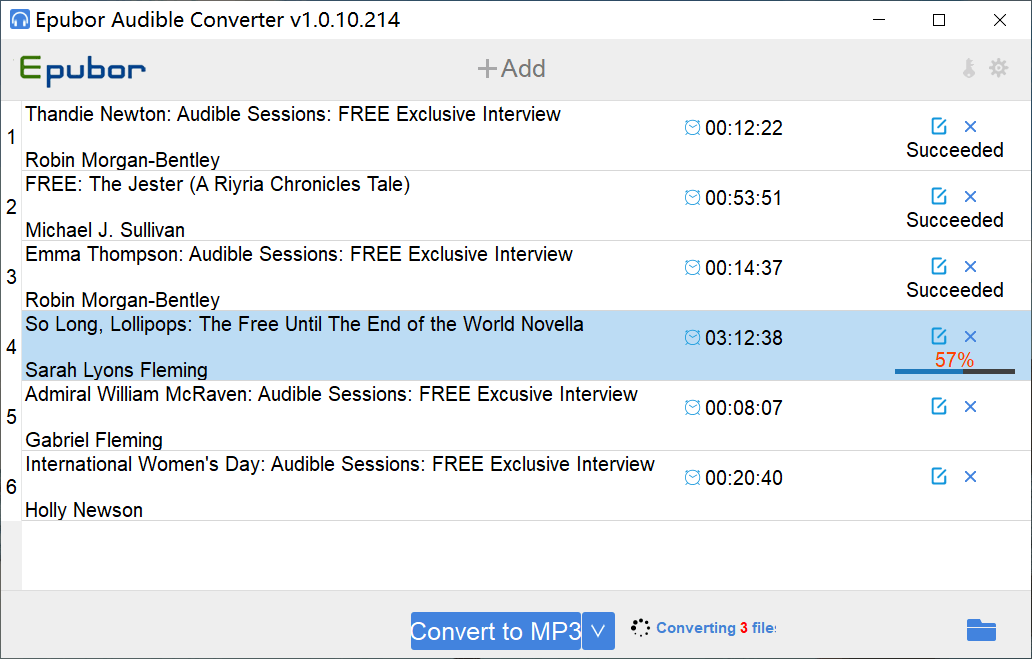
Azkenik, egin klik “Bihurtu __ra” botoian kapitulu-fitxategi indibidualak lortzeko.
Nola kapitulatu audioliburu luze bat Audacity software irekiarekin
Ausardia audio software nahiko ospetsua da. Audioliburu bat editatu eta kapituluetan zatitzeko erabil dezakezu doan. Audioliburu luze bat editatzeak energia asko xahutu dezake, ez ahaztu proiektua noizean behin gordetzea software hau erabiltzen ari zaren bitartean. Audacity batzuetan motela izan daiteke.
1. urratsa. Gehitu audioliburu bat Audacity-ra
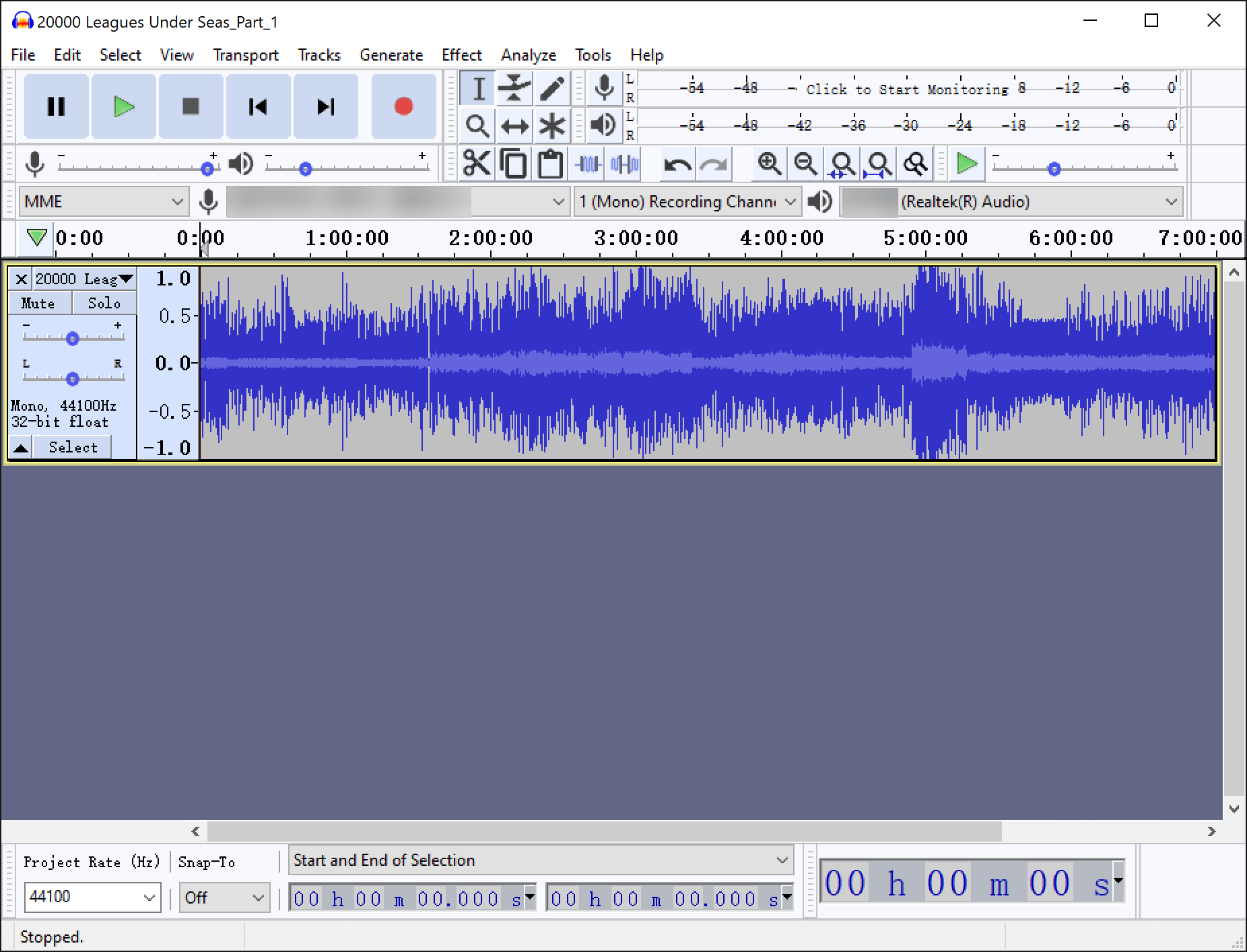
Audioliburu bat gehitzeko, liburua zuzenean arrastatu eta jaregin dezakezu programaren interfazean, edo audioliburuaren fitxategia ireki dezakezu "Fitxategia" > "Ireki" atalera joanda. Denbora pixka bat beharko da fitxategi handi bat ateratzeko. Hemen "20000 Leagues Under Seas" audioliburuaren fitxategiaren erdia inportatu dut, 7 ordukoa, probatzeko.
2. urratsa. “Etiketa soinuak” ezarpenak
Sakatu pistako “Hautatu” botoia liburua aurkitzeko, eta joan “Aztertu” > “Etiketa soinuak” atalera.
Audioliburu baten kapitulu eta kapitulu arteko isiluneen iraupena ia berdina da, beraz, pista handitu eta zati txiki bat entzun dezakezu kapitulu baten amaieraren eta beste baten hasieraren artean zenbat segundo dauden zenbatzeko, eta gero "Isilunearen gutxieneko iraupena" ezarri.
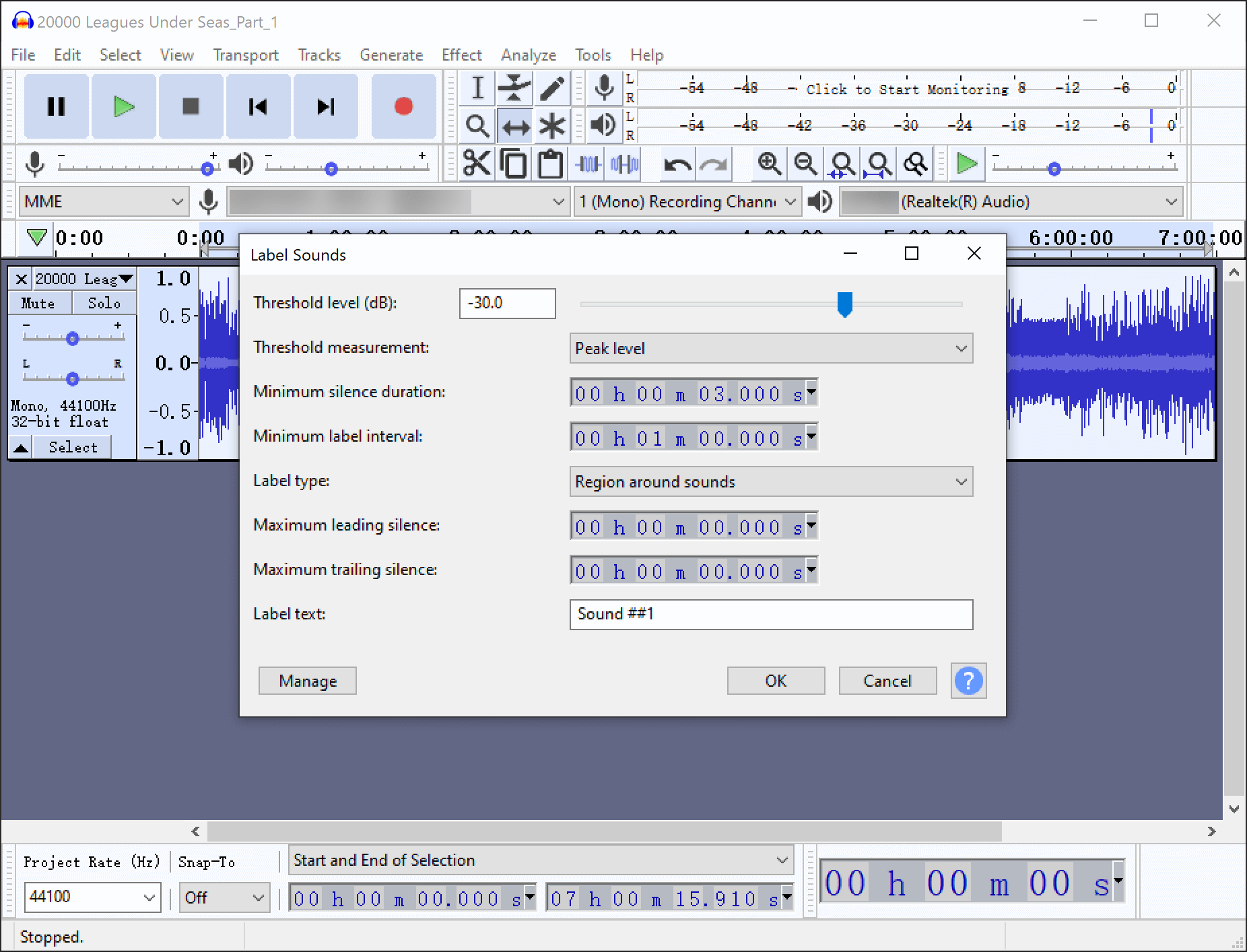
“Ados” botoian klik egin ondoren, “etiketa-pista” berri bat sortuko da.
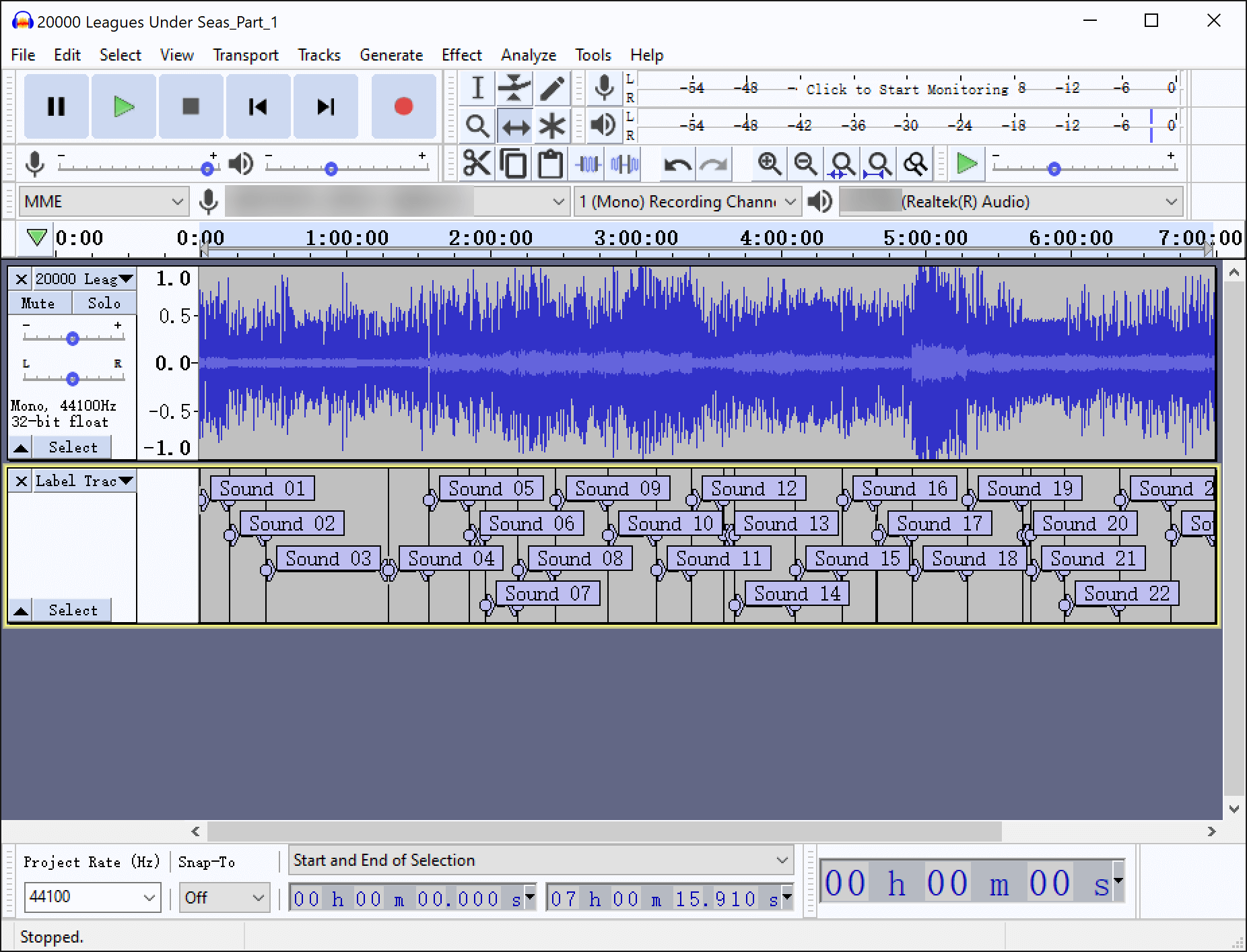
Ezarpen desberdinen esanahiari buruzko galderarik baduzu, jo dezakezu Entzungailu eskuliburua: Etiketa soinuak .
3. urratsa. Editatu etiketa
Kasu gehienetan, doikuntza eta edizio batzuk egin behar dituzu. Pista handitu eta audioa entzun, etiketa posizio egokian dagoela ziurtatuz, eta etiketa bakoitzaren izenburu argi bat bete.
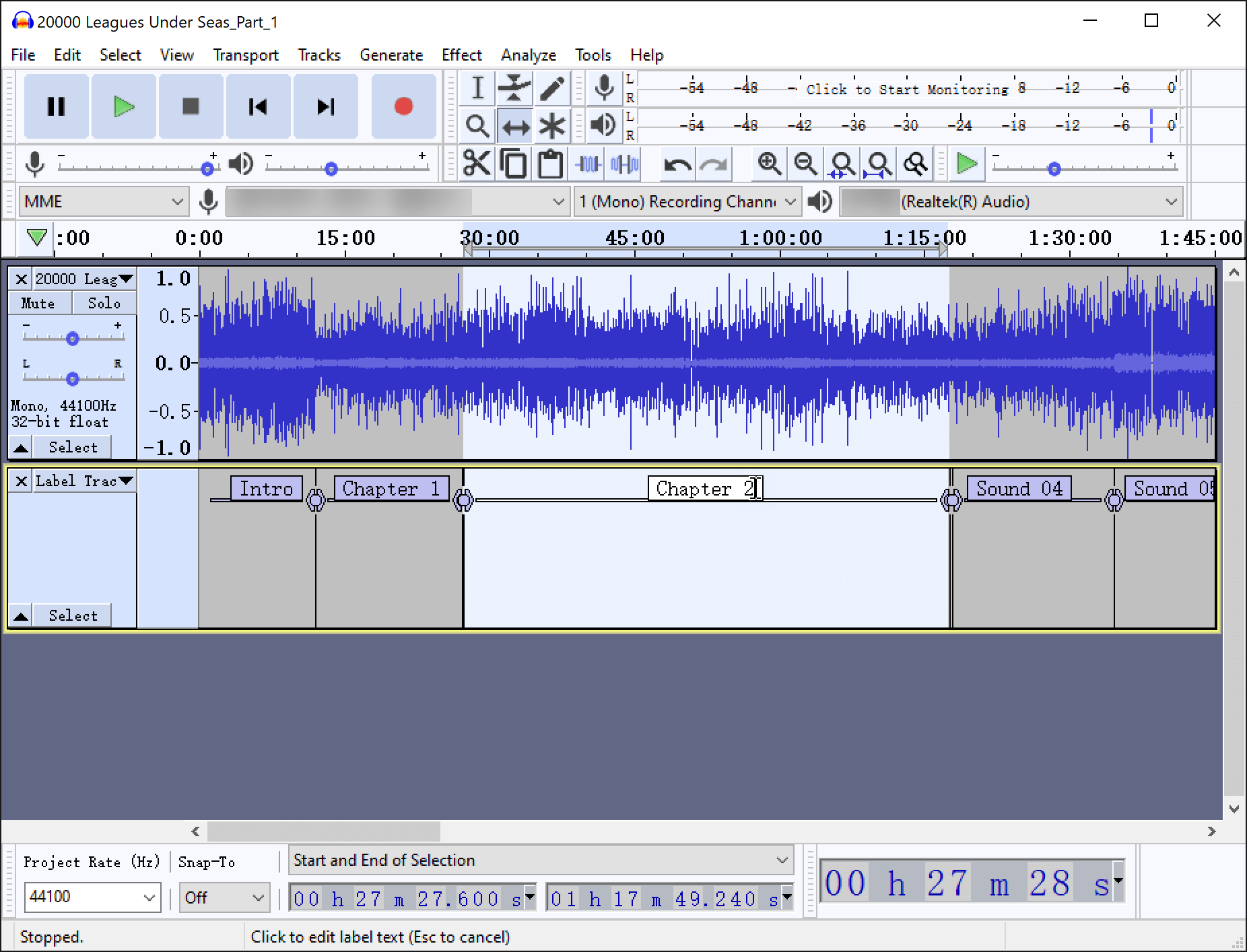
Etiketa bat ezabatu nahi baduzu, etiketaren testua hautatu dezakezu, Atzera tekla erabil dezakezu testua ezabatzeko eta, ondoren, Atzera tekla berriro sakatu.
4. urratsa. Kapitulu-pistak esportatu hainbat fitxategi lortzeko
Ezarpen guztiak egin ondoren, joan "Fitxategia" > "Esportatu" > "Esportatu anitz" atalera, hautatu "MP3 fitxategiak" edo nahi dituzun beste batzuk irteerako formatu gisa, jarraitu lehenetsitako argibideei ondo dago. Amaitutakoan, hainbat fitxategi gordeta izango dituzu zure ordenagailuan.
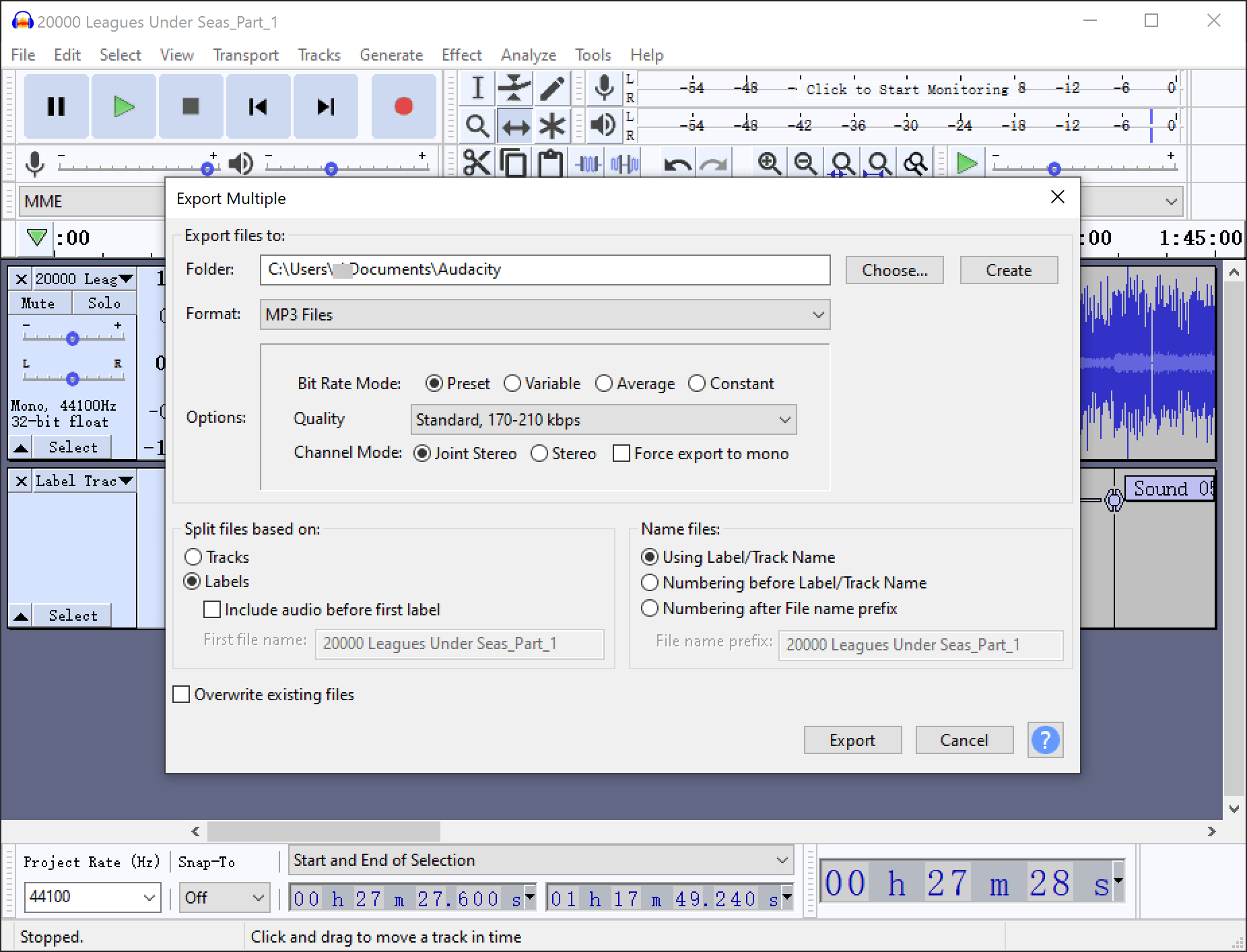
Kapitulurik gabeko audioliburu luze bat kapitulu-fitxategi bereizietan banatzeak entzun nahi duzun kapitulua aldatzeko aukera ematen dizu. Gailuan leku nahikorik ez badago, fitxategi handiak zati txikitan banatzeak lekua aurreztu dezake. Espero dut artikulu honek audioliburuak kapitulu/zati txikitan banatzen laguntzea.😊