
Word dokumentu bat ohi bezala irekitzen duzunean eta Grammarly irekitzen duzunean idazketa arazoak egiaztatzeko, baina Grammarly-k dokumenturik ez dagoela irekita ohartarazten dizu. Esaten dizu Ez dago dokumenturik irekita edo ezin izan da zure dokumentua detektatu. Saiatu dokumentua berriro irekitzen. “Ireki Grammarly” berriro klikatzen duzunean, idazketa arazoen kopurua ikus dezakezu, baina xehetasunik ez. Egoera hau normalean Windows sistemaren eguneraketaren ondoren gertatzen da.
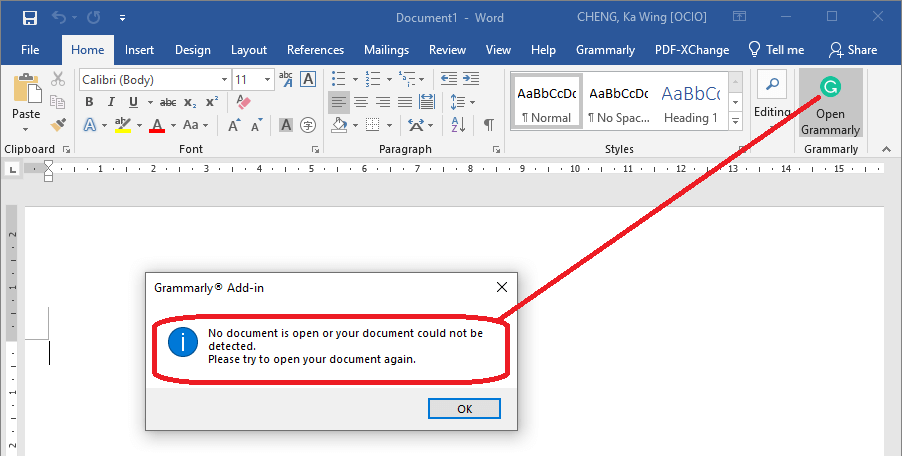
Nola konpondu Grammarly Word-erako errorea 5 urrats errazetan
Hemen aurkezten dugu hau konpontzeko modurik zuzenena eta eraginkorrena. Gakoa Grammarly for Microsoft Office berriro instalatzea da "erabiltzaile guztientzat".
1. urratsa. Desinstalatu Grammarly gehigarria
Zure sistema Windows 10 bada, ireki Windows ezarpenak > Aplikazioak > Programak eta Ezaugarriak (Lotutako ezarpenen atalean) > egin klik eskuineko botoiarekin gainean Grammarly Microsoft® Office Suiterako > hautatu Desinstalatu Windows 7 edo beste Windows sistema bat erabiltzen ari bazara, desinstalatu Kontrol Panelaren bidez. Orain Grammarly Add-in-en uneko bertsioa behar bezala desinstalatu duzu. Ez duzu "Erabiltzaile-ezarpenak eta saioa hasteko informazioa kendu" markatu beharrik.
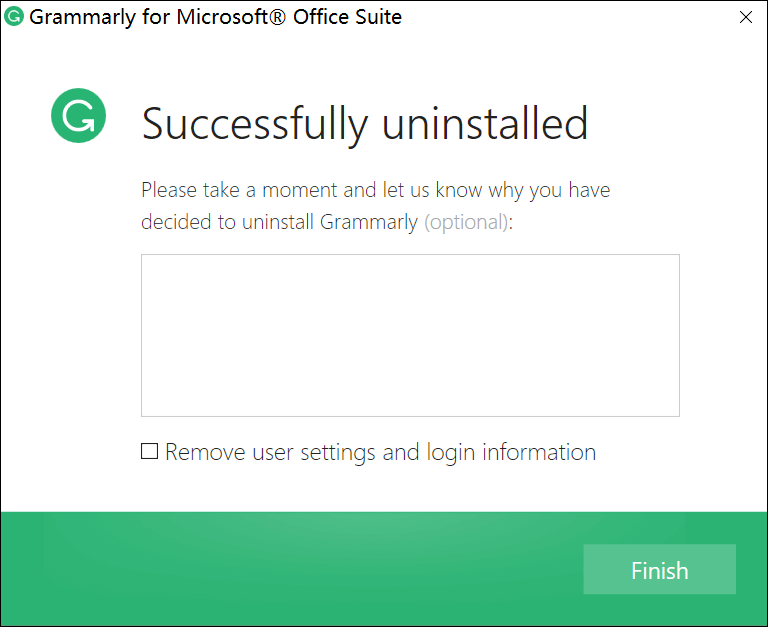
2. urratsa. Deskargatu Grammarly Microsoft Office-rako
Deskargatu Grammarly-ren azken bertsioa Microsoft Office Suite-rako hemendik: hemen Ondoren, egin klik bikoitza GrammarlyAddInSetup.exe fitxategian instalatzailea exekutatzeko.
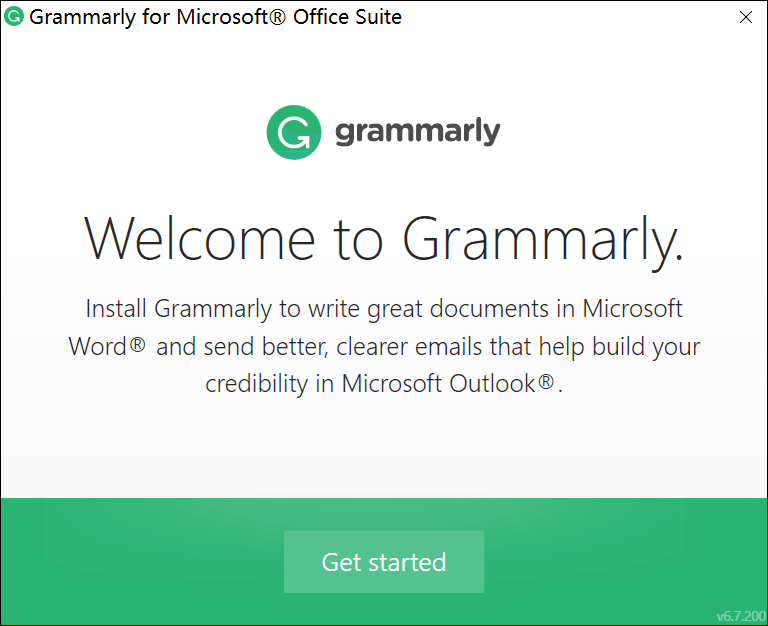
3. urratsa. Sakatu eta eutsi Maius eta Ktrl teklak eta egin klik Hasi
"Ongi etorri Grammarly-ra" leihoa ikusten duzunean, sakatu eta eutsi Maius eta Ktrl teklatuko teklak eta egin klik “Hasi” aukeran.
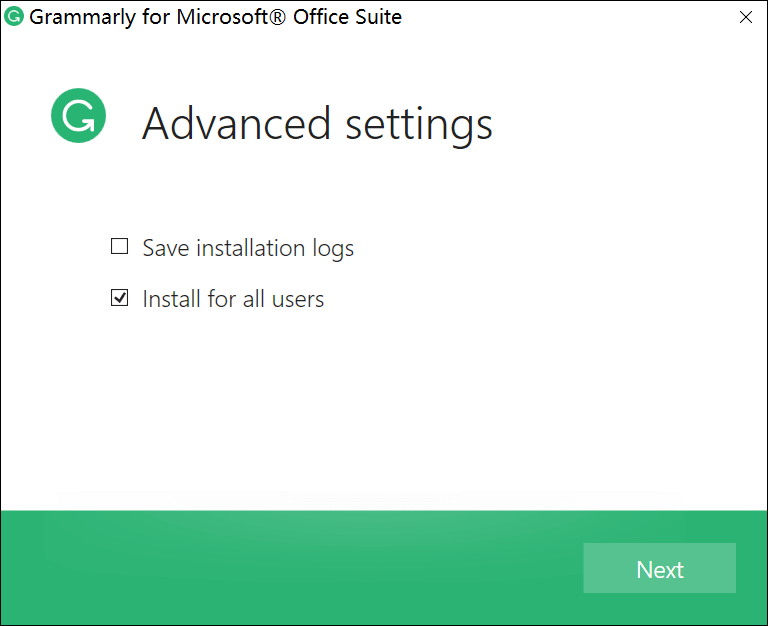
4. urratsa. Markatu Erabiltzaile Guztientzat Instalatu aukera
Egiaztatu Erabiltzaile guztientzat instalatzeko aukera eta egin klik Hurrengoa .
Urrats garrantzitsuena aurreko urratsa da. "Hasi" klik egin aurretik, Shift eta Ctrl teklak sakatuta eduki behar dituzu, beraz, urrats honetan Instalatu erabiltzaile guztientzat ikus dezakezu. Leiho hau agertzen ez bada, "Ez dago dokumenturik irekita" errorea agertuko da Grammarly berriro instalatu ondoren.
5. urratsa. Jarraitu gainerako konfigurazio-argibideei instalazioa amaitzeko
1. Instalazio karpeta: egin klik zuzenean Hurrengoa botoian Grammarly instalatzeko karpeta lehenetsia aldatu behar ez baduzu.
2. Hautatu instalatu nahi duzun produktua Grammarly for Word eta Grammarly for Outlook-etik. Grammarly for Word markatuta egon behar da, eta ondoren egin klik Instalatu aukeran.
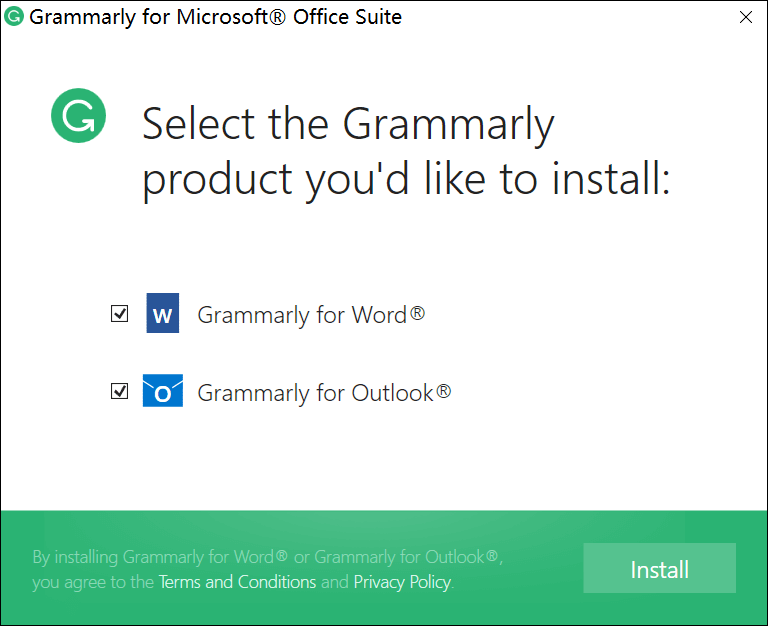
3. Zorionak! Grammarly instalatu duzu.
Grammarly abiarazteko, ireki Microsoft Word. Zure dokumentua dagoeneko irekita badago, berrabiarazi beharko duzu Grammarly gehigarria aktibatzeko. Orain dena berriro primeran dabil.



