Zer da Kindle Cloud Reader? Pieza bat da. webean oinarritutako Kindle liburu elektronikoak irakurtzeko plataforma. Batzuetan orrialde batzuk lasai begiratzen ditugu eta ez dugu Kindle aplikazioa ordenagailuan instalatu nahi horregatik bakarrik. Kindle Cloud Reader erabiltzea da aukerarik erosoena. Mezu honetan, Kindle Cloud Reader-en alderdi guztiei buruz idatziko dugu, besteak beste, nola sartu, liburuak nola deskargatu, irakurtzeko nola erabili eta informazio garrantzitsu guztia.
Kindle Cloud Reader 10 herrialdetara ireki da
Amazonek Kindle Cloud Reader kaleratu zuen 2011ko abuztuaren 10ean, Kindle 4.aren kaleratzea baino zertxobait lehenago. Orain arte, Kindle E-readers/eBooks 11 herrialdetan kaleratu dira, eta Kindle Cloud Reader horietatik 10etan eskuragarri dago. Honako hauek dira.
- Kindle Cloud Reader United-ek adierazi du: irakurri.amazon.com
- Kindle Cloud Reader Kanada: irakurri.amazon.ca
- Kindle Cloud Reader Brasil: irakurri.amazon.com.br
- Kindle Cloud Reader Japonia: irakurri.amazon.co.jp
- Kindle Cloud Reader Erresuma Batua: irakurri.amazon.co.uk
- Kindle Cloud Reader Alemania: irakurri.amazon.de
- Kindle Cloud Reader Espainia: irakurri.amazon.es
- Kindle Cloud Reader Frantzia: irakurri.amazon.fr
- Kindle Cloud Reader Italia: irakurri.amazon.it
- Kindle Cloud Reader India: irakurri.amazon.in
Sartu Kindle Cloud Reader-era ordenagailuaren web arakatzailearen edo iPadaren bidez
Beraz, zeintzuk dira Kindle Cloud Reader erabiltzeko baldintzak? iPad-aren Safari edo ordenagailuaren web arakatzailearen bidez bakarrik sar daiteke. Kindle eBook-ak iPhone edo Android telefono/tabletan irakurri nahi badituzu, Kindle for iOS edo Kindle for Android instalatu beharko duzu.
Nabigatzaile hauek Kindle Cloud Reader-ekin bateragarriak dira.
- Google Chrome 20 eta berriagoa Windows, macOS, Linux eta Chrome OS-en.
- Mozilla Firefox 10 eta berriagoa Windows, Linux eta macOS-en.
- Safari 5 eta berriagoa macOS-en.
- Internet Explorer 10 eta berriagoa Windows-en.
- Safari iPad-ean iOS 5 edo berriagoarekin.
Kindle Cloud Reader-era sartzeko Windows, Mac, Chromebook edo iPad , lehen urratsa arakatzailea ireki eta Kindle Cloud Reader bisitatzea da. 2. urratsa liburu elektronikoak erosi zenituenean erabili zenuen Amazon kontua erabiltzea da saioa hasteko. dagokion Kindle Cloud Reader webgunea .
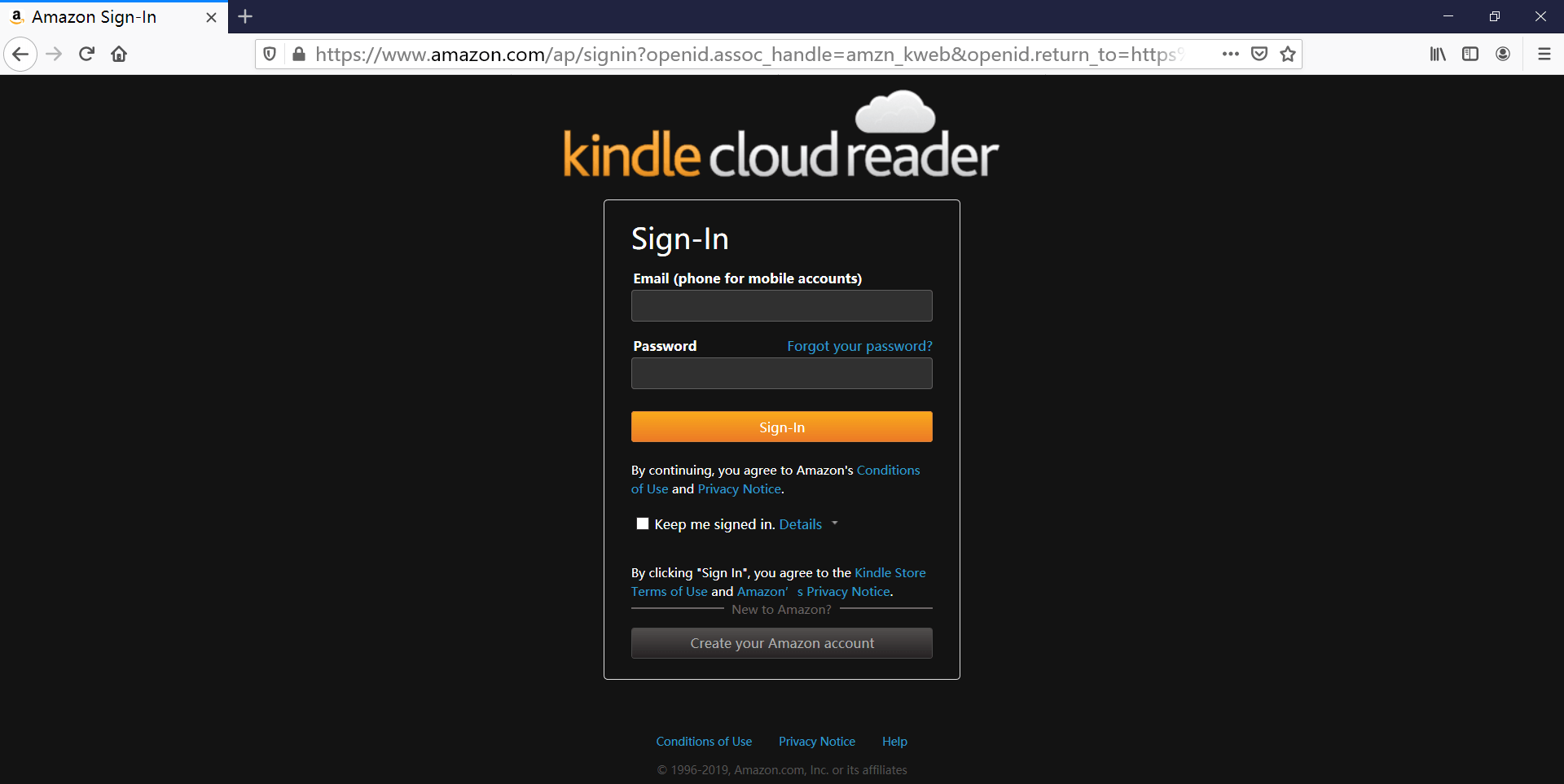
Ordenagailu publiko bat erabiltzen ari bazara, liburutegi batean edo antzeko zerbaitetan adibidez, ez utzi arakatzaileak zure pasahitza gogoratzen. Gainera, ziurtatu saioa itxi duzula irten aurretik.
Bi Kindle kontutara sar zaitezke aldi berean irakurtzeko
Kindle PC/Mac-erako erabiltzen ari bazara liburuak irakurtzeko, beste Kindle kontu batean erregistratzeak aurrekoa kendu beharko duzula esan nahi du. Hori ez da komenigarria. Kindle Cloud Reader-ek arazo hau konpontzen laguntzen dizu. Web arakatzailean fitxa berri bat ireki eta beste herrialde bateko Kindle Cloud Reader edo beste Amazon kontu batean saioa hasi dezakezu.
Gaitu lineaz kanpoko irakurketa eskatzen dizunean
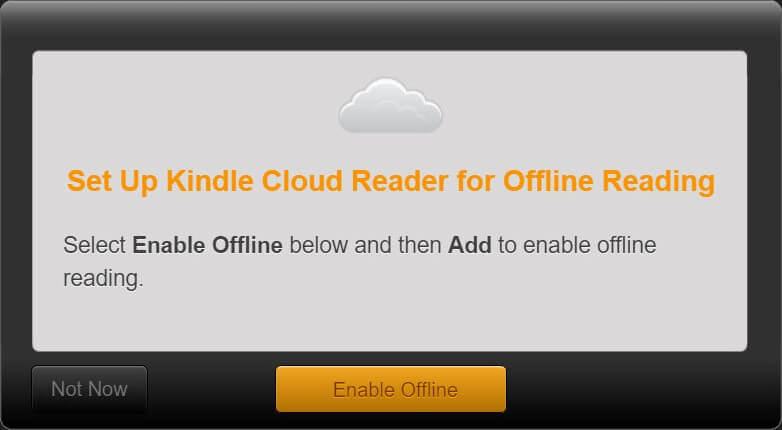
Kindle Cloud Reader-en Chrome edo Safari-n saioa hasi ondoren, leiho txiki bat ager daiteke berehala eta lineaz kanpoko irakurketa gaitzeko eskatuko dizu. Funtzio hau aktibatu ondoren, liburuak deskargatu eta itsatsi ditzakezu. Horri esker, errazagoa da liburuak irakurtzea Interneteko konexioa motela den lekuetan.
Bide batez, hau baimentzen ez baduzu, webgunera sartzean gogoraraziko dizu.
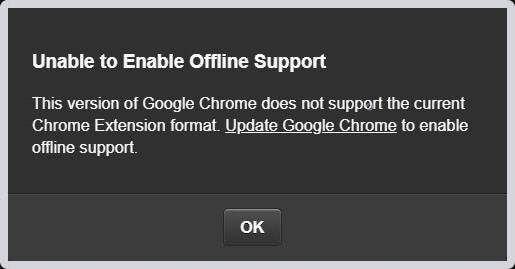
Chrome erabiltzaileek arazo hau izan dezakete "Gaitu lineaz kanpo" klik egin ondoren. "Ezin da lineaz kanpoko laguntza gaitu" agertzen da, nahiz eta arakatzailearen azken bertsioa erabiltzen ari zaren.
Irtenbidea gehitzea da Kindle Cloud Reader Chrome luzapena Chrome arakatzailera. Hau ez da plugin bat, web esteka bat baizik. Luzapena gehitzeko segundo batzuk hartu ondoren, freskatu Kindle Cloud Reader web orria eta ez da leiho gehiago agertuko. Lineaz kanpoko laguntza behar bezala gaitu duzu.
Deskargatu eta itsatsi Kindle liburuak lineaz kanpo irakurtzeko
Lineaz kanpoko irakurketa gaituta dugunez, liburuak cachean gorde daitezke lineaz kanpoko erabilerarako (PD: Interneteko konexio txiki bat behar duzu oraindik Kindle Cloud Reader-era sartzeko eta deskargatutako liburuak irakurtzeko).
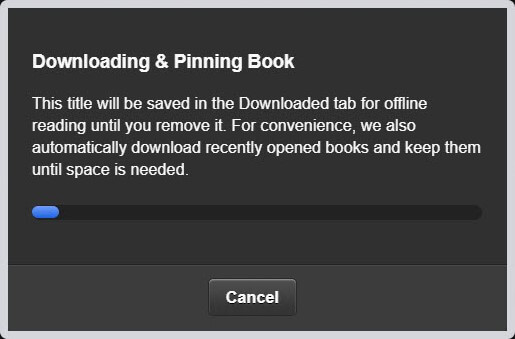
Liburuan eskuineko botoiarekin klik egin eta "Deskargatu eta itsatsi liburua" sakatu besterik ez duzu egin behar. Zure ordenagailura deskargatutako liburuak Deskargatutakoak fitxan agertuko dira.

Orain liburu bat deskargatzen eta finkatzen ari da. Liburuak zure ordenagailuko unitatean gordeko dira, adibidez, Chrome-tik deskargatutako liburuak C:\Users\user name\AppData\Local\Google\Chrome\User Data\Profile 1\databases\https_read.amazon.com_0 karpetan gordetzen dira. SQLite fitxategi gisa gordetzen dira, benetako eBook fitxategien ordez. Kindle Cloud Reader-en liburuak deskargatzen ari nintzela, SQLite fitxategiaren tamaina gero eta handiagoa zela ikusten nuen. Amazonek bere tokiko datu-basearen tamaina 50 MB-ra artekoa eskaintzen du.
Kindle Cloud Reader DRM gabeko EPUB/MOBI/AZW3 formatura atera
Nahi baduzu
Egin erositako Kindle liburuen babeskopia erabilera pertsonalerako soilik
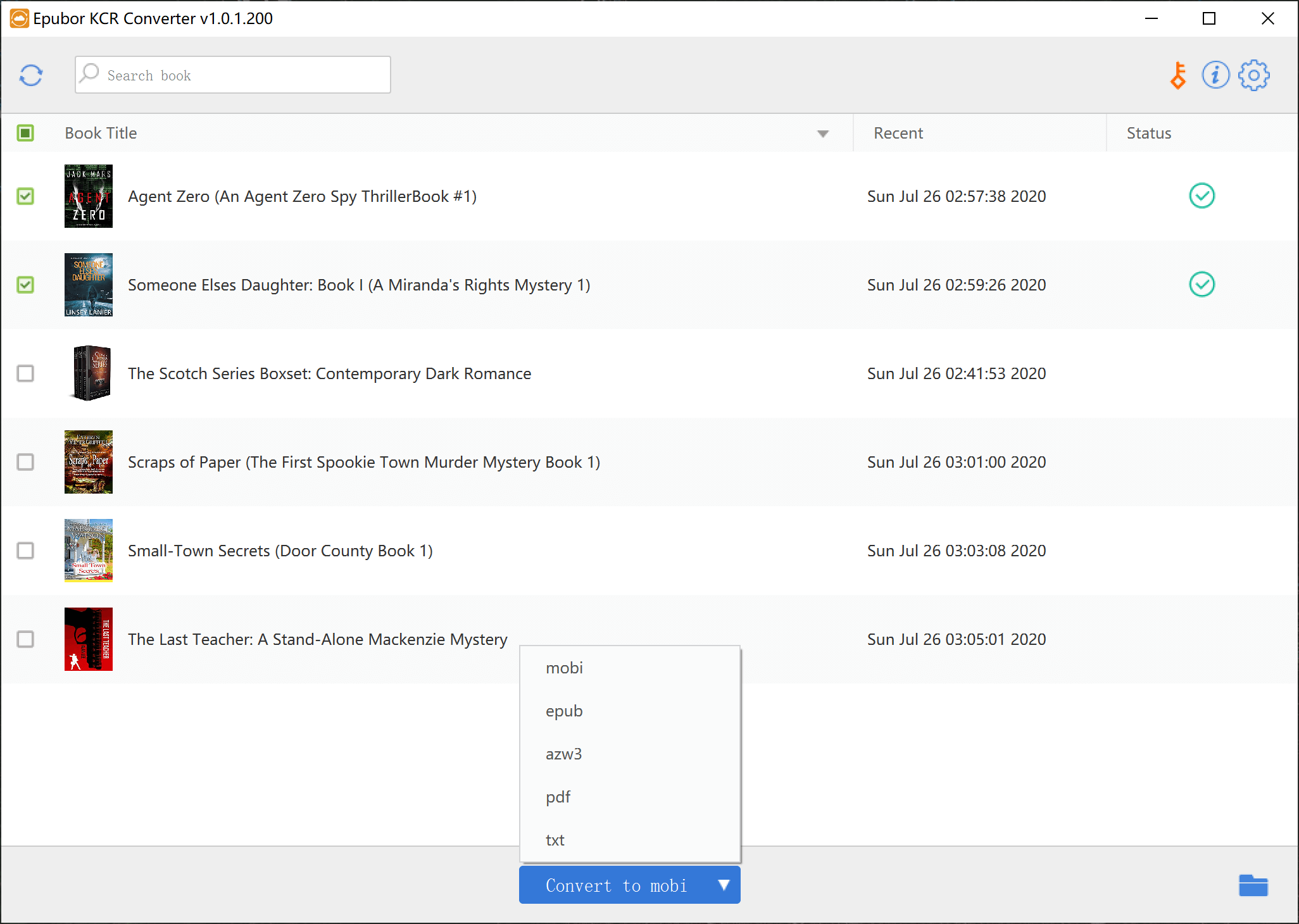
, irtenbiderik errazena Kindle Cloud Reader-etik liburuak zuzenean ateratzea da. Izeneko programa bat
KCR bihurgailua
Chrome-ren Kindle Cloud Reader-eko liburuak EPUB, MOBI edo AZW3 formatu normaletara atera ditzake. Liburuak deskargatu eta finkatu ondoren, programa hau abiarazi dezakezu. Liburuak automatikoki detektatuko ditu eta klik bakarrarekin DRM gabeko eBook fitxategi bihur ditzakezu. MacOS eta Windows bertsio berrienetan ondo funtzionatzen du.
Doako deskarga
Doako deskarga
Irakurri tutorial zehatza hemen: Nola bihurtu Kindle Cloud Reader liburuak fitxategi normaletara?
Ezin ditut zure fitxategi pertsonalak Kindle Cloud Reader-era bidali
Gure fitxategi pertsonalak Amazon Kindle Cloud Library-ra bidali ditzakegu posta elektroniko bidez, eta fitxategiak gure Kindle irakurgailu elektronikoarekin sinkronizatu daitezke, iPhone/iPad/Android-erako Kindlearekin. Hala ere, funtzio hau... ez dago eskuragarri Kindle Cloud Reader-en , Kindle ordenagailurako eta Kindle Mac-erako.
Horregatik, Kindle Cloud Reader sinkronizatu ondoren, Kindle eBooks Store-tik erositako liburuak bakarrik ikusiko dituzu oraindik.
Erraz nabarmendu testuak, idatzi oharrak, kudeatu zure oharrak eta nabarmenduak
Kindle Cloud Reader-en, liburuak izenburuaren arabera bilatu, testuak nabarmendu, oharrak idatzi, laster-markak aktibatu/editatu, nabarmenduak, oharrak eta markak erakutsi/editatu, letra-tamaina, marjinak eta kolore modua doitu, zutabe bat bakarrik aktibatu/desaktibatu, eta irakurketa-kokapena erakustea aktibatu/desaktibatu dezakezu.
Nabarmendu/Ohartu
Aukeratu edozein hitz eta atal, eta gero Nabarmendu/Ohar botoia agertuko da. Nabarmendu edo ohar bat gehitu ondoren, automatikoki gehituko da Kindle: Zure oharrak eta aipagarrienak .
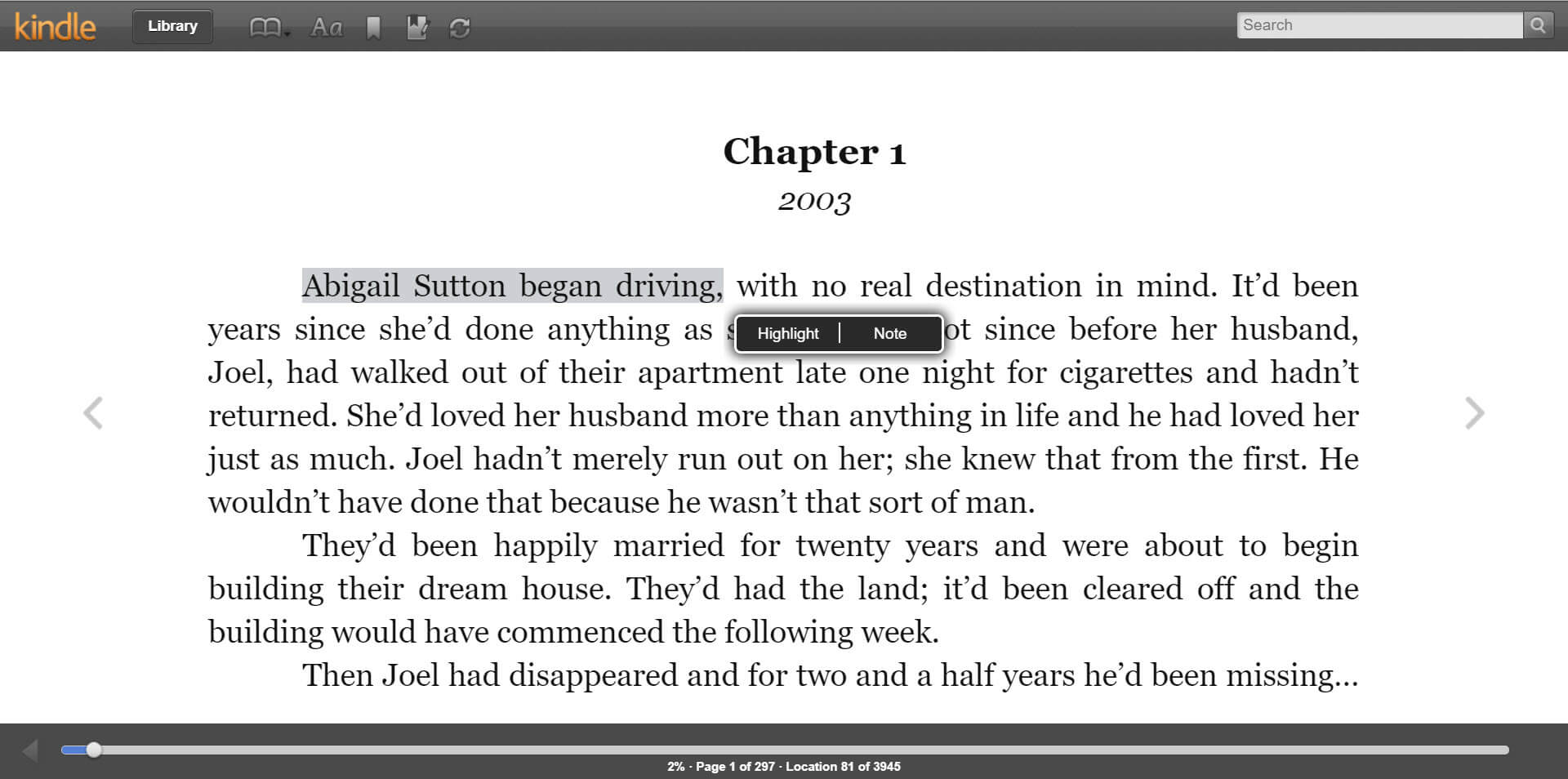
Sar zaitezke Zure oharrak eta nabarmenduak klik bakarrarekin Kindle Cloud Reader-en.

Eskalatu letra-tamaina
Kindle Cloud Reader-en liburuen letra-tamaina eskalatzea web orrialdeak zooma egitea bezalakoa da. Erabili dezakezu Ktrl + edo Ktrl – laster-teklak.
Mezu hau baliagarria iruditzen bazaizu, mesedez, partekatu zure lagunekin eta senideekin 😉