
Inoiz izan al duzu editatu ezin duzun dokumenturik, edo aldatu baina jatorrizko fitxategietan egindako aldaketak gorde gabe, fitxategi berri gisa gordetzeko aukera baino ez duzularik? Galdetzen ariko zara zergatik gertatzen den hori. Eta zerk eragiten du Word dokumentu bat 'irakurtzeko soilik' bihurtzea?
Horrelako egoerak askotan hainbat arrazoirengatik gertatzen dira:
- Word dokumentu bat zuzenean internetetik deskargatzen da, posta elektronikoko eranskin gisa. Irakurtzeko soilik ezarpena lehenespenez ezarrita dago MS Word-en zure ordenagailua babesteko, baina behar izanez gero eskuz aldatzeko aukera duzu.
- Zuk edo beste norbaitek egindako ezarpen batzuengatik. Egoera normala da hau ere. Adibidez, ordenagailu batean saioa has dezakeen erabiltzaile bakarra ez bazara, baliteke beste batzuek zure Word dokumenturako ezarpen batzuk egitea, edo norbaitek edizio-murrizketak dituen fitxategi bat eman dizula. Murrizketa hauek erraz kendu daitezke.
- Word dokumentua karpeta ez-seguru batean gordeta dago (bere kokapena alda dezakezu).
- Zure antibirus softwareak fitxategi seguruak irekitzea eragozten dizu, dokumentua irakurtzeko soilik bihurtuz (fitxategia edo karpeta bazterketa zerrendara gehi dezakezu).
- OneDrive beteta dago (erabilitako espazio kopurua egiaztatu dezakezu).
- MS Office ez dago aktibatuta (egiaztatu zure kontua eta lizentziaren egoera).
Irakurtzeko soilik moduan dagoen Word dokumentu bat editatu eta gordetzeko, fitxategia normaltasunera nola itzuli jakin behar duzu. Artikulu honetan, Word dokumentuen irakurtzeko soilik arazoak konpontzeko irtenbide eraginkorrak ikasiko dituzu.
Desgaitu "Irakurketa soilik" komandoa Word dokumentuan
"Irakurketa soilik" komandoa Word fitxategi batean nahi gabeko aldaketak saihesteko da. Irakurketa soilik atributuak dituzten Word fitxategiak irakurri/ireki, berrizendatu edo editatu daitezke, baina ezin dira jatorrizko fitxategian gorde.
Komando hau desgaitzeko, jarraitu beheko urratsak:
1. urratsa. Egin klik eskuineko botoiarekin irakurtzeko soilik moduan dagoen dokumentuan.
2. urratsa. Hautatu "Ezaugarriak" aukera.
3. urratsa. Egin klik "Orokorra" aukeran.
4. urratsa. Desmarkatu "Irakurketa soilik" aukera eta egin klik "Ados".
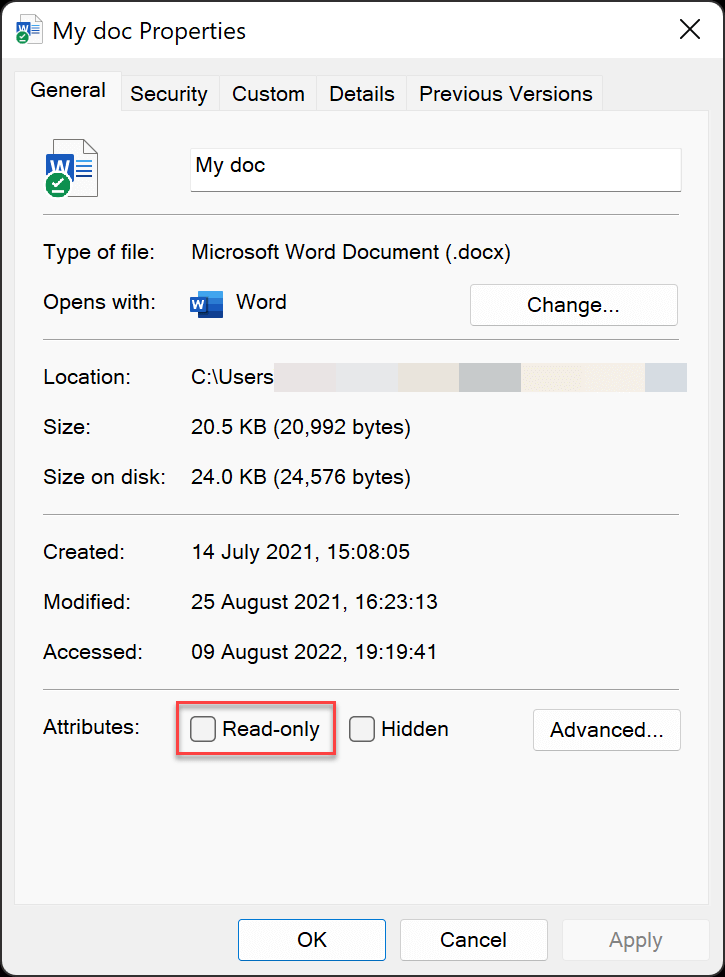
Word fitxategia gordetzeko moduan egon beharko litzateke orain.
Desaktibatu "Beti irekita irakurtzeko soilik" aukera
Zure fitxategia "Beti ireki irakurtzeko soilik" moduan badago, horrek esan nahi du mezua ikusi eta aukera eskuz hautatu beharko duzula fitxategia irekitzen duzun bakoitzean. Hona hemen ezarpen hau nola desaktibatu.
"Beti irekita irakurtzeko soilik" desaktibatzeko:
1. urratsa. Ireki Word dokumentua.
2. urratsa. Egin klik pantailaren goiko ezkerreko izkinan dagoen "Fitxategia" fitxan.
3. urratsa. Hautatu agertzen den menuan “Informazioa”.
4. urratsa. Egin klik "Beti ireki irakurtzeko soilik" aukeran "Dokumentua babestu" goitibeherako menuan ezarpena horia nabarmendutatik normalera aldatzeko.

Orain, hurrengoan dokumentu hau irekitzen duzunean, ez duzu irakurtzeko soilik ireki nahi duzun galdetzen duen mezua ikusiko.
Desgaitu "Edizioa mugatu" Word dokumentuan
Microsoft Word-en "Edizioa mugatu" funtzioak dokumentu batean egin daitezkeen edizio motak eta formatuak mugatzeko aukera ematen dizu, eta nork egin ditzakeen. Hau erabilgarria da norbaitek zure dokumentuan nahi gabe aldaketak egitea eragotzi nahi baduzu edo dokumentu batean besteekin lankidetzan aritu behar baduzu, baina pertsona jakin batzuek bakarrik aldaketa jakin batzuk egin ahal izatea nahi baduzu.
Word dokumentu batean "Edizioa mugatu" desgaitzeko:
1. urratsa. Ireki Word dokumentu mugatua.
2. urratsa. Egin klik "Fitxategia" aukeran.
3. urratsa. Egin klik “Informazioa” aukeran.
4. urratsa. Informazio aukeran, egin klik “Dokumentua babestu” botoian.
5. urratsa. Hautatu "Edizioa mugatu" aukera.
6. urratsa. Orain egin klik “Babesa gelditu” botoian. Baliteke pasahitz bat sartu behar izatea.
Pasahitza ahaztu baduzu, begiratu artikulu hau:
Nola kendu babesa MS Word dokumentu bati editatzeko
erabiltzen dut
Word-erako pasahitz
Word dokumentu batean edizio-murrizketak kendu edo irekitze-pasahitza berreskuratu nahi nuenean.
Doako deskarga
Gelditu "Azken gisa markatua" Word dokumentu batean
Azken gisa markatutakoa bidalitako dokumentuak babesteko erabiltzen da. Beraz, norbaitengandik Azken gisa markatutako fitxategi bat jasotzen baduzu, arazoak izan ditzakezu dokumentua editatzen saiatzean.
1. urratsa. Egin klik bikoitza Word dokumentuan irekitzeko.
2. urratsa. Word dokumentuaren goialdean, egin klik "Editatu hala ere" aukeran.
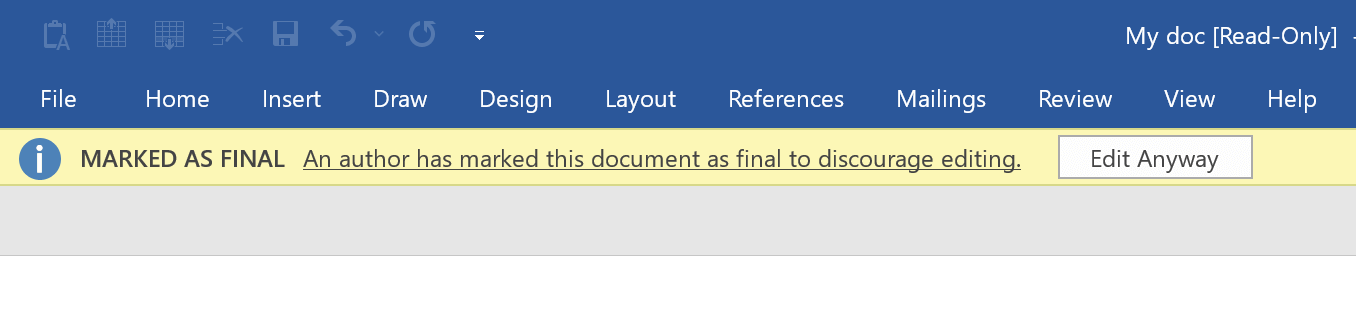
Word dokumentua freskatuko da eta editagarria den fitxategi bihurtuko da.
Desgaitu "Babestutako ikuspegia" Word dokumentuan
Babestutako Ikuspegia arakatzailetik deskargatutako Word dokumentuetarako eta bestelako posta elektronikoko eranskinetarako aukera lehenetsia da. Zure ordenagailua arriskuan jartzea saihesteko, balizko fitxategi segurugabe hauek Babestutako Ikuspegian irekitzen dira.
Babestutako Ikuspegia egoeran dauden Word fitxategiek edizio aukera guztiak ezkutatuta eta desgaituta dituzte. Jarraitu beheko urratsak babestutako ikuspegi lehenetsia desgaitzeko.
1. urratsa. Bilatu "Babestutako ikuspegia" egoera duen Word dokumentua eta egin klik bikoitza irekitzeko.
2. urratsa. Bilatu eta egin klik "Gaitu edizioa" aukeran.

Word dokumentua freskatuko da eta editagarria den fitxategi bihurtuko da, edizio aukera guztietarako sarbidearekin batera.
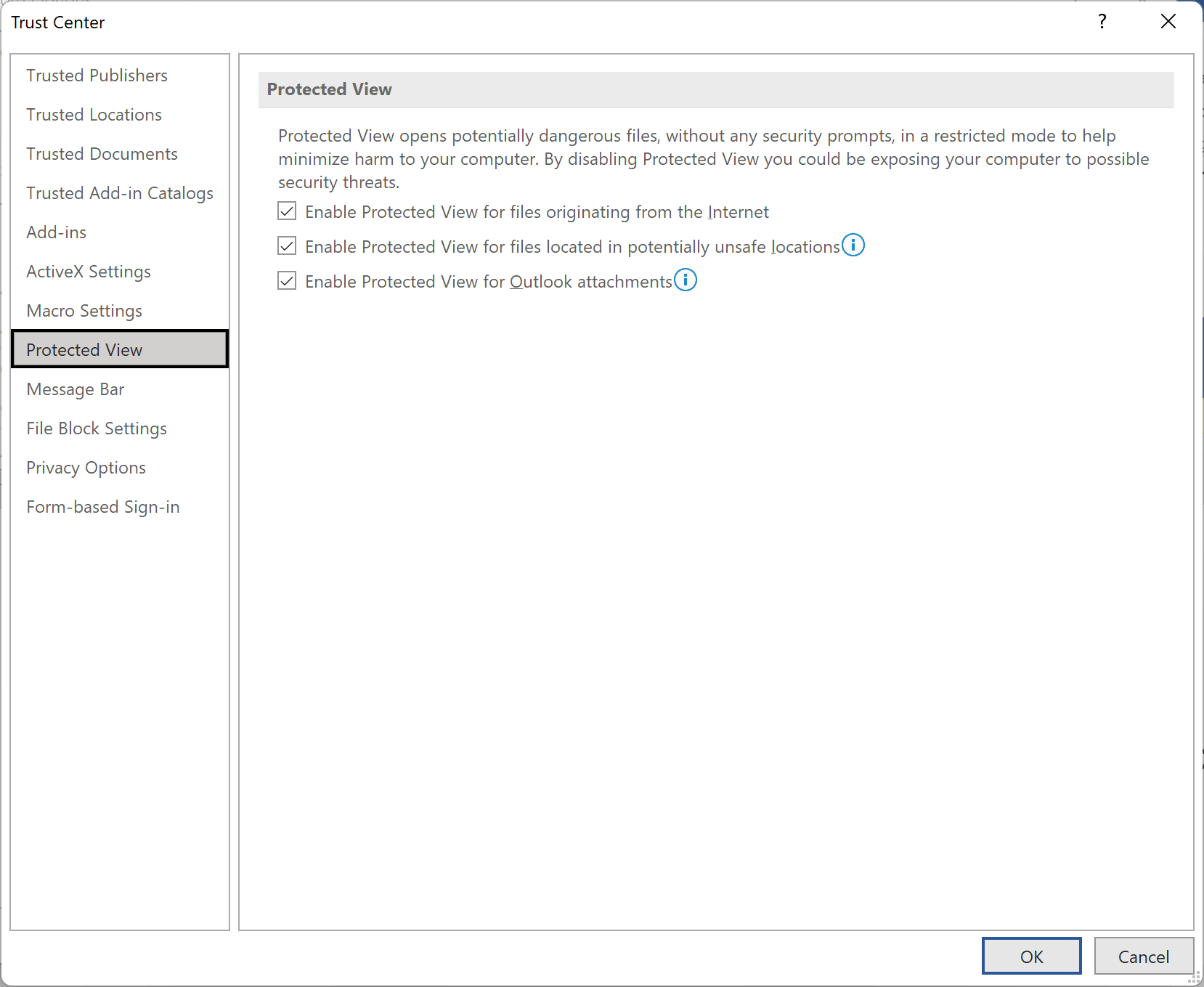
Microsoft Word-ek erabiltzaileei aukera ematen die Babestutako Ikuspegiaren ezarpenak desaktibatzeko Konfiantza Zentroan. Horretarako, ireki Word eta egin klik "Fitxategia" > "Aukerak" > "Konfiantza Zentroa" > "Konfiantza Zentroaren Ezarpenak" aukeran. Babestutako Ikuspegiaren fitxan, desmarkatu "Babestutako Ikuspegia" ataleko hiru aukerak. Horrek Babestutako Ikuspegia desgaituko du eta dokumentuak ireki ahal izango dituzu edizioa gaitzeko urrats gehigarria eman beharrik gabe. Gogoratu Babestutako Ikuspegia desgaitzeak zure ordenagailua malwarearen eta bestelako segurtasun-mehatxuen arriskuan jar dezakeela, beraz, egin hau dokumentuen iturriaz fidatzen bazara bakarrik.
Desaktibatu "Irakurketa ikuspegia" Word dokumentu batean
Irakurketa ikuspegia lehenespenez irakurtzeko soilik modu murriztua da eta desaktibatzea nahiko erraza da.
1. urratsa. Egin klik Word dokumentuaren fitxategi aukeran.
2. urratsa. Bilatu eta hautatu "Aukera" fitxa.
3. urratsa. "Orokorra" ezarpenaren azpian, joan "Abiarazteko aukerak" atalera.
4. urratsa. Desmarkatu "Ireki mezu elektronikoen eranskinak eta editatu ezin diren beste fitxategiak irakurketa ikuspegian" aukera.
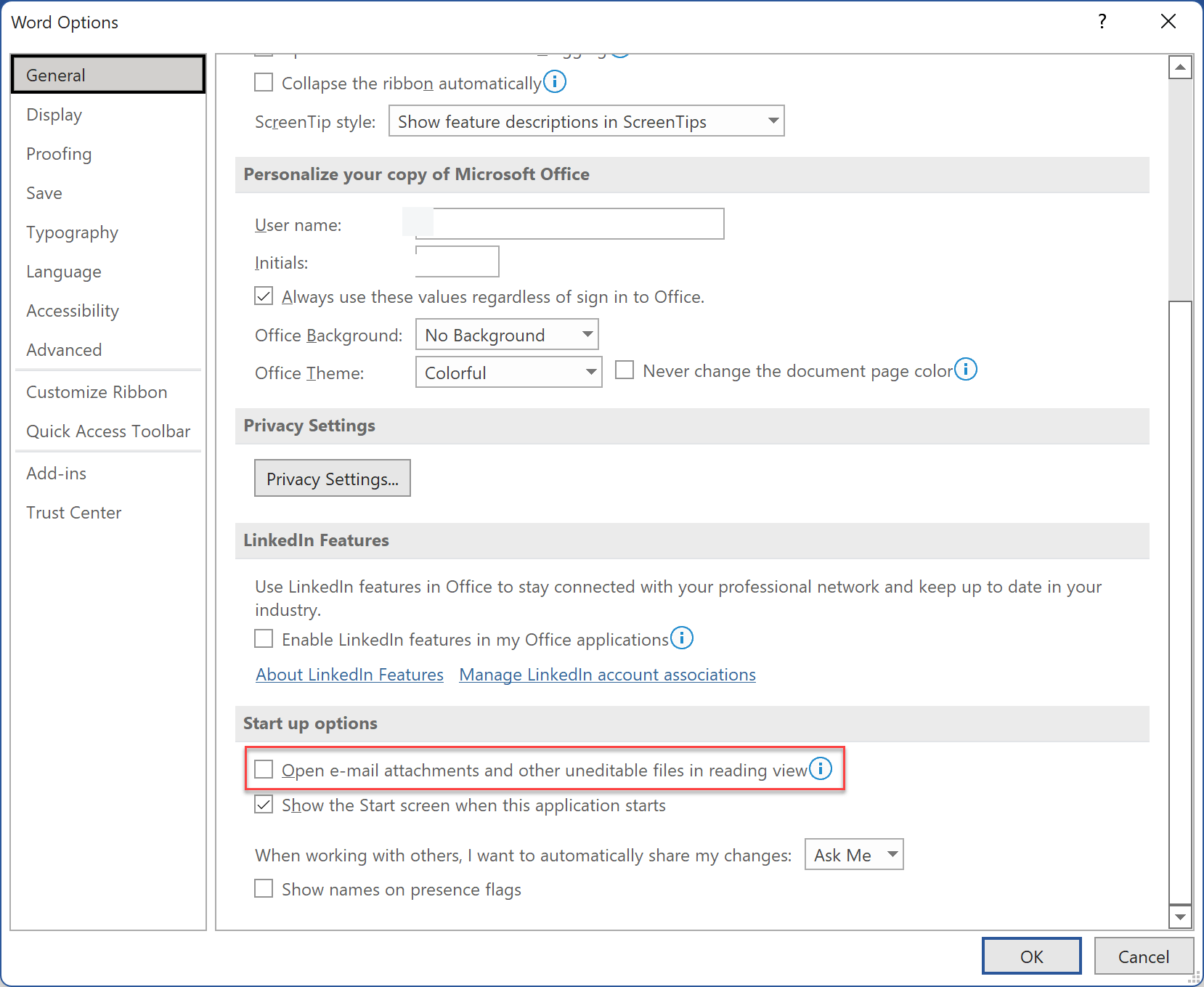
Word irakurtzeko moduan erabiltzen ari bazara eta itzali nahi baduzu, hainbat modu daude horretarako. Ikuspegia "Inprimatzeko diseinua" edo "Web diseinua" aukerara alda dezakezu. Edo, aukerak Word interfazearen beheko eskuineko izkinan alda ditzakezu.
Kopiatu eta itsatsi Word dokumentu bat
Zalantzarik gabe, kopiatu eta itsatsi metodo honek ez du jatorrizko dokumentutik irakurtzeko soilik babesa kenduko. Hala ere, Word dokumentuaren testua kopiatu eta edita dezakezun Word dokumentu berri batean itsatsi dezakezu.
Kopia sortzeko, jarraitu prozedura hauek:
1. urratsa. Egin klik bikoitza babestutako Word dokumentua irekitzeko.
2. urratsa. Egin klik orrialdean eta sakatu Ktrl+A testu osoa hautatzeko.
3. urratsa. Kopiatu hautatutako testua Ktrl+C lasterbidea erabiliz.
4. urratsa. Egin klik Word-en goiko ezkerreko aldean dagoen Fitxategia aukeran.
5. urratsa. Egin klik Berria aukeran eta gero Dokumentu hutsa aukeran.
6. urratsa. Itsatsi kopiatutako dokumentua Word orri berrian. Erabili Ctrl+V lasterbideak.
7. urratsa. Gorde kopia fitxategi berri gisa. Word dokumentu hau editatu ahal izango duzu.
Irtenbide hauek huts egiten badizute eta fitxategia gorde ezin baduzu oraindik, hona hemen proba ditzakezun beste aukera batzuk:
- Egiaztatu zure OneDrive biltegiratze espazioa. Unitateko biltegiratze beteak dokumentu gehiago gordetzea eragotzi diezazuke. Hasi saioa zure OneDrive kontuan eta kudeatu zure biltegiratzea.
- Beraktibatu zure MS Office. Iraungitako harpidetzek softwarearen funtzionalitate modua murriztu dezakete.
- Gorde beste karpeta batean. Fitxategiak karpeta jakin batean gordetzen ari bazara, saiatu oraingoan Dokumentuak karpetan gordetzen. Ea honek aldaketarik egiten duen.
- Egiaztatu Word dokumentua ZIP fitxategi batean dagoen. Ziurtatu ez dagoela barruan.
- Ziurtatu dokumentua ez duzula aurrebista panelean irekitzen. Egiaztatzeko, ireki Windows Explorer eta joan "Ikusi" atalera, hautatu "Panelen taldea" eta desmarkatu "Aurrebista panela".
- Ahal bada, saiatu zure birusen aurkako softwarea konfiguratzen Word fitxategiak ez eskaneatzeko.
Ondorioa
Bakoitzak bere dokumentu mota gogokoena du eguneroko erabilerarako. Baina badira besteekin edo besteengandik dokumentuak partekatu behar ditugun kasuak ere. Beraz, oraindik ere badago irakurtzeko soilik diren Word fitxategiak aurkitzeko aukera. Une hori iristen bada, artikulu honetako irtenbideak berrikusi ditzakezu Word dokumentu bat irakurtzeko soilik izatetik normal izatera aldatzeko.




