Nahiko ohikoa da Kindle gailuetan pantaila-argazkiak nola atera jakin nahi izatea. Batzuetan informazio garrantzitsua gure Kindle tabletan hartu beharko dugu, edo gogoko liburuko eszena bat Kindle irakurgailuan partekatzeko.
Nola egin pantaila-argazkiak Kindle Fire, Fire HD, Fire HDX eta beste batzuetan
Norentzat da zati hau: Amazon Fire tableten lehen belaunalditik azken belaunaldira bitartekoak erabiltzen dituztenentzat, modelo hauek barne.
- 1. belaunaldia (2011): Kindle Fire 7
- 2. belaunaldia (2012): Kindle Fire 7, Kindle Fire HD 7
- 2.5 belaunaldia (2012): Kindle Fire HD 8.9
- 3. belaunaldia (2013): Kindle Fire HD 7, Kindle Fire HDX 7, Kindle Fire HDX 8.9
- 4. belaunaldia (2014): Fire HD 6, Fire HD 7, Fire HDX 8.9
- 5. belaunaldia (2015): Fire 7, Fire HD 8, Fire HD 10
- 6. belaunaldia (2016): Fire HD 8
- 7. belaunaldia (2017): Fire 7, Fire HD 8, Fire HD 10
- 8. belaunaldia (2018): Fire HD 8
- 9. belaunaldia (2019): Sua 7
…
Egin pantaila-argazkiak Amazon Fire tabletetan (3. belaunaldia eta berriagoetan)
Sakatu eta eutsi botoiari bolumena jaisteko botoia eta pizteko botoia elkarrekin segundo batez.
Pantaila keinuka ikusiko duzu eta pantailaren irudi txikiago bat agertuko da erdian, pantaila-argazkia behar bezala atera duzula adieraziz. Orain joan Argazkiak aplikaziora eta zure pantaila-argazkiak Pantaila-argazkien albumean egongo dira ikusgai.
Pantaila-argazkiak zuzenean ordenagailura inportatu nahi badituzu, Amazon Fire tableta zure Windows/Mac-era konektatu beharko duzu. USB datu-kable baten bidez .
Windows-en: Pantaila-argazkiak Fire gailuko Barne Biltegiratzea > Irudiak > Pantaila-argazkiak atalean gordetzen dira PNG formatuan.
Mac-ean: Instalatu eta abiarazi Android fitxategien transferentzia , Mac eta Amazon Fire tabletaren artean fitxategiak transferitzeko erabil daitekeena. AFT leihoan, pantaila-argazkiak Irudiak > Pantaila-argazkiak atalean gordetzen dira.

Atera pantaila-argazkiak 2011-2012ko Kindle Fire tabletetan
Kindle Fire zahar hauen pantaila-argazkiak ateratzea nahiko zaila da. Prozedura nagusia Fire tabletan ADB gaitzea, Kindle Fire Driver instalatzea, Android SDK instalatzea, Fire gailua ordenagailura konektatzea, Dalvik Debug Monitor abiaraztea, Fire gailua aukeratzea eta pantaila-argazkia goiko menuan egitea da. Hona hemen Amazonen... argibideak Beharrezkoa bada, Amazon Bezeroarentzako Zerbitzu Teknikoarekin ere harremanetan jar zaitezke laguntza eskatzeko.
Atera pantaila-argazkiak Kindle irakurgailu elektronikoetan (Kindle Paperwhite, Kindle Oasis, Kindle 10, Kindle Touch eta abar)
Norentzat da zati hau: Kindle E-Ink liburu irakurgailuak lehen belaunalditik azken belaunaldira arte erabiltzen dituztenentzat, modelo hauek barne.
- Lehen belaunaldia (2007): Kindle
- Bigarren belaunaldia (2009, 2010): Kindle 2, Kindle 2 nazioarteko, Kindle DX, Kindle DX nazioarteko, Kindle DX Graphite
- Hirugarren belaunaldia (2010): Kindle teklatua (Kindle 3 ere deitua)
- Laugarren belaunaldia (2011): Kindle 4, Kindle Touch
- Bosgarren belaunaldia (2012): Kindle 5, Kindle Paperwhite 1
- Seigarren belaunaldia (2013): Kindle Paperwhite 2
- Zazpigarren belaunaldia (2014, 2015): Kindle 7, Kindle Voyage, Kindle Paperwhite 3
- Zortzigarren belaunaldia (2016): Kindle Oasis 1, Kindle 8
- Bederatzigarren belaunaldia (2017): Kindle Oasis 2
- Hamargarren belaunaldia (2018, 2019): Kindle Paperwhite 4, Kindle 10, Kindle Oasis 3
…
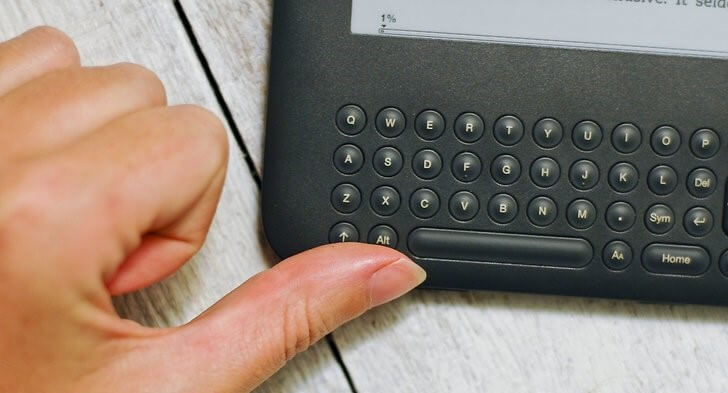
Kindle, Kindle 2 eta Kindle DX guztiak, Kindle teklatua – Sakatu eta eutsi teklatuko Alt-Shift-G teklak. Shift botoia Alt-en ondoko Gora gezia da.
Kindle 4, Kindle 5 – Sakatu eta eutsi teklatuaren botoia eta, ondoren, sakatu eta eutsi menu botoia.
Kindle Touch – Sakatu eta eutsi hasierako botoiari, eta ondoren, sakatu pantailako edozein lekutan.
Kindle 7, Kindle 8, Kindle 10, Kindle Voyage, Kindle Paperwhite guztiak eta Kindle Oasis – Ukitu pantailaren bi izkina kontrajarriak aldi berean. PS Etorkizuneko bertsioek modu honetan pantaila-argazkiak ateratzea espero da. Mezu hau eguneratuko dut aldaketaren bat badago.
Kindle-n pantaila-argazki bat ateratzean, keinuka aritzeak pantaila-argazkia hartu eta gorde dela adierazten du. Kindle modelo zaharretan pantaila-argazki bat ateratzen ari bazara, ziurrenik 5 segundo inguru sakatu beharko duzu keinu bat ikusteko.
Pantaila-argazkia egiaztatzeko, ezin duzu Kindle-an bertan egiaztatu. Beraz, Kindle ordenagailura konektatu beharko duzu USB datu-kable baten bidez. Pantaila-argazkiak erroko direktorioan edo dokumentuen karpetan agertuko dira. .png fitxategi gisa gordetzen dira.




