Baliteke PDF fitxategi batetik testua atera behar izatea. Agian kopiatu eta testu-prozesadore batean itsatsi nahi izango duzu, edo agian testua etorkizunean erreferentzia gisa artxibatu nahi izango duzu.
Hala ere, batzuetan prozesu frustragarria izan daiteke. PDF fitxategi gehienak pantailan ikusteko edo dauden bezala inprimatzeko dira. Nahi duzun testua bakarrik hautatzen saiatzean, askotan gehiegi edo gutxiegi hautatzea gertatzen da. Eta testua beste formatu batean gorde nahi baduzu, ezin duzu zuzenean egin Edge bezalako PDF ikustailetik.
Zorionez, badira PDF fitxategi batetik testua ateratzeko eta prozesua askoz errazteko erabil ditzakezun metodo batzuk.
Nola atera testua PDF batetik?
- Erabili Adobe Acrobat Pro
Adobe Acrobat Pro, ordainpeko programa bat, eskuragarri dauden PDF irakurgailu ezagunenetako bat da eta testua ateratzeko funtzio indartsu batzuk ere baditu. Ireki PDF fitxategia Adobe Acrobat-en eta joan "Tresnak" > "PDF esportatu" atalera. PDFa esportatzeko hainbat formatu aukeratu ditzakezu, besteak beste, Word, Rich Text, Excel, PowerPoint eta Image.
PDF fitxategi ugari ere gehi ditzakezu eta guztiak batera esportatu, prozesua banan-banan egin beharrik ez izateko.
PDF batetik esaldi edo testu zati espezifiko bat (datu-taula bat, adibidez) ateratzeko, aukeratu eremua eta egin klik eskuineko botoiarekin esportatzeko.
Bestela, erabil dezakezu PDFelement Adobe Acrobat zure gustukoa ez bada.
- Erabili lineako PDF bihurgailu bat
Zure ordenagailuan softwarerik instalatu nahi ez baduzu, PDF fitxategi batetik testua ateratzen lagun zaitzaketen hainbat PDF bihurgailu daude sarean. Esportatu nahi duzun formatua onartzen duen bat bilatu eta zure PDFa igo.
Zerbitzu horietako batzuk doakoak diren arren, gehienek mugaren bat dute, hala nola fitxategiaren tamaina muga, orrialde muga edo irteerako dokumentuan ur-marka.
- Erabili Google Docs
Google Docs PDF batetik testua ateratzeko ere erabil daiteke. PDF fitxategia zure Google Drive-ra igo eta Google Docs-ekin ireki besterik ez duzu egin behar zeregin hau burutzeko.
PDFa ireki ondoren, joan “Fitxategia” > “Deskargatu” atalera eta aukeratu helburuko formatuetako bat. Fitxategia zure ordenagailura deskargatuko da, eta handik nahi duzun bezala editatu ahal izango duzu.
Nola atera dezaket testua eskaneatutako PDF batetik?
Eskaneatutako PDF batetik testua ateratzen saiatzen ari bazara, zailagoa izango da, PDF fitxategia funtsean testuaren irudi bat baita. Kasu honetan, Karaktere Optikoen Ezagutza (OCR) tresna erabili beharko duzu testua ateratzeko.
OCR programa indartsu bat da Izozki PDF bihurgailua Eskaneatutako PDFak testu-fitxategi editagarri bihur ditzake klik gutxi batzuekin.
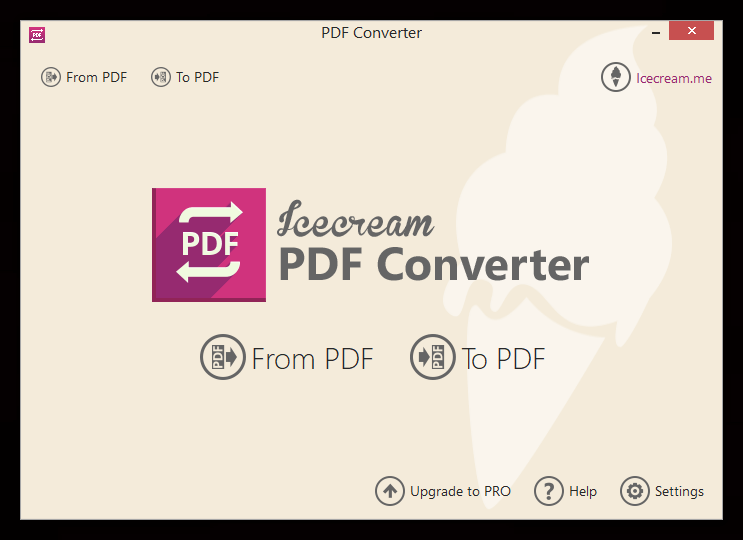
Honela funtzionatzen du:
- Instalatu eta ireki Icecream PDF Converter zure Windows ordenagailuan (Mac-erako, erabili Cisdem PDF bihurgailua OCR ).
- Egin klik “PDFtik” aukeran eta hautatu bihurtu nahi duzun eskaneatutako PDFa.
- Aukeratu fitxategi berrirako irteera formatua eta egin klik "Bihurtu" botoian.
Bihurketa amaitutakoan, fitxategia zure ordenagailuan gordeko da.
Icecream PDF Converter-ek 12 OCR hizkuntza baino gehiago onartzen ditu eta PDFak DOC, DOCX, HTML, ODT, RTF, TXT eta abar bihur ditzake.
Aurretik aipatu dugun Google Docs-ek OCR funtzio bat ere badu, eskaneatutako PDFak testu-dokumentu editagarri bihurtzeko erabil daitekeena. Icecream PDF Converter edo Cisdem PDF Converter OCR bezain osoa ez den arren, kasu gehienetan lana egin dezake.
Nola atera testua babestutako PDF batetik?
PDF fitxategi batzuk edizio-pasahitz batekin blokeatuta daude edo bestelako segurtasun-neurriak dituzte testua ateratzea eragozten dizutenak. Babestutako PDF batetik testua atera behar baduzu, PDFak desblokeatzeko programa bat erabili beharko duzu, adibidez: PDFrako pasaportea .
Passper for PDF programa indartsua da, PDF fitxategietatik editatzeko pasahitzak eta bestelako segurtasun murrizketak kentzeko gai dena, hala nola inprimatzeko murrizketak, kopiatzeko murrizketak eta gehiago. Bihurketa prozesua sinplea eta azkarra da, beraz, ez duzu ordenagailu aditua izan behar horretarako.
Deskargatu eta instalatu softwarea zure ordenagailuan, eta gero ireki PDF fitxategi segurua Passper-en PDFrako.

Egin klik “Murrizketak kendu” botoian eta programak PDF fitxategiaren babesa kentzen hasiko da. Hori eginda, PDF fitxategia Edge, PDFelement, Google Docs edo beste edozein PDF ikusteko programan ireki eta testua atera ahal izango duzu.

PDF fitxategi batetik testua ateratzea ez da prozesu zaila izan behar. Tresna egokiekin, erraz atera dezakezu testua PDF fitxategi babestuenetatik ere.




