Mac ordenagailuak errendimendu bikaina dute eta edozein baliabide oso eraginkortasunez erabiltzen dituzte, baina onenen artean onenak ere nekearen ertzera eraman ditzakegu makina hauetan instalatzen dugunarekin kontuz ez bagabiltza, eta horrek esan nahi du batzuetan aplikazio eta programa kopurua murrizteko garaia dela; azken finean, denbora batez erabili ez baduzu, ziurrenik horrela jarraituko du. Beraz, ideia ona da aplikazioen karpeta begiratzea eta bertan zer dagoen, zer den erabilgarria edo ez jakitea, eta aplikazio horietako batzuk kentzea. Prozesu hau errazteko, hona hemen aholku batzuk zuretzat eta zure Mac gailuarentzat errazagoa izan dadin.
Hirugarrenen irtenbideak
Mac gailu batean edo beste edozein gailutan aurki dezakezun arazo posible guztiekin gertatzen den bezala, norbaitek jada gabezia berdinak izan ditu eta horretarako irtenbide bat sortu da, hau ez da salbuespena. Hirugarrenen aplikazio eta programa ugari daude biltegiratze eskasia konpontzeko eta, beraz, Mac ordenagailu batean instalatutako edozein aplikazio ezabatu eta kentzeko, baina hona hemen abiapuntu ezin hobea.

Aplikazioak desinstalatzeko aukera ona zein den galdetzen ari bazara,
CleanMyMac MacPaw-en eskutik
Nahiko lan ona egiten du, interfaze sinple bat eskaintzen dizu nahi ez diren aplikazioak desinstalatzeko ez ezik, eguneratze baten ondoren geratu diren malwarea eta ezkutuko fitxategi hilak egiaztatzeko ere, ziur egon zaitezke ezabatu nahi duzun edozein aplikaziorekin zetorren guztia ezabatuko duela, eta ez duela zabor fitxategirik utziko. CleanMyMac-ek eguneratzeko eta errendimendu monitore gisa ere funtzionatzen du, beraz, zure ordenagailuak hasieran bezain azkar funtzionatzen jarraitzen du.
Doako deskarga
Edozein aplikazio desinstalatzeko, hau besterik ez duzu egin behar:
- Joan Launchpad-era eta egin klik CleanMyMac ikonoan. Ikusiko duzun lehenengo interfazea nahiko erraza da, eskaneatzeko botoia dauka, zure sistema egiaztatu eta memoria askatuko duena, fitxategi hilak, malwarea, deskarga hautsiak eta erabilgarriak izan gabe espazioa erabiltzen ari diren beste edozein fitxategi ezkutu bilatuz, baina prozesu osoa saltatu nahi baduzu, joan 2. urratsera eta jarraitu hurrengo urratsak.
- Ezkerreko eskaneatze adimendunaren menuan aplikazioen atala ikusiko duzu, eta bertan desinstalatzailea aurki dezakezu. Bertan klik egitean, zure Mac ordenagailuan instalatutako aplikazio guztien zerrenda agertuko zaizu.
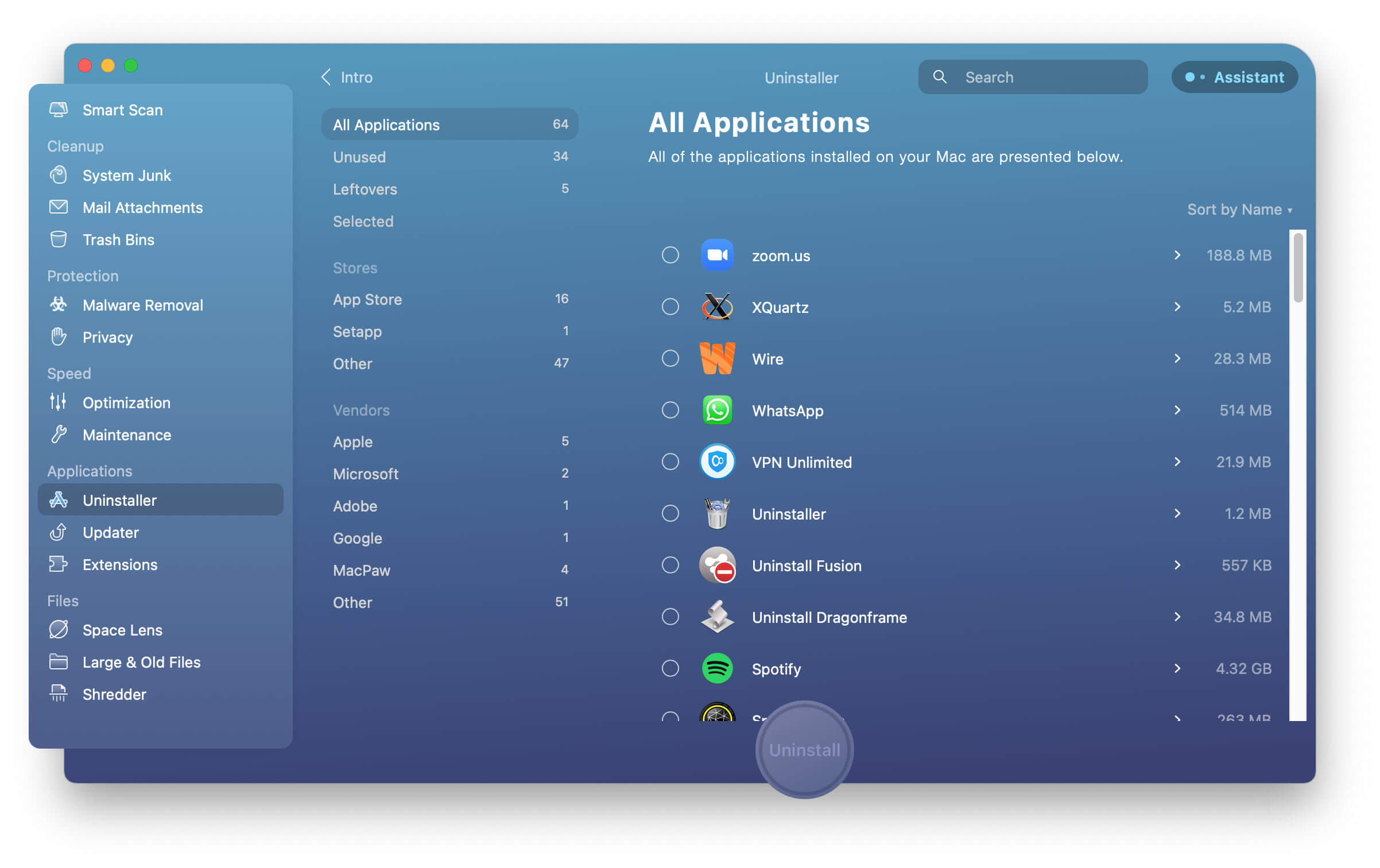
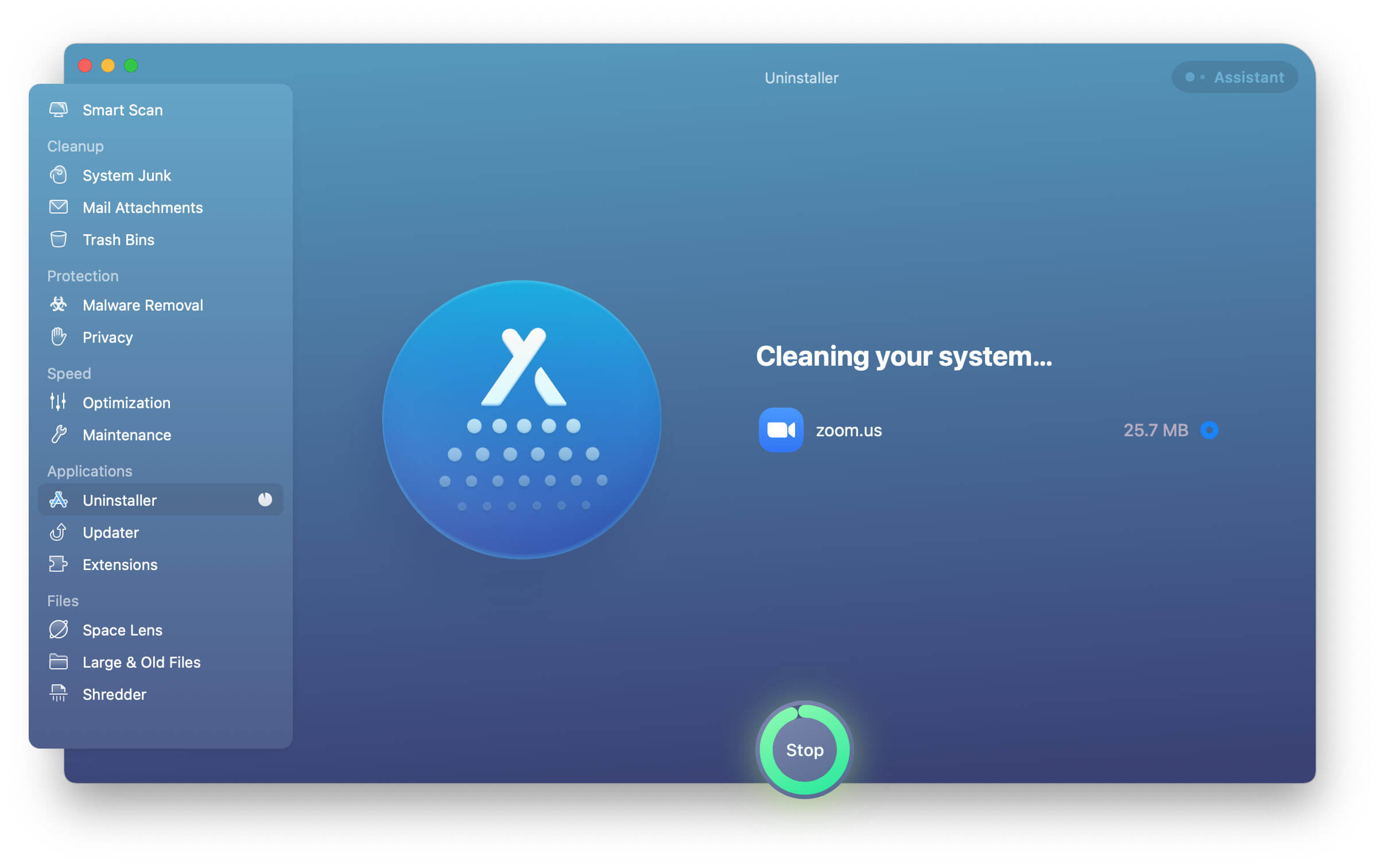
- Nahi ez dituzun programa bat kentzeko, egin klik zure Mac-etik ezabatu nahi duzun aplikazioaren ondoko zirkuluan eta sakatu "Desinstalatu" botoia. Mezu bat exekutatuko da eta azken emaitza erakutsiko dizu denbora gutxian, ezabatutako aplikazio batekin arazorik edo beste urratsik gabe utziz.
Erabili Abiarazte-plataforma
Desinstalatu beharreko aplikazio asko ez dituzula ziur bazaude, komeni da zuzenean Launchpad-era joatea. Tresna erraza eta zuzena da erabiltzeko. Alde txar bakarra da kendu behar dituzunak banan-banan ezabatu beharko dituzula. Eta kontuan hartu nahi duzun beste gauza bat da eguneratze batzuen ondoren software horretako fitxategi hilak gera daitezkeela, eta baliteke horrela ezabatzea. Hala ere, aukera merkeagoa da hirugarrenen softwarea baino, sistemaren funtzioen parte baita.
Horretarako, joan zaitez zure ordenagailuaren dock-era pantailaren behealdean, sagua gainean jarri beharko duzu ikusgai egon dadin. Abiarazte-paneleko ikonoan klik egiten duzunean, pantaila handitu egiten da eta instalatutako aplikazio guztien ikuspegia lortzen duzu. Berehala ikusten ez baduzu, ukipen-panelean ezkerrera edo eskuinera irristatu dezakezu hurrengo orrialdeetara joateko eta aplikazioa bilatu. Galdu baduzu, aplikazioaren izena idatz dezakezu orriaren goialdean dagoen bilaketa-barran.
Aplikazioa aurkitu duzunean, sakatu eta eutsi Aukera tekla (⌥) edo egin klik aplikazioan eta eutsi klik dardarka hasi arte, ondoren ondoko x markan klik egin dezakezu. Gogorarazteko, jakin ezazu aplikazio batzuek ez dutela ezabatzen uzten, sistemarentzat ezinezkoak direlako, beraz, ezinezkoa izango dela ezabatzea edo ez direlako Apple App Store-ren bidez eskuratu, eta Finder erabili beharko duzula ezabatzeko.

App Store-ren bidez erosi ez diren aplikazioak
Egia esan, honek aplikazio guztientzat balio du, ez bakarrik App Store-n erositakoentzat, baizik eta, bereziki, hauetarako aukera onena izan daiteke, hirugarrenen software bat erostea kontuan hartu nahi ez baduzu behintzat, eta aurretik aipatu dugun bezala, kontuan izan aukera honek nahi ez dituzun aplikazioak banan-banan ezabatu beharko dituzula, hau da, ezingo dituzu hainbat hautatu eta aldi berean ezabatu. Hori aipatuta, ezabatze-prozesuarekin aurrera egiteko, egin behar duzun guztia pantailaren behealdean dagoen abiarazte-barrara joan da, ireki bilatzailea, bilatu leihoaren ezkerreko aldean ikusiko duzun Aplikazioen karpeta, eta gero aurkitu kendu nahi duzun aplikazioa eta arrastatu zakarrontzira, bestela aplikazioa hautatu eta fitxategia aukeratu dezakezu, eta gero zakarrontzira eraman.
Aplikazioak ezabatzerakoan kontuan hartu beharreko beste gauza batzuk
- Kontuan izan beharreko beste gauza batzuk hauek dira: aplikazio bat ezabatzen duzunean, ordenagailuko fitxategiak ezabatzen dituzula besterik gabe, baina ez dituzu harpidetzak automatikoki bertan behera uzten, eta kobratzeari utzi nahi badiozu, haien webgunera edo App Store-ra joan eta ezeztapen prozesua jarraitu beharko duzu.
- Mac-etik aplikazio bat ezabatzen duzunean, administratzaile-izen eta pasahitz bat eska diezazukete, ziurrenik ordenagailurako saioa hasteko erabiltzen duzun berdina izango da. Ahaztu badituzu, Apple menuko ikonora joan zaitezke, gero Sistemaren Hobespenetara joan eta Apple ID aukera sakatu. Ondoren, Pasahitza eta Segurtasuna aukeran klik egin, eta zure Apple IDa berriro eskatuko dizu, baina horren azpian "Apple IDa edo pasahitza ahaztu dut" aukeran klik egin dezakezu eta berreskuratzeko argibideak jarraitu.
- Zure Mac-a ezabatzeko eta mantentzeko hirugarrenen programak erabiltzen ez badituzu, gogoratu zaborrontzia aldizka hustu behar duzula, fitxategi horiek zure ordenagailuan lekua hartu ez dezaten.
Azken gogoetak
Amaitzeko, gogoratu Mac-etik aplikazioak nola ezabatzen dituzun erabakitzen baduzu ere, ezinbesteko prozesua dela noizean behin egiteko, software berria zenbatetan probatzen duzun eta eskuragarri duzun biltegiratze espazioaren arabera, baina kalkulu ona urtean behin edo pare bat urtez egitea litzateke, denbora-tarte horretan erabiltzen ez den software oro ziurrenik ez baita ezinbestekoa izango. Hirugarrenen programek aplikazioak ezabatzean atzean utzi ditzakezun fitxategiak sakon garbitzen laguntzen dizute, eta normalean beste funtzio batzuk ere badituzte zure gailua mantentzeko eta egoera onean mantentzeko. Azkenik, gogoratu zaborrontzia maiz hustu behar duzula eta ordaintzen jarraitu nahi ez dituzun aplikazioen harpidetzak bertan behera utzi behar dituzula.