
Excel-en "babes" funtzioaren integrazioak fitxategi garrantzitsuen segurtasuna indartzen duen arren, konplikazio asko sor ditzake fitxategiaren egilea ez bazara (hau da, baliteke zuzenean babestu ezin izatea) edo pasahitza ahaztu baduzu edo ez badakizu (fitxategia pasahitz bidez babestuta badago). Arazo hau larria da dokumentua inola ere babestuta badago eta, beraz, zuk ezin baduzu editatu edo formatu.
Bi Excel fitxategi babestu mota daude, bata editatzea debekatuta dagoena eta bestea irekitzea debekatuta dagoena. Artikuluak bi egoeretarako irtenbidea emango du.
Excel orri edo lan-koaderno bat babesgabetzeko gida osoa eta erraza eskainiko dizugu, zure erosotasunean guztiz editagarria izan dadin.
Kendu babesa Excel-i modu errazean
Egile batek Excel fitxategi bat hainbat metodoren bidez babestu dezake. Egoera ohikoena eta zuzenena pasahitz bat eskuragarri duzunean edo pasahitzik behar ez duzunean da. Kasu honetan, prozesua nahiko erraza da Excel 2010, 2013, 2016 eta 2019-n.
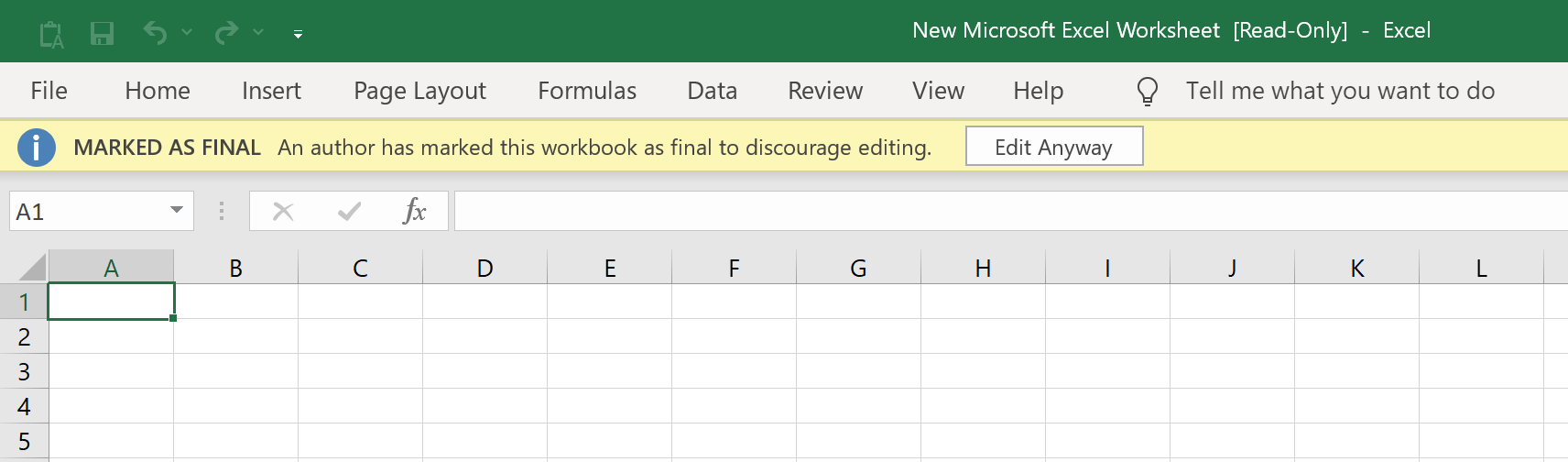
Fitxategia "Azken gisa markatuta" egon daiteke, eta horrek kalkulu-orria "Irakurketa soilik" bihurtzen du, eta horrek ez du beste aldaketarik egin ahal izango, eta etiketa bat agertuko da goiko zintan. Fitxategi horretara sartzeko, zintan dagoen "Editatu hala ere" botoian klik egin besterik ez duzu egin behar, eta horrek nahi duzun moduan editatzeko sarbide osoa emango dizu.
Egileak fitxategi bat pasahitz batekin babesteko aukera ere badu, "Fitxategia > Liburua babestu" ataleko "Babestu uneko orria" aukeraren bidez. Kasu honetan, fitxategi bat ireki dezakezu, baina funtzionalitate batzuk ez dira erabilgarri egongo. Fitxategi hori editatzeko, egin klik "Berrikusi" fitxan eta gero "Babestu orria kendu" aukeran. Ondoren, pasahitza erraz sartu eta Excel fitxategira guztiz sar zaitezke.

Fitxategia "Fitxategia > Babestu liburua" ataleko "Pasahitzarekin enkriptatu" aukerarekin babestu bada, ezingo duzu fitxategia ireki pasahitza sartu gabe. Fitxategi horretan klik bikoitza egiten duzunean, fitxategiaren pasahitza eskatuko dizun gonbidapen bat agertuko da. Sartu pasahitza bertan eta sakatu Sartu. Fitxategirako eta bere funtzionalitate guztietarako sarbide osoa izango duzu.
Excel orria babestu gabe murrizketak kenduz
Pasahitzik ez baduzu eskuragarri, oztopo asko aurki ditzakezu Excel fitxategi bat editatzen edo formateatzen saiatzean.
Hemen software oso eroso bat dago, hala nola Excelerako pasaportea aukera bideragarria da. Passper oso eraginkorra da Excel-etik edozein murrizketa oztopo modu adimentsuan eta azkar kentzeko eta fitxategi bat zure erosotasunean editatzeko eta formateatzeko prest uzteko.
Passper for Excel-ek eskaintzen dituen ezaugarri lagungarri batzuk hauek dira:
- %100eko eraginkortasuna Excel-eko kalkulu-orri/lan-liburu bat babesgabetzean.
- Interfaze sinple eta intuitiboa, arazorik behar ez duena.
- Bateragarritasun aukera oso zabalak ditu, eta Excel 97/2000/2003/2007/2010/2013/2016/2019 babesgabetu dezake.
Deskargatu botoian klik egin dezakezu lortzeko
Excelerako pasaportea
.
Doako deskarga
Pausoz pauso gida honek Passper nola erabili erakutsiko dizu zure Excel lan-liburua/lan-orria desbabestu ahal izateko:
1. urratsa: Hautatu beharrezko ekintza
Instalazio prozesua amaitutakoan, abiarazi Passper zure ordenagailuan eta egin klik "Murrizketak kendu" aukeran.

2. urratsa: Fitxategiaren hautaketa
Babestu nahi duzun Excel fitxategia aukeratzeko, egin klik “Hautatu fitxategi bat” aukeran.

3. urratsa: Murrizketak kendu
Dagokion fitxategia hautatu ondoren, egin behar duzun guztia "Kendu" botoian klik egitea da, eta zure Excel lan-orritik/lan-liburutik dauden murrizketa guztiak berehala kenduko dira. Erabat editagarria eta babestu gabeko Excel fitxategi baterako sarbidea izango duzu.

Beraz, ikusten dugu hori Excelerako pasaportea Zure arsenal digitaleko funtzio gako bat desblokeatzen du, Excel fitxategi kopuru ia mugagabe batera zure erosotasunean sartzeko aukera emanez. Zalantzarik gabe, deskargatzea merezi duen aplikazioa da, babestutako Excel fitxategiekin lan egiteak dakartzan arazoez nekatuta bazaude, eta horrek erronka alferrikakoak dakartza.
Pasahitza berreskuratuz Excel fitxategia babestu gabe uztea
Pasahitz batekin babestutako Excel fitxategi batekin ari bazara lanean, Excelerako pasaportea Arazo honi irtenbide azkarra ematen dio. Passperrek pasahitz bidez babestutako Excel fitxategi batzuk irekitzeko gaitasuna du, eta ezin dira ikusteko ireki pasahitz horretarako sarbiderik ez baduzu. Pasahitzaren konplexutasun erlatiboa kontuan hartu behar da Passperrekin hausteko orduan (baliteke pasahitz konplexu eta luzeegiak ez hausteko gai izatea).
Jarraian, pasahitz bidez babestutako Excel fitxategi bat nola desblokeatu daitekeen Passper erabiltzen duen gida sinple bat ematen da:
1. urratsa: Hautatu beharrezko ekintza
Instalatu ondoren Excelerako pasaportea Zure ordenagailuan, programa abiarazi eta “Pasahitzak berreskuratu” botoia sakatu behar duzu, eta ondoren “+” ikurra sakatu zure fitxategia bilatzeko eta hautatu.

2. urratsa: Erasotzeko modua aukeratu
Hau egin ondoren, lau eraso modu desberdin aukeratu ditzakezu zure beharren arabera.

Aukera hauek hainbat ikuspegi eskaintzen dizkizute, dagokion pasahitzari buruzko zure ezagutzaren (edo ezagutza ezaren) arabera. Ikuspegi moldakor honek abiadura eta produktibitate maximoa agintzen ditu pasahitz bidez blokeatutako fitxategiak kudeatzerakoan.
3. urratsa: Berreskuratzea
Ondoren, egin behar duzun guztia "Berreskuratu" botoian klik egitea da eta Passper for Excel-ek zure pasahitza berreskuratzeko prozesua hasiko du. Pasahitza berreskuratzeko denbora pasahitzaren luzeraren eta konplexutasunaren araberakoa da.

Ondoren, erraz kopiatu eta segurtasunez gorde dezakezu pasahitza. Antzeko arazo batek berriro kezkatzen bazaitu, Passper for Excel eskuragarri egongo da pasahitza berriro lortzen eta Excel fitxategi baten erabilera osoa desblokeatzen laguntzeko. Desblokeatutako pasahitza erabil dezakezu eta zure Excel lan-orria libreki editatu eta formatu dezakezu.
Artikuluan ikusi den bezala, babestu gabeko Excel fitxategiekin lan egitea kontu korapilatsua izan daiteke, batez ere pasahitzik gabe batere eskuraezinak diren Excel dokumentuak dituzunean.
Excel oso tresna garrantzitsua da negozio eta merkataritza munduan. Oztopo hauek oso garestiak izan daitezke konpontzea eta erabiltzaileari arazo ekonomiko eta logistiko ugari sor diezazkiokete.
Zorionez,
Excelerako pasaportea
Kezka horiek guztiak arintzeko badago ere, "Dena Konpondu" tresna bat da, arazo horietako bakoitza modu adimentsuan eta eraginkorrean jorratzen duena, erabiltzailearentzat kostu minimoarekin. Excel pasahitzak erraz kentzeko edo pitzatzeko eta fitxategia desblokeatzeko erabil dezakezu kalkulu-orri baterako sarbide osoa eta oztoporik gabe izateko. Beste programekin alderatuta, Passperrek konfigurazio askoz sinpleagoa eta intuitiboa eskaintzen du, lehiakideak gainditzen dituena bai teknologian bai erosotasunean.
Doako deskarga




