As jo in echt lang audioboek of audiobestân hawwe dat jo wolle knippe, of jo no de eigentlike haadstikken fine wolle of gewoan in grut bestân yn aparte lytsere bestannen splitse wolle, kinne jo dat dwaan. Guon audioboeken, lykas boeken fan Audible, binne heul maklik yn haadstikken te splitsen mei help fan spesifike ark. Mar as it in gewoan audioboek is sûnder haadstikmarkering, is it meastentiids tiidslinend om it boek manuell yn haadstikken te splitsen.
Yn dit artikel sille jo leare hoe't jo Audible-boeken yn haadstikken kinne splitse, en hoe't jo in inkele audioboekbestân manuell yn lytse dielen kinne splitse.
Hichtepunten fan dit artikel
- Om in Audible-boek (.aax) mei haadstikken te splitsen yn aparte .aax-bestannen, kinne jo de Audible-app brûke.
- Om in Audible-boek (.aax) mei haadstikken te splitsen yn aparte .mp3/.m4b-bestannen dy't gjin DRM-beskerming hawwe, kinne jo brûke Epubor Audible Converter .
- Om in audioboek sûnder haadstikken te splitsen yn yndividuele haadstikbestannen, kinne jo Audacity brûke.
Splits in Audible-boek yn dielen mei de Audible-app
Amazon Audible is de grutste produsint fan audioboeken yn 'e wrâld. In protte minsken kieze derfoar om nei harren te kommen as se nei audioboeken harkje wolle. In Audible-boek hat haadstikynformaasje wêrmei jo maklik troch de haadstikken navigearje kinne, mar as jo meardere bestannen wolle krije ynstee fan ien audioboek, kin de Audible-app jo miskien helpe.
De Audible-app foar Windows 10, iOS en Android biedt in funksje, " Download jo bibleteek per ûnderdiel ", wêrmei jo in echt lang boek kinne opdiele yn yndividuele haadstikbestannen.
Stap 1. Iepenje de Audible-app
Om de app te starten en dan de ynstelling te feroarjen, moatte jo earst Audible op jo apparaat ynstalleare hawwe. As jo de app noch net ynladen hawwe, binne hjir de direkte keppelings.
- Windows 10 kompjûter: gean nei dizze keppeling foar it krijen fan "Lûdboeken fan Audible".
- iPhone en iPad: klik dit om "Audible audiobooks & podcasts" te downloaden foar jo iOS-apparaat.
- Android: klik dizze keppeling om "Audible: audioboeken, podcasts en audioferhalen" te krijen foar jo Android-tillefoan of tablet.
Stap 2. Skeakelje Download per ûnderdiel yn 'e Audible-app yn
- Windows 10-kompjûter: "Ynstellings" > "Download" > skeakelje "Download jo bibleteek per ûnderdiel" yn. De downloade bestannen (yn .aax-formaat) wurde opslein yn 'e "Downloadlokaasje".
Tink derom: "Titel dy't jo al as ien diel downloade hawwe, bliuwt as ien diel. As jo teminsten ien diel fan in meardielige titel downloade hawwe, bliuwt de titel as meardielich. As meardielige downloads ynskeakele binne, kin boeksynchronisaasje tusken apparaten beynfloede wurde."

- iPhone en iPad: "Profyl" > klik op it ikoan "Ynstellings" > "Gegevens en opslach" > fyn "DOWNLOAD BY PARTIELEN" en feroarje de ynstelling nei "Meardere dielen".
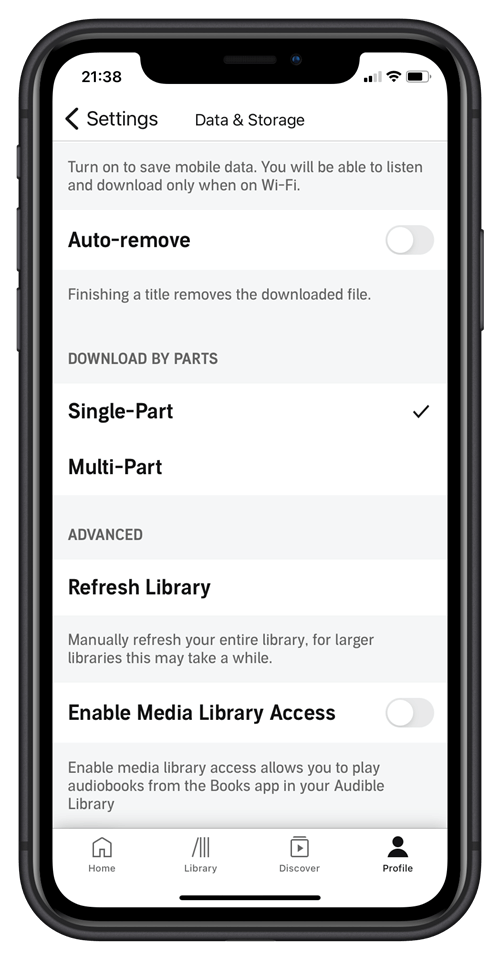
- Android: "Profyl" > tik op it ikoan "Ynstellings" > "Download" > wikselje de opsje ûnder "DOWNLOAD PER DIEL".
Foar dy Audible-boeken dy't net lang genôch binne, kinne jo se miskien net yn aparte bestannen ferdiele, sels as jo "Download jo bibleteek op dielen" ynskeakele hawwe yn 'e Audible-app. Lês de folgjende tekst om te learen hoe't jo al jo Audible-boeken op haadstikken kinne splitse mei help fan Epubor Audible Converter .
[Sterk oanrikkemandearre] Splits in Audible-boek yn haadstikken mei help fan Epubor Audible Converter
Fergees downloaden Fergees downloaden
In protte Audible-brûkers wolle meardere bestannen yn MP3- of M4B-formaat krije, dêrom foldocht de funksje "Download by parts" fan 'e Audible-app net oan harren easken. Hjir wol ik in spesifike ark foar jo behoeften yntrodusearje - Epubor Audible Converter , dy't de oankochte Audible-boeken konvertearje kin nei DRM-frije MP3/M4B-bestannen, en fansels de mooglikheid hat om de boeken op haadstikken te splitsen.
Dit produkt hat in fergese proefferzje. Spitigernôch kinne jo mei de fergese proef mar 20% fan elk audioboek konvertearje en kinne jo in audioboek net op haadstikken splitse. De funksje foar it splitsen fan audioboeken is allinich beskikber yn 'e betelle ferzje.
Mar jo kinne de fergese proefperioade noch altyd downloade om te testen. As al jo Audible-boeken mei súkses ûntsiferd wurde kinne, sil it jo wierskynlik fertrouwen jaan yn dizze software. Dit is de kearnfunksje.
Litte wy de stappen besjen foar it splitsen fan in oankocht Audible-boek yn normale MP3/M4B-audiobestannen.
Epubor Audible Converter rjochtet him allinnich op Audible. It kin allinnich AAX- en AA-bestannen akseptearje. Lûdboeken yn oare formaten wurde net ymportearre.
Stap 1. Ynstallearje Epubor Audible Converter de n Dyn Windows of Mac
Klik op de knop hjirûnder om de offisjele fergese proefferzje foar jo bestjoeringssysteem te downloaden.
Fergees downloaden Fergees downloaden
Stap 2. Foegje Audible-boeken ta oan jo converter
Om de Audible-boeken ta te foegjen oan de converter, moatte jo de boeken earst downloade. De ienfâldichste manier om Audible-boeken nei jo lokale masine te downloaden is om nei te gean. Audible Biblioteek , en klik dan op de knop "Download" fan it boek.
No hawwe jo .aax audiobestannen opslein op jo kompjûter. Wy sille dizze bestannen tafoegje.
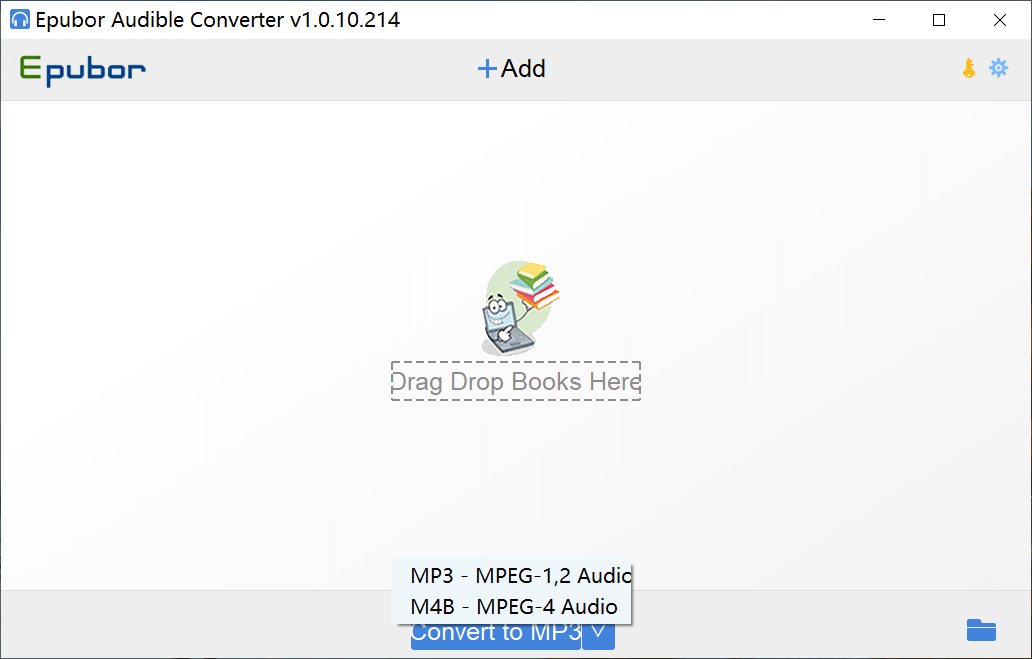
Start it programma en foegje de boeken ta.
Jo hawwe wierskynlik opmurken dat d'r 2 útfierformaten binne om út te kiezen, nammentlik MP3 en M4B. MP3 is it meast akseptearre formaat op ferskate ôfspielapparaten en platfoarms. M4B is goed oanpast troch Apple, it kin ynboude haadstikspoaren hawwe, wat ien fan syn grutste foardielen is, mar as it giet om it splitsen fan 'e Audible-boeken yn meardere haadstikbestannen, is d'r miskien net folle ferskil hokker te kiezen.
Stap 3. Splits de Audible-boeken op haadstikken
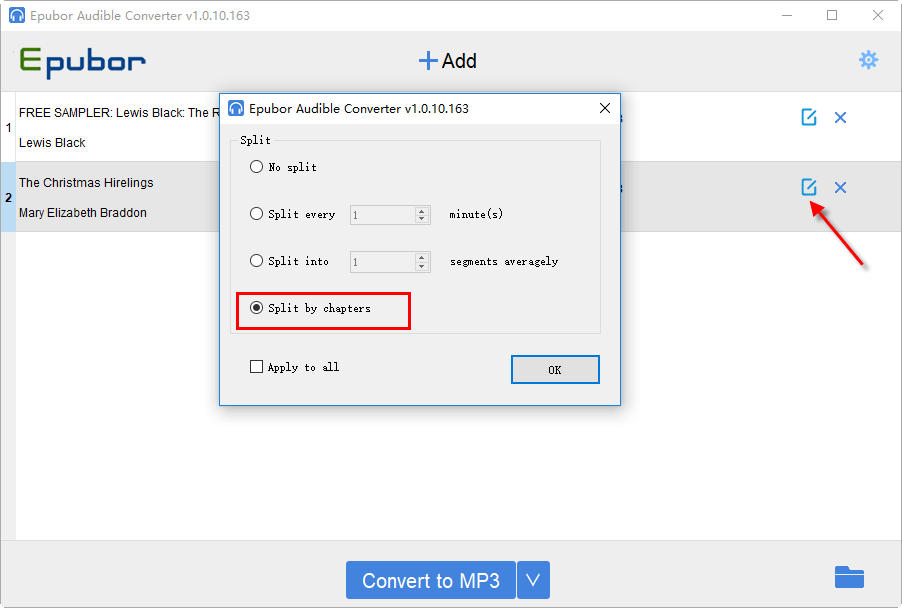
Klik op it ikoan dat troch de pylk oanwiisd wurdt, in finster sil ferskine.
- Gjin splitsing: de standertopsje.
- Splits elke __ minuten: de tiden fan 'e bestannen sille wêze lykas 30min, 30min, 30min, 21min.
- Splitst gemiddeld yn __ segminten: de tiden fan 'e bestannen sille wêze lykas 30min, 30min, 30min, 30min.
- Opdield yn haadstikken: opdield neffens de werklike haadstikken fan it boek sels.
As jo "Tapasse op alles" tagelyk oankrúsje, betsjut dat dat de ynstelling tapast wurdt op alle Audible-boeken dy't jo tafoege hawwe.
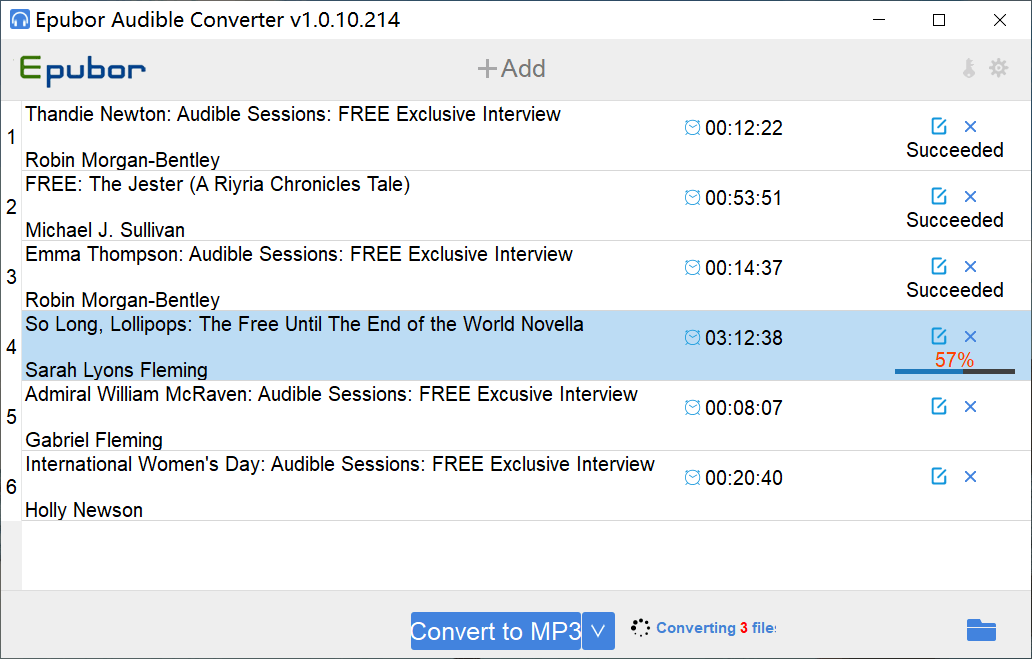
Klik as lêste op de knop "Konvertearje nei __" om yndividuele haadstikbestannen te krijen.
Hoe kinne jo in lang audioboek haadstikje mei de iepen boarne software Audacity
Audacity is frij ferneamde audiosoftware. Jo kinne it brûke om in audioboek fergees te bewurkjen en yn haadstikken te splitsen. It bewurkjen fan in lang, lang audioboek kin jo enerzjy echt fergrieme, ferjit net it projekt sa no en dan op te slaan wylst jo dizze software brûke. Audacity kin soms traach wêze.
Stap 1. Foegje in audioboek ta oan Audacity
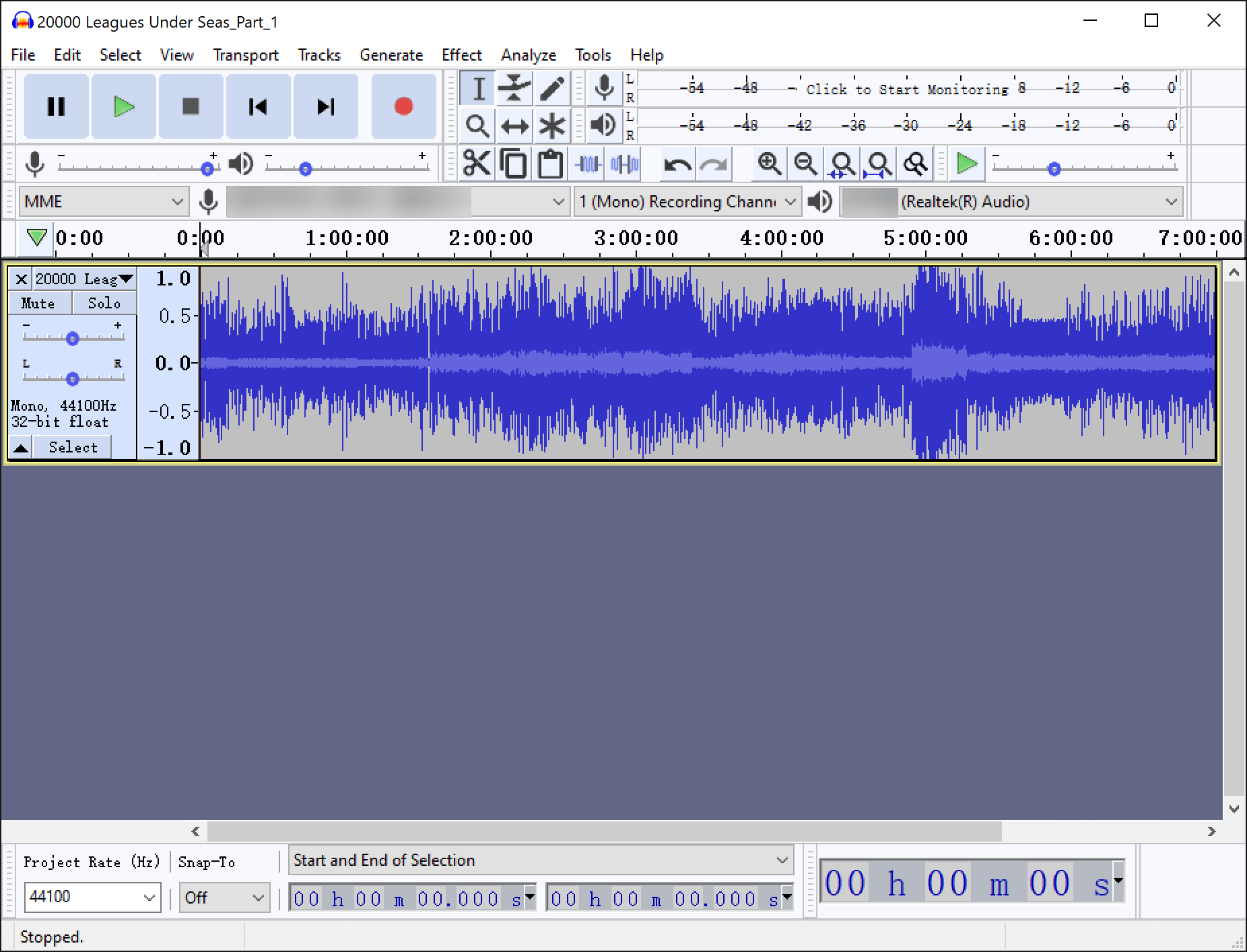
Om in audioboek ta te foegjen, kinne jo it boek direkt nei de programma-ynterface slepe, of it audioboekbestân iepenje troch nei "Triem" > "Iepenje" te gean. It sil wat tiid duorje om in grut bestân deryn te heljen. Hjir haw ik in heal diel fan it audioboekbestân "20000 Leagues Under Seas", dat 7 oeren lang is, ymportearre foar testen.
Stap 2. Ynstellings foar "Lûden labelje"
Druk op de knop "Selektearje" op it spoar om it boek te finen, en gean nei "Analysearje" > "Lûden labelje".
De stilteduer tusken haadstikken en haadstikken fan in audioboek is hast itselde, dus jo kinne ynzoome op it spoar en nei in lyts stikje harkje om te tellen hoefolle sekonden der tusken it ein fan ien haadstik en it begjin fan in oar binne, en dan de "Minimale stilteduer" ynstelle.
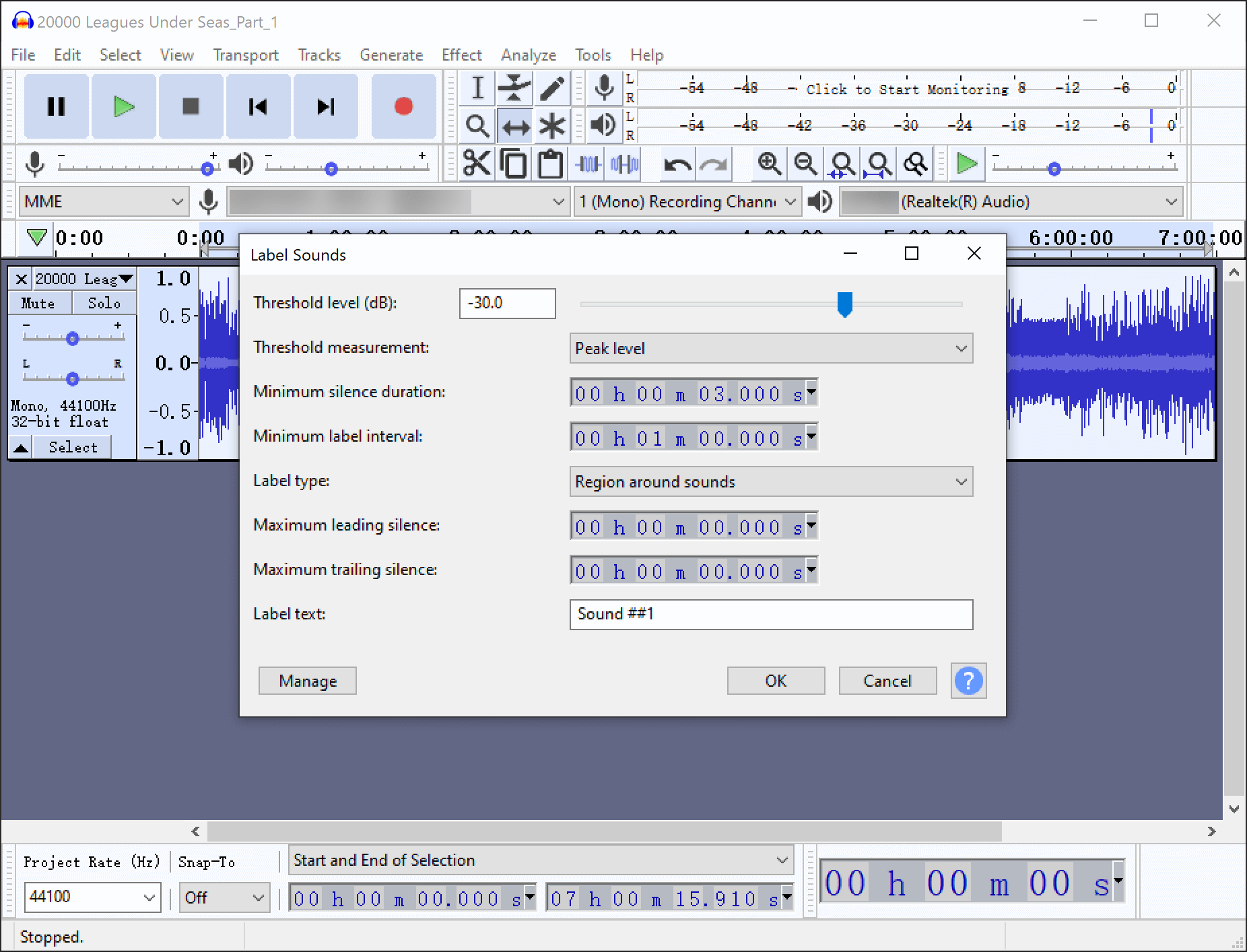
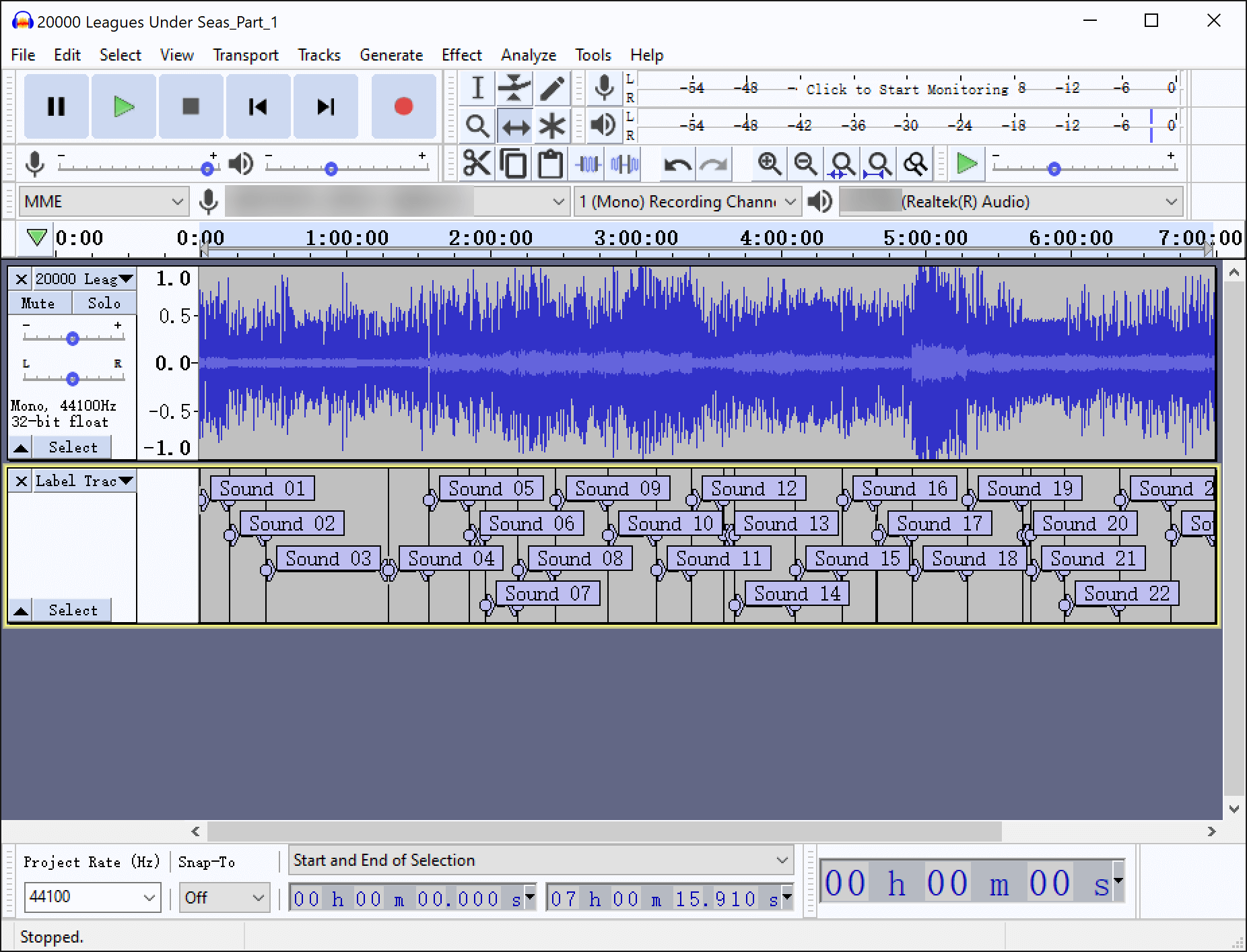
Nei it klikken op "OK", sil in nij "labeltrack" oanmakke wurde.
As jo fragen hawwe oer de betsjutting fan ferskate ynstellings, kinne jo ferwize nei Audible Hânlieding: Lûden labelje .
Stap 3. Bewurkje it label
Yn 'e measte gefallen moatte jo wat oanpassingen en bewurkingen meitsje. Zoom yn op it spoar en harkje nei de audio, soargje derfoar dat it label op 'e juste posysje stiet, en folje in dúdlike titel yn foar elk label.
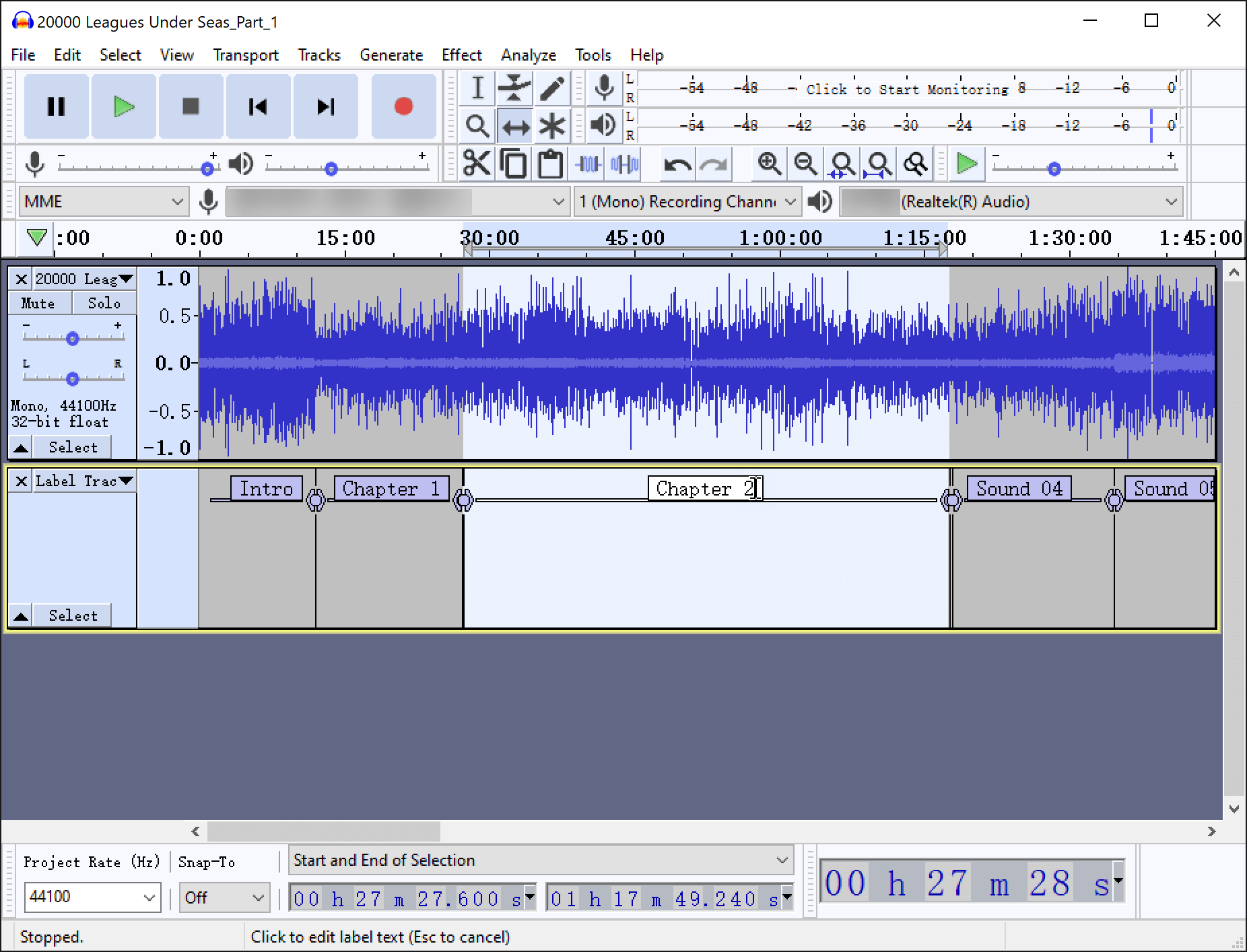
As jo in label wiskje wolle, kinne jo de tekst fan it label selektearje, de Backspace-toets brûke om de tekst te wiskjen en dan nochris op de Backspace-toets drukke.
Stap 4. Eksportearje de haadstikspoaren om meardere bestannen te krijen
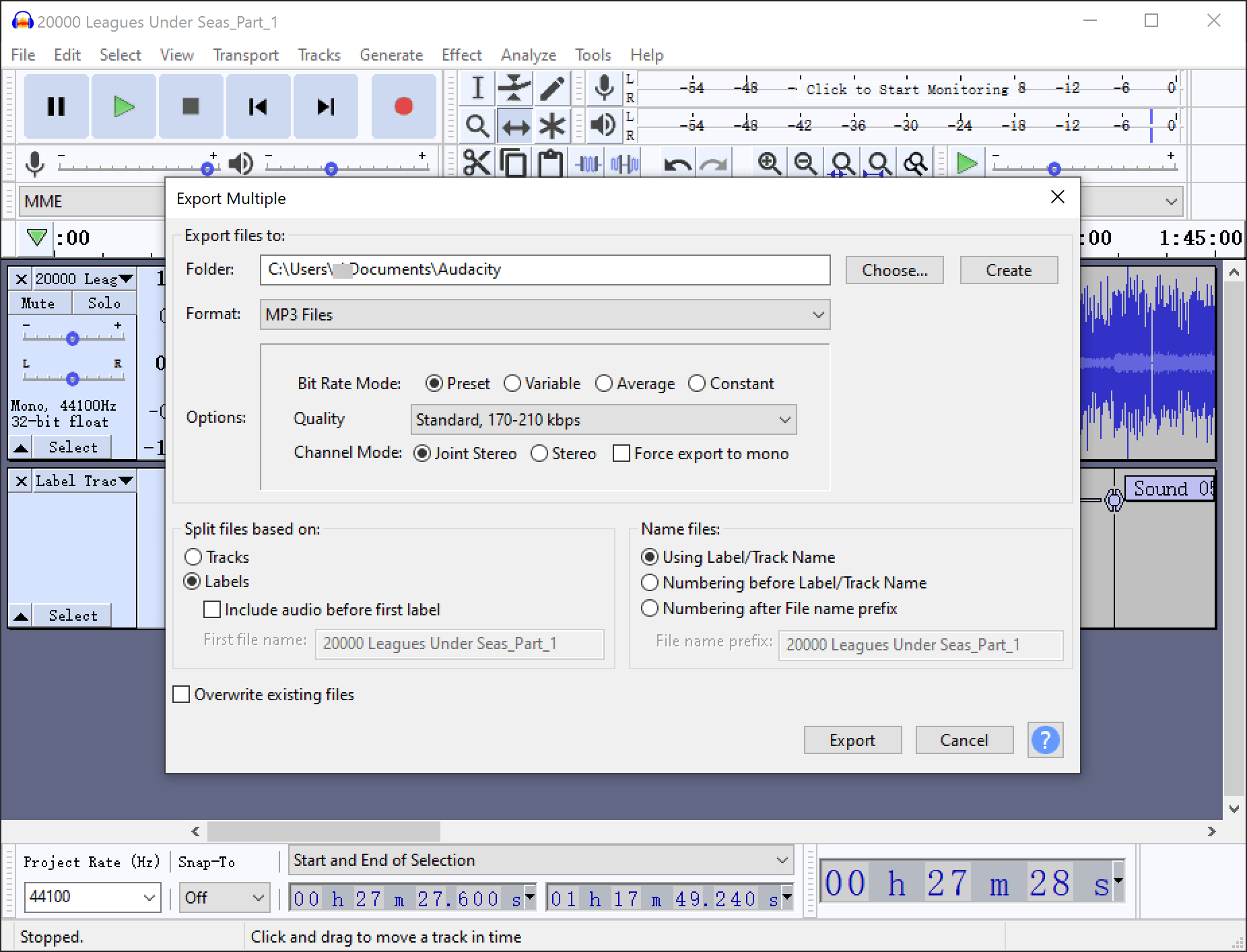
Nei't alle ynstellings dien binne, gean nei "Triem" > "Eksportearje" > "Meardere eksportearje", selektearje "MP3-bestannen" of oaren dy't jo wolle as it útfierformaat, folgje de standertynstruksjes as dat goed is. Nei it foltôgjen sille jo meardere bestannen op jo kompjûter bewarre hawwe.
It opdielen fan in lang audioboek sûnder haadstikken yn aparte haadstikbestannen kin jo makliker meitsje om te wikseljen nei it haadstik dat jo harkje wolle. As der net genôch romte is op jo apparaat, kin it opdielen fan grutte bestannen yn lytse stikken echt romte besparje. Hoopje dat dit artikel jo kin helpe om jo audioboeken op in foldwaande manier yn haadstikken/lytse dielen op te dielen.😊