
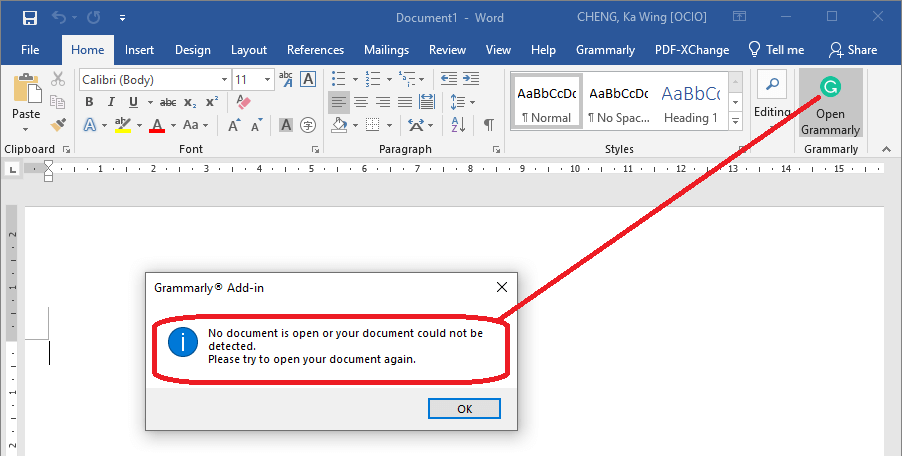
As jo in Word-dokumint lykas gewoanlik iepenje en Grammarly iepenje om de skriuwproblemen te kontrolearjen, mar Grammarly warskôget jo dat der gjin dokumint iepen is. It fertelt Der is gjin dokumint iepene of jo dokumint koe net ûntdutsen wurde. Besykje jo dokumint opnij te iepenjen. As jo noch ien kear op "Grammarly iepenje" klikke, kinne jo it oantal skriuwproblemen sjen, mar gjin details. Dizze situaasje komt meastentiids foar nei de Windows-systeemupdate.
Hoe kinne jo Grammarly foar Word-flater yn 5 maklike stappen reparearje
Wy yntrodusearje hjir de meast direkte en effektive manier om dit op te lossen. De kaai is om Grammarly opnij te ynstallearjen foar Microsoft Office foar "alle brûkers".
Stap 1. Deynstallearje de Grammarly-tafoeging
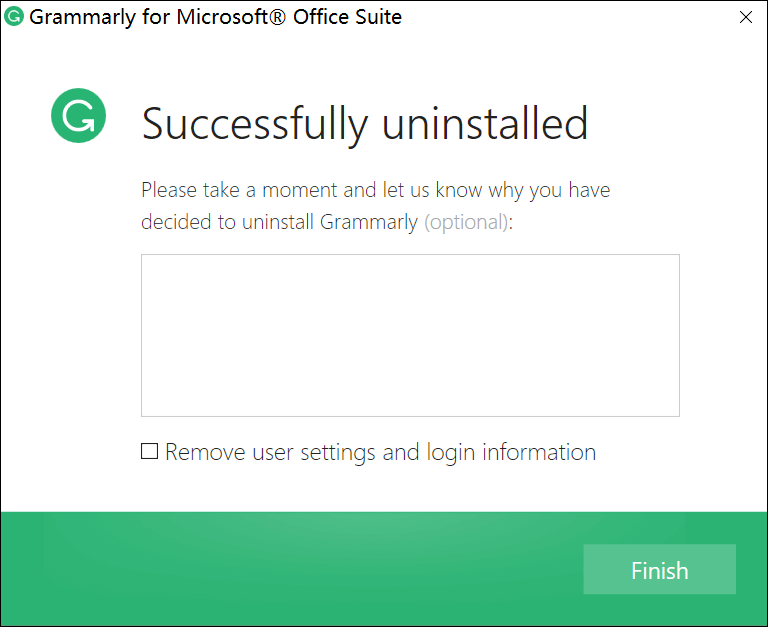
As jo systeem Windows 10 is, iepenje Windows-ynstellingen > Apps > Programma's en funksjes (ûnder Relatearre ynstellings) > klik mei de rjochtermûsknop op Grammarly foar Microsoft® Office Suite > selektearje Deynstallearje As jo Windows 7 of in oar Windows-systeem brûke, deynstallearje it dan fia it Kontrôlepaniel. No hawwe jo de hjoeddeiske ferzje fan 'e Grammarly-tafoeging mei súkses deynstallearre. Jo hoege "Brûkersynstellingen en oanmeldynformaasje fuortsmite" net oan te vinken.
Stap 2. Download Grammarly foar Microsoft Office
Download de lêste ferzje fan Grammarly foar Microsoft Office Suite fan hjir Dûbelklik dan op GrammarlyAddInSetup.exe om it ynstallaasjeprogramma út te fieren.
Stap 3. Druk en hâld Shift en Ctrl yndrukt en klik dan op Begjinne
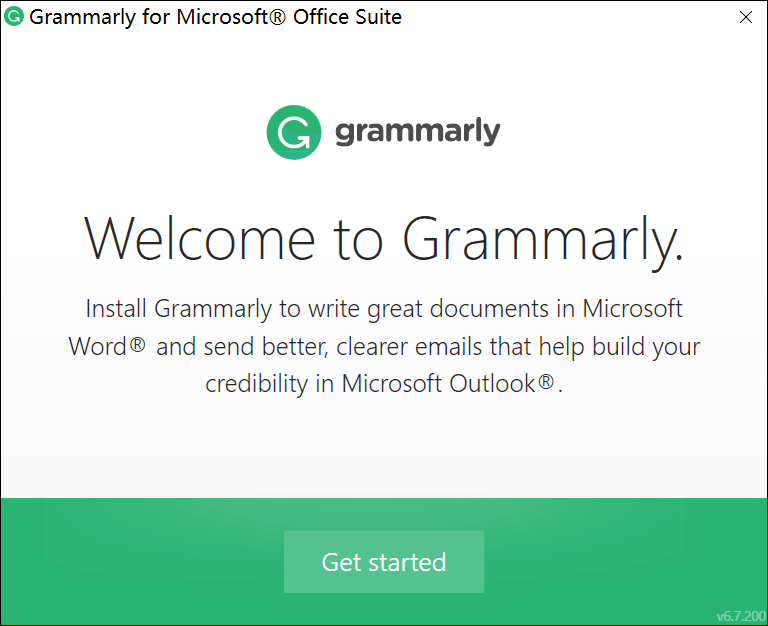
As jo it finster "Wolkom by Grammarly" sjogge, druk dan op en hâld yndrukt Ferskowing en Ctrl toetsen op jo toetseboerd en klik dan op "Begjin".
Stap 4. Kontrolearje Ynstallearje foar Alle Brûkers
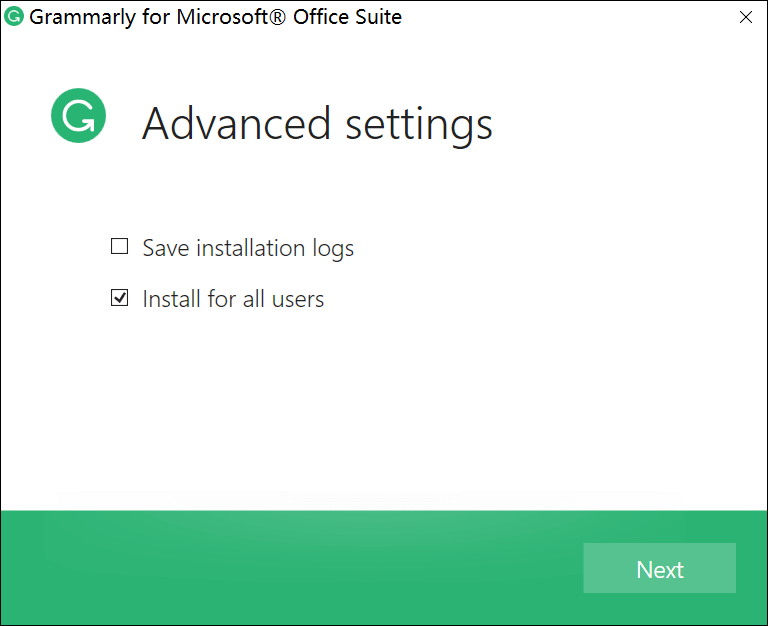
Kontrolearje de Opsje Ynstallearje foar alle brûkers en klik Folgjende .
De wichtichste stap is de foarige stap. Jo moatte Shift en Ctrl yndrukt hâlde foardat jo op "Begjinne" klikke, sadat jo yn dizze stap Ynstallearje foar alle brûkers kinne sjen. As dit finster net ferskynt, sil de flater "Gjin dokumint is iepen" noch bestean nei't jo Grammarly opnij ynstallearje.
Stap 5. Folgje de rest fan 'e ynstallaasje-ynstruksjes om de ynstallaasje te foltôgjen.
1. Ynstallaasjemap: klik direkt op Folgjende as jo de standertmap net hoege te feroarjen om Grammarly te ynstallearjen.
2. Selektearje it produkt dat jo ynstallearje wolle fan Grammarly foar Word en Grammarly foar Outlook. Grammarly foar Word moat oankrúst wêze, en klik dan op Ynstallearje.
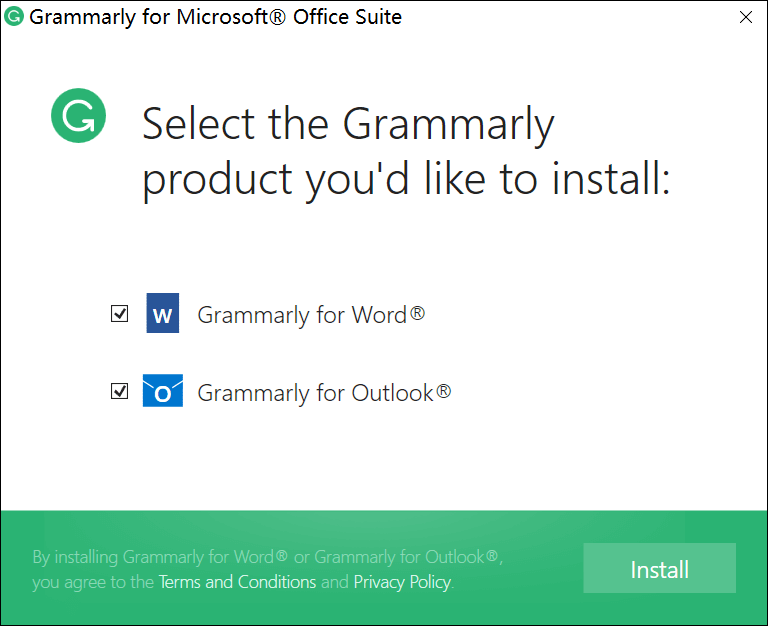
3. Lokwinske! Jo hawwe Grammarly ynstalleare.
Om Grammarly te starten, iepenje Microsoft Word. As jo dokumint al iepen is, moatte jo it opnij starte om de Grammarly-tafoeging te aktivearjen. No wurket alles wer as in sjarme.





