
Oft jo no in thúsbrûker binne of in saaklike professional, de kâns is grut dat jo op Windows fertrouwe om dingen dien te krijen. Lykas mei alle oare software of hardware kinne ûngemakken barre en kinne jo gegevens ferlern gean. Hjir komt software foar gegevensherstel goed fan pas.
Yn dit artikel sille wy nei guon fan 'e bêste gegevensherstelsoftware foar Windows sjen en jo ús top fiif oanbefellings jaan. Dus, as jo gegevens ferlern binne, wanhoop dan net - lês fierder foar wat oplossingen!
Software foar gegevensherstel helpt by de folgjende situaasjes
Der binne twa haadtypen fan gegevensferlies - logysk en fysyk.
Logysk gegevensferlies is as de gegevens noch op in werkenbere hurde skiif oanwêzich binne, mar net tagonklik binne. Dit kin ferskate redenen hawwe, lykas firusynfeksje, partysjebeskadiging of tafallich wiskjen.
Fysyk gegevensferlies is as jo skiif skansearre is en it net mear herkend wurdt troch de kompjûter of hurde skiiflêzer. Alles fan wetterskea oant brân oant in fysike oanfal kin dit feroarsaakje.
Yn gefal fan ferlies fan fysyk gegevens moatte jo jo hurde skiif wierskynlik nei in profesjonele gegevenshersteltsjinst stjoere foar help. Se sille jo helpe troch in skjinne keamer te brûken om jo hurde skiif fysyk te reparearjen en de gegevens te ekstrahearjen.
Logysk gegevensferlies kin faak reparearre wurde mei help fan gegevensherstelsoftware, mar it is betingst. As TRIM ynskeakele is foar in SSD, binne de gegevens technysk foar altyd fuort sa gau as jo se wiskje. Omdat de skiif dat gebiet fan 'e SSD oerskriuwt om it leech te meitsjen en klear te meitsjen foar nije gegevens. Dus, as jo SSD foarsjoen is fan TRIM, sille jo jo gegevens wierskynlik net werom krije kinne.
Gearfetsjend, as jo in draaiende hurde skiif hawwe of jo SSD TRIM net stipet, kinne de gegevens der noch wêze, mar ferburgen oant nije gegevens it bedekke. Jo kinne software foar gegevensherstel brûke om te besykjen it werom nei it oerflak te bringen; jo moatte lykwols fluch hannelje.
No't wy witte wat wy kinne ferwachtsje fan software foar gegevensherstel, litte wy ris sjen nei de bêste keuzes.
Bêste ark foar gegevensherstel foar Windows
Om software foar gegevensherstel foar Windows te kiezen, hawwe wy sjoen nei hokker funksjes elk programma te bieden hie, lykas ek nei de klantbeoardielingen. Wy hawwe ek de priis yn oerweging nommen, sadat jo ien kinne fine dy't foar jo behoeften wurket tsjin in betelbere priis.
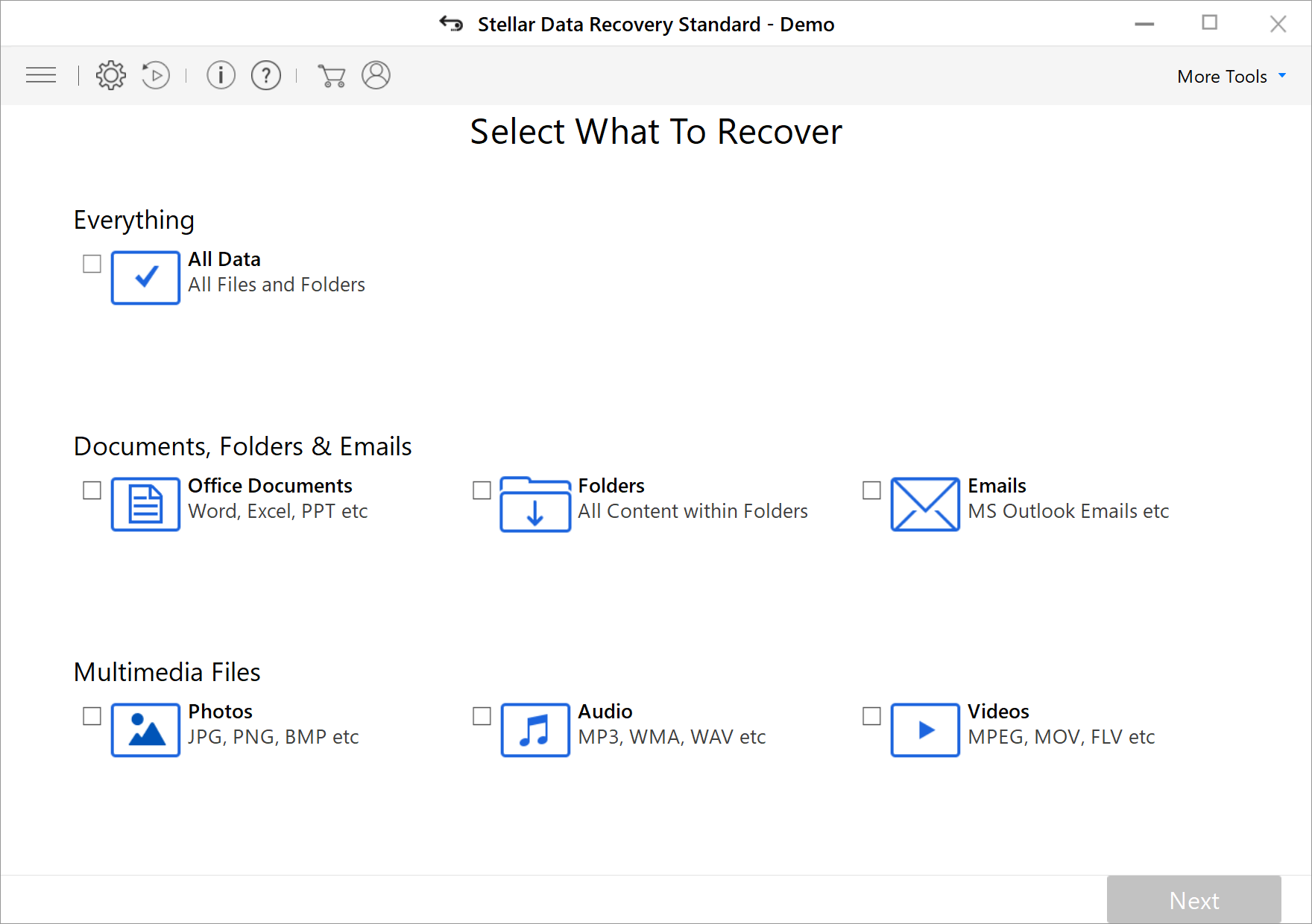
De earste software foar gegevensherstel op ús list is Stellar Data Recovery. Dit programma biedt sawol Windows- as Mac-ferzjes, lykas in ferskaat oan funksjes om jo te helpen jo ferlerne gegevens te herstellen. Dizze funksjes omfetsje de mooglikheid om jo hurde skiif djip te scannen op wiske bestannen, in scan op te slaan sadat jo it herstel letter kinne trochgean, en foarbylden fan bestannen te besjen, sadat jo kinne sjen hokker bestannen jo herstelle foardat jo de software eins keapje.
Ferskillende edysjes fan Stellar Data Recovery binne beskikber ôfhinklik fan jo behoeften. De Standert edysje is geweldich foar it herstellen fan yndividuele bestannen, wylst de Profesjonele edysje kin ferlerne partysjes en net-opstartbere systemen weromhelje. As jo fideo's of foto's fan in formatearre hurde skiif reparearje moatte, dan is de Premium edysje is de bêste opsje.

Klantbeoardielingen foar Stellar Data Recovery binne oerweldigjend posityf, mei in gemiddelde wurdearring fan 4,7 fan de 5 stjerren op Trustpilot. Ien klant wiisde derop dat jo foarsichtich wêze moatte mei aktivaasjes, om't jo de lisinsje net nei in oare PC ferpleatse kinne neidat it aktivearre is op jo orizjinele masine.
De priis foar Stellar Data Recovery begjint by $59.99 foar de standertedysje. Mar as jo mar in pear bestannen fan minder as 1GB yn totale grutte weromsette moatte, dan is de Fergese edysje miskien alles wat jo nedich binne.
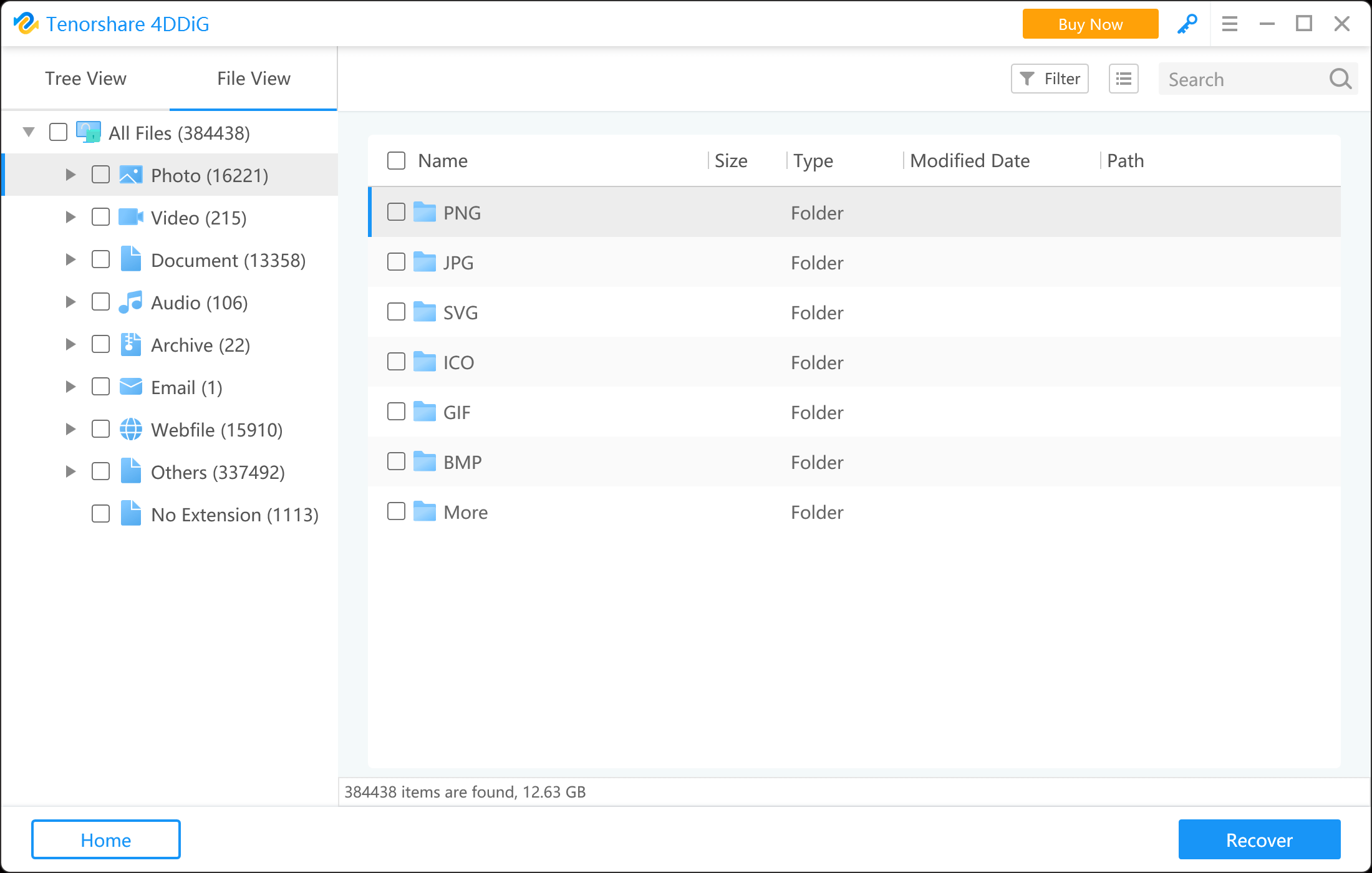
4DDiG Windows Data Recovery is in oare krêftige gegevensherstelsoftware foar Windows PC en laptop. It stipet it herstellen fan wiske bestannen út 'e jiskefet, it herstellen fan gegevens fan formatearre/RAW/ûntagonklike partysjes, en it herstellen fan ferlerne bestannen fanwegen firusoanfallen, systeemcrashes, ensfh. op FAT16/32, NTFS, en exFAT bestânssystemen.
De software stelt jo yn steat om in foarbyld fan 'e herstelde bestannen te besjen foardat jo se weromhelje. Mei syn brûkerfreonlike ynterface kinne sels begjinnende brûkers it brûke om gegevensherstel fluch en maklik út te fieren.
Neist syn krêftige funksjes foar gegevensherstel is 4DDiG Windows Data Recovery ek in betelbere kar mei in priiskaartsje fan minder as $50.
EaseUS Data Recovery Wizard Pro is profesjonele software foar gegevensherstel om wiske bestannen, foto's, fideo's, dokuminten en mear fan PC's te herstellen (ek eksterne hurde skiven, USB-skiven, ûnthâldkaarten en oare opslachapparaten).
Oft jo gegevens fan in NAS-tsjinner weromhelje moatte of beskeadige foto's en fideo's reparearje moatte, de wizard kin jo helpe. Derneist soarget de fergese tsjinst foar help op ôfstân derfoar dat jo by elke stap de help krije dy't jo nedich binne.
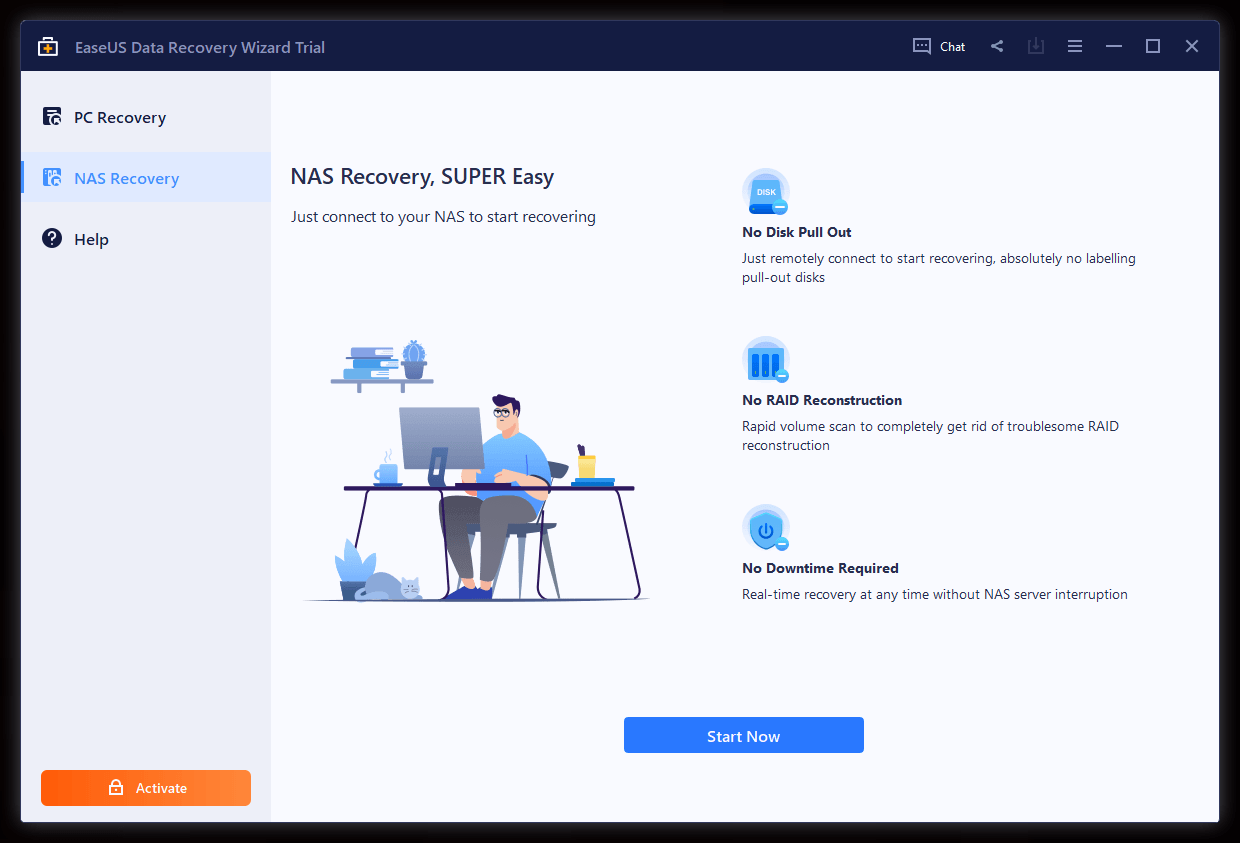
Mei in priiskaartsje fan $69.95/moanne is it wat djoerder as guon fan 'e oare software op dizze list, mar de funksjes dy't it biedt kinne de ynvestearring foar guon brûkers wurdich wêze.
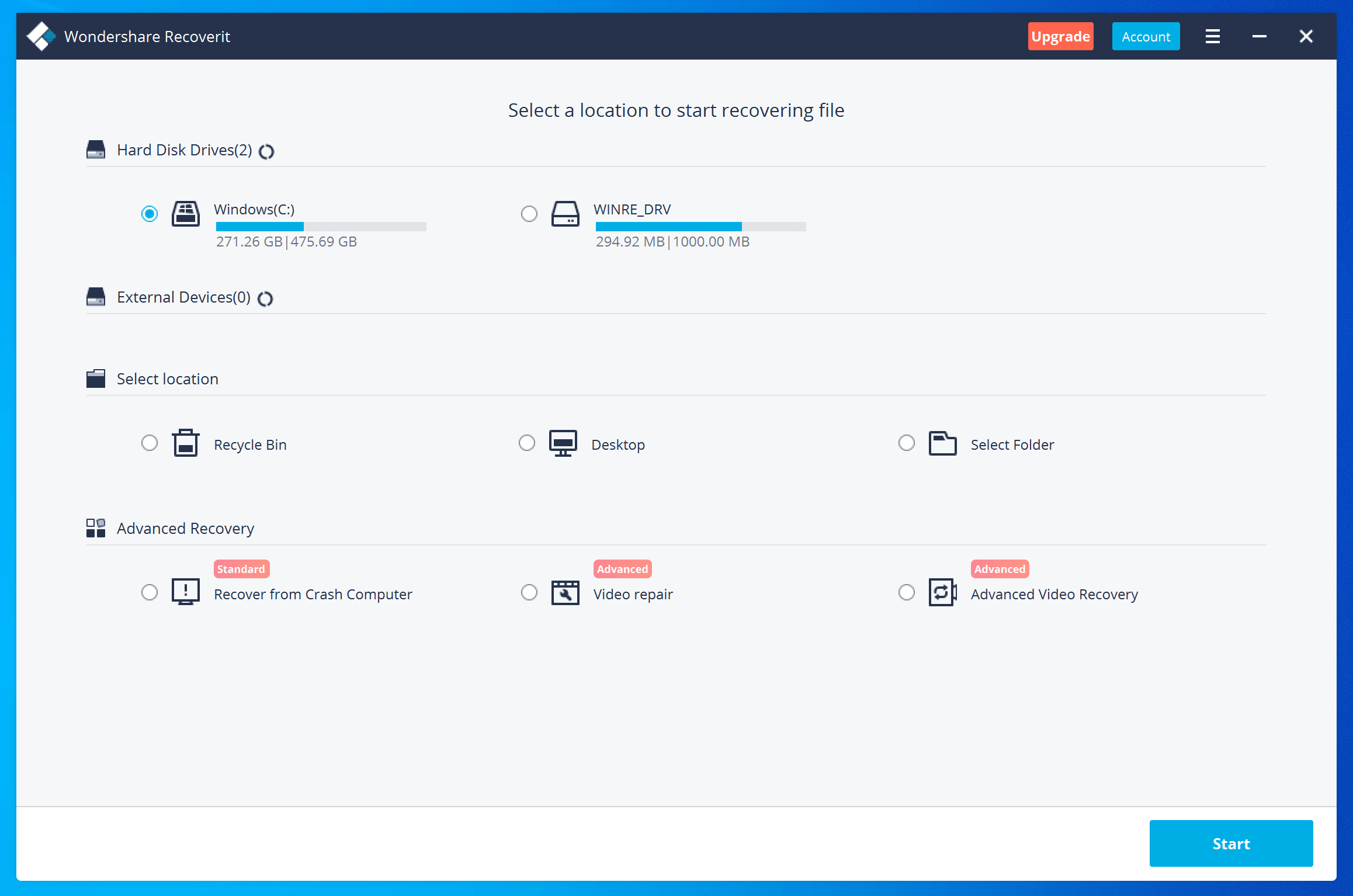
Recoverit hat in ienfâldige ynterface dy't gegevensherstel maklik makket. Selektearje gewoan de skiif dy't jo wolle scannen en wachtsje op de resultaten. It omfettet in handige sykfunksje dy't it finen fan spesifike bestannen fluch en maklik makket.
De ynboude reparaasjetool kin beskeadige fideobestannen reparearje. En as jo in opstartbere USB-stasjon oanmeitsje moatte, kin Recoverit dat ek dwaan.

Recuva is ien fan 'e populêrste opsjes foar gegevensherstelsoftware op 'e merk. It is fergees, brûkerfreonlik en kin in breed ferskaat oan bestânstypen weromhelje. Recuva hat ek in djippe scanfunksje dy't sels de meast koppige bestannen kin fine.
Dizze software is beskikber yn in draachbere ferzje en in ynstallaasjeferzje. De draachbere ferzje is geweldich foar brûkers dy't de software op ferskate kompjûters brûke wolle, of foar brûkers dy't de software op in USB-stasjon bewarje wolle.
Recuva befettet in wizard dy't jo troch it proses fan gegevensherstel liedt.
In pear dingen om bewust fan te wêzen foardat jo software foar gegevensherstel keapje
It wichtichste om te dwaan is de fergese proefperioade te downloaden en te sjen oft jo bestannen eins troch it programma fûn wurde. Jo moatte ek in foarbyld fan 'e bestannen besjen om gjin falske hoop te krijen dat jo fideo/foto/dokumint miskien weromhelle wurde kin.
As it bestân fûn wurde kin, stelle wy foar dat jo der in foto fan meitsje as bewiis dat jo de fergese proefperioade brûkt hawwe foardat jo it keapje.
Kontrolearje ek dûbeld oft jo de software op it juste apparaat aktivearje, om't de aktivearring mar op ien masine brûkt wurde kin.
De easken foar werombetelling fan dizze bedriuwen binne stranger fanwegen de skaaimerken fan 'e software foar gegevensherstel. As jo oare fragen hawwe, nim dan kontakt op mei de klanttsjinstôfdieling fan 'e software foardat jo keapje om it measte út jo ynvestearring te heljen.
Gegevensferlies kin in frustrearjende ûnderfining wêze, mar mei de juste software foar gegevensherstel kinne jo jo bestannen fluch en maklik werom krije. De hjirboppe neamde software is guon fan 'e bêste beskikbere opsjes, ferjit net om de fergese proefperioaden út te probearjen om te sjen hokker foar jo geskikt is.




