
Hawwe jo ea in dokumint hân dat jo net bewurkje kinne, of ien wêryn jo it oanpasse kinne, mar de wizigingen oan 'e orizjinele bestannen net bewarje kinne, wêrtroch jo allinich de opsje hawwe om it as in nij bestân op te slaan? Jo freegje jo miskien ôf wêrom't dit bart. Wat feroarsaket dat in Word-dokumint 'allinnich-lêzen' wurdt?
Sokke situaasjes komme meast foar om ferskate redenen:
- In Word-dokumint wurdt direkt fan it ynternet downloade, lykas in e-postbylage. Harren allinich-lêzen-ynstelling is standert ynsteld yn MS Word om jo kompjûter te beskermjen, mar jo hawwe de opsje om it sels mei de hân te feroarjen as it nedich is.
- Fanwegen ynstellings fan jo of immen oars. Dit is ek in normale situaasje. Bygelyks, as jo net de ienige brûker binne dy't ynlogge kin op in kompjûter, kinne oaren ynstellings makke hawwe foar jo Word-dokumint, of immen hat jo in bestân jûn mei bewurkingsbeperkingen. Dizze beheiningen kinne maklik fuorthelle wurde.
- It Word-dokumint wurdt bewarre yn in ûnfeilige map (jo kinne de lokaasje feroarje).
- Dyn antivirussoftware beskermet jo tsjin it iepenjen fan potinsjeel ûnfeilige bestannen, wêrtroch it dokumint allinich-lêzen is (jo kinne it bestân of de map tafoegje oan de útslútlist).
- OneDrive is fol (jo kinne de hoemannichte brûkte romte kontrolearje).
- MS Office is net aktivearre (kontrolearje jo akkount en lisinsjestatus).
Om in Word-dokumint te bewurkjen en te bewarjen dat yn in allinnich-lêzen modus is, moatte jo witte hoe't jo it bestân weromsette nei normaal. Yn dit artikel leare jo effektive oplossingen om problemen mei allinnich-lêzen yn Word-dokuminten op te lossen.
Skeakelje it kommando "Allinnich-lêzen" yn Word-dokumint út
It kommando "Allinnich-lêzen" is bedoeld om ûnbedoelde feroarings yn in Word-bestân te foarkommen. Word-bestannen mei allinnich-lêzen-attributen kinne lêzen/iepene, omneamd of bewurke wurde, mar kinne net bewarre wurde yn it orizjinele bestân.
Om dit kommando út te skeakeljen, folgje gewoan de stappen hjirûnder:
Stap 1. Klik mei de rjochtermûsknop op it dokumint dat yn 'e allinich-lêzen modus is.
Stap 2. Selektearje de opsje "Eigenskippen".
Stap 3. Klik op "Algemien".
Stap 4. Skeakelje "Allinnich-lêzen" út en klikje dan op "OK".
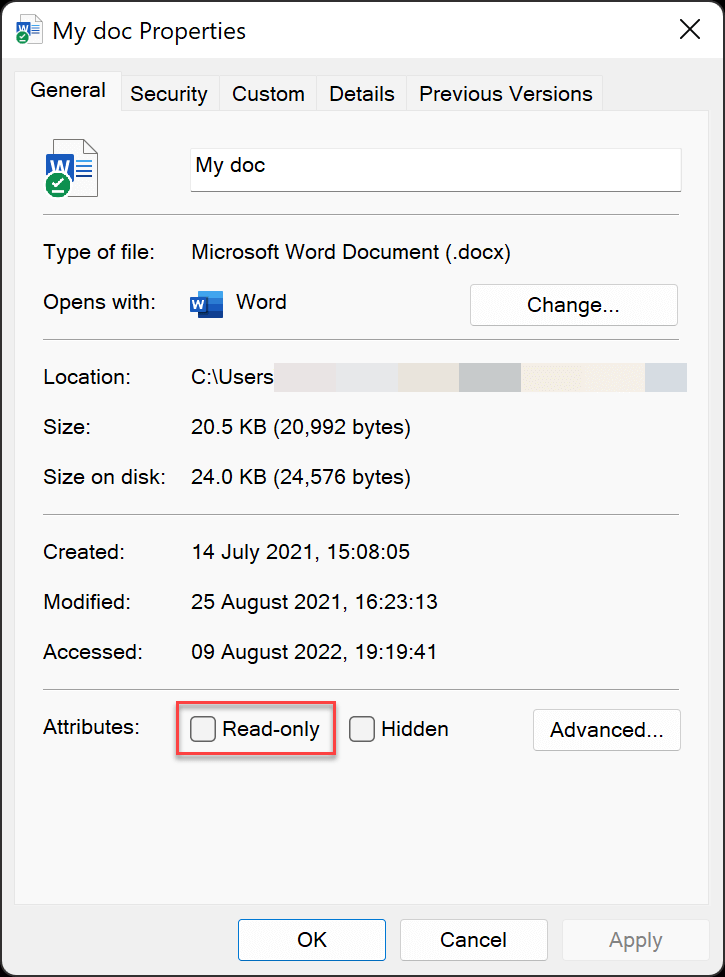
It Word-bestân moat no opslein wurde kinne.
Skeakelje "Altyd iepenje allinich-lêzen" út
As jo bestân ynsteld is op "Altyd iepenje allinnich-lêzen", betsjut dit dat jo it berjocht moatte sjen en de opsje manuell selektearje moatte elke kear as jo it bestân iepenje. Hjir is hoe't jo dizze ynstelling útskeakelje kinne.
Om "Altyd iepenje allinich-lêzen" út te skeakeljen:
Stap 1. Iepenje it Word-dokumint.
Stap 2. Klik op it ljepblêd "Triem" yn 'e linker boppeste hoeke fan it skerm.
Stap 3. Selektearje "Ynfo" út it menu dat ferskynt.
Stap 4. Klik op "Altyd allinich-lêzen iepenje" yn it útklapmenu "Dokumint beskermje" om de ynstelling fan giel markearre nei normaal te feroarjen.

No, de folgjende kear dat jo dit dokumint iepenje, sille jo it berjocht net mear sjen dat freget oft jo allinich-lêzen iepenje wolle.
Skeakelje "Bewurkjen beheine" út yn Word-dokumint
Mei de funksje "Bewurkjen beheine" fan Microsoft Word kinne jo it type bewurkings en opmaak beheine dy't oan in dokumint makke wurde kinne, en troch wa. Dit is handich as jo foarkomme wolle dat immen per ongelok feroarings oan jo dokumint makket of as jo mei oaren oan in dokumint gearwurkje moatte, mar allinich wolle dat bepaalde minsken bepaalde feroarings meitsje kinne.
Om "Bewurkjen beheine" yn in Word-dokumint út te skeakeljen:
Stap 1. Iepenje it beheinde Word-dokumint.
Stap 2. Klik op de opsje "Triem".
Stap 3. Klik op de opsje "Ynfo".
Stap 4. Klik yn 'e opsje Ynfo op de knop "Dokumint beskermje".
Stap 5. Selektearje de opsje "Bewurkjen beheine".
Stap 6. Klik no op de knop "Stopje beskerming". Jo moatte miskien in wachtwurd ynfiere.
As jo it wachtwurd fergetten binne, besjoch dan dit artikel:
Hoe kinne jo in MS Word-dokumint ûntskoattelje foar bewurkjen
Ik brûk
Passper foar Word
as ik bewurkingsbeperkingen fuortsmite woe of it iepeningswachtwurd yn in Word-dokumint weromhelje woe.
Fergees downloaden
Stopje "Markearre as definityf" yn in Word-dokumint
Markearre as Definityf wurdt brûkt om ferstjoerde dokuminten te beskermjen. Dus, as jo in bestân krije fan ien dy't as Definityf markearre is, kinne jo problemen krije as jo besykje it dokumint te bewurkjen.
Stap 1. Dûbelklik op it Word-dokumint om it te iepenjen.
Stap 2. Klikje boppe-oan it Word-dokumint op "Altyd bewurkje".
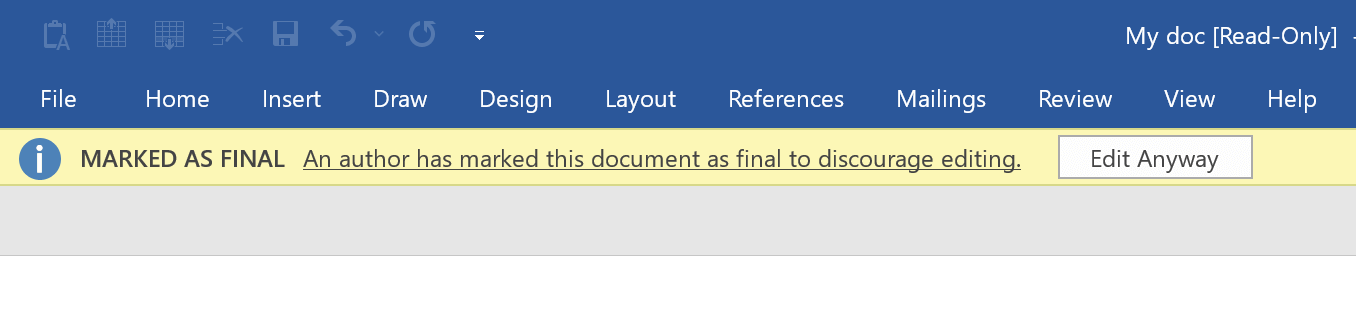
It Word-dokumint sil ferfarskje en in bewurkber bestân wurde.
Skeakelje "Beskerme werjefte" út yn Word-dokumint
Beskerme werjefte is in standertopsje foar Word-dokuminten en oare e-postbylagen dy't jo yn in browser downloade hawwe. Om risiko's foar jo kompjûter te foarkommen, wurde dizze potinsjeel ûnfeilige bestannen iepene yn Beskerme werjefte.
Word-bestannen dy't de status Beskerme werjefte hawwe, hawwe alle bewurkingsopsjes ferburgen en útskeakele. Folgje gewoan de stappen hjirûnder om de standert beskerme werjefte út te skeakeljen.
Stap 1. Sykje it Word-dokumint mei de status "Beskerme werjefte" en dûbelklik om it te iepenjen.
Stap 2. Sykje en klik op "Bewurkjen ynskeakelje".

It Word-dokumint sil ferfarskje en sil in bewurkber bestân wurde tegearre mei tagong ta alle bewurkingsopsjes.
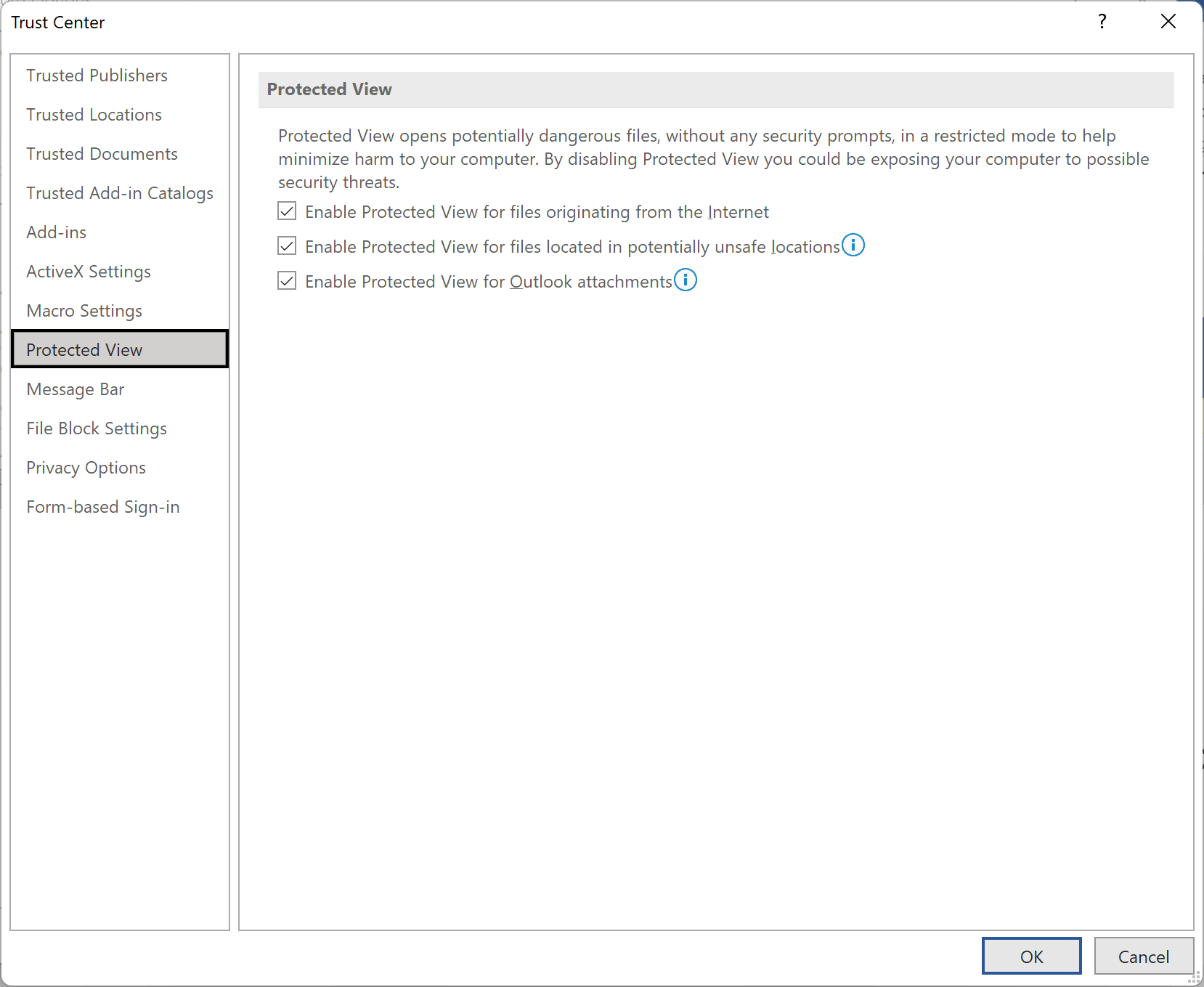
Microsoft Word lit brûkers de ynstellings foar Beskerme werjefte útskeakelje yn it Fertrouwenssintrum. Om dit te dwaan, iepenje Word en klikje op "Triem" > "Opsjes" > "Fertrouwenssintrum" > "Ynstellings foar Fertrouwenssintrum". Skeakelje yn it ljepblêd Beskerme werjefte alle trije opsjes ûnder "Beskerme werjefte" út. Dit sil Beskerme werjefte útskeakelje en jo tastean dokuminten te iepenjen sûnder de ekstra stap fan it ynskeakeljen fan bewurkjen te hoegen. Tink derom dat it útskeakeljen fan Beskerme werjefte jo kompjûter yn gefaar kin bringe foar malware en oare feiligensbedrigingen, dus doch dit allinich as jo de boarne fan 'e dokuminten fertrouwe.
Skeakelje "Lêswerjefte" út yn in Word-dokumint
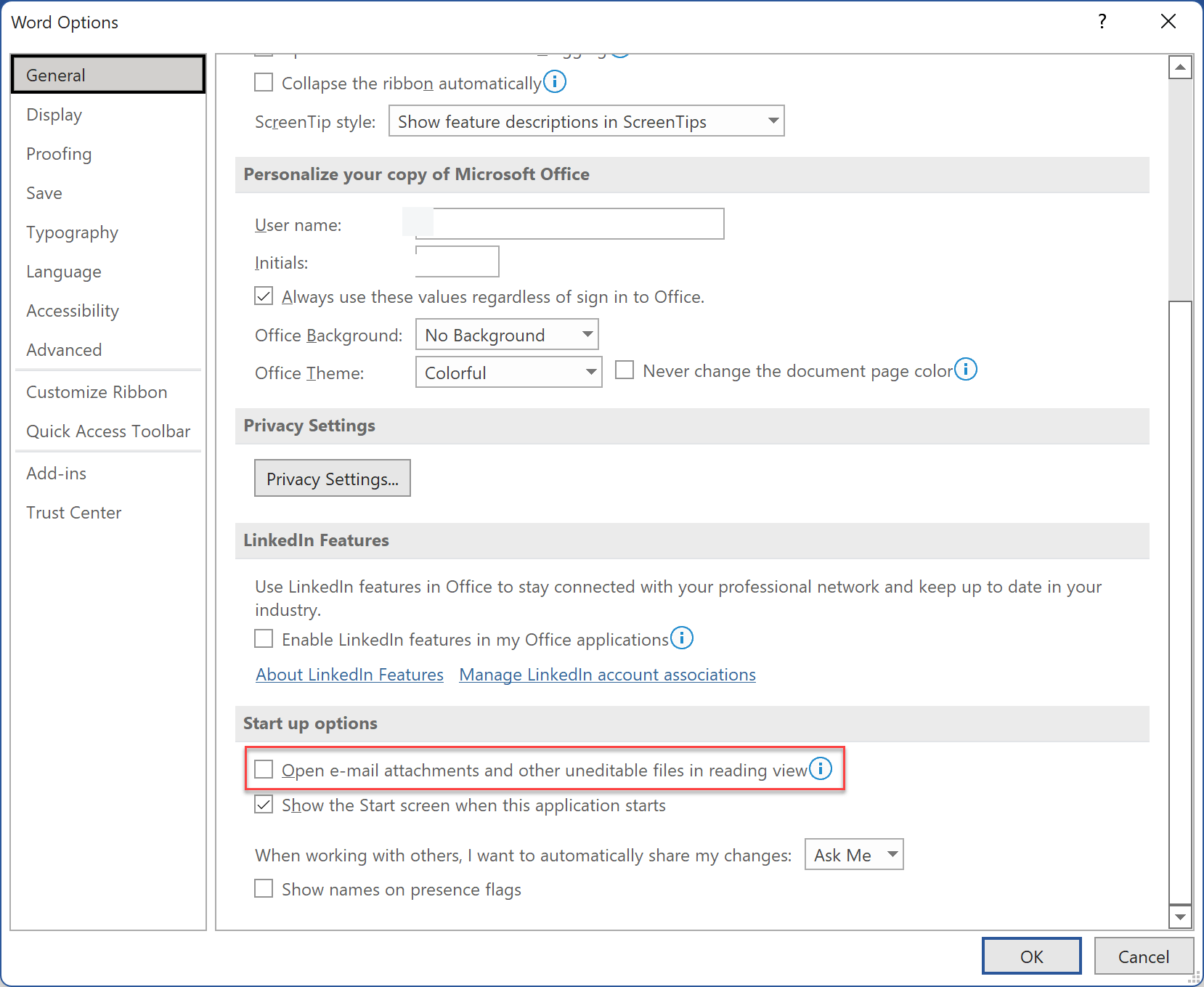
Standert is de standert Reading View in stripped-down readonly-modus en it útskeakeljen is ienfâldich genôch.
Stap 1. Klik op de opsje "bestân" fan it Word-dokumint.
Stap 2. Sykje en selektearje it ljepblêd "Opsje".
Stap 3. Under de ynstelling "Algemien", navigearje nei de "Opstartopsjes".
Stap 4. Skeakelje "Iepenje e-postbylagen en oare net-bewurkbere bestannen yn lêswerjefte" út.
As jo Word yn lêsmodus brûke en it útskeakelje wolle, binne d'r in pear manieren om dat te dwaan. Jo kinne de werjefte feroarje nei "Printlayout" of "Weblayout". Of jo kinne de opsjes yn 'e rjochter ûnderhoeke fan' e Word-ynterface wikselje.
Kopiearje en plakke in Word-dokumint
Dizze kopiear- en plakmetoade sil de allinich-lêzen beskerming fan it orizjinele dokumint wis net fuortsmite. Jo kinne de tekst fan it Word-dokumint lykwols kopiearje en yn in nij Word-dokumint plakke dat jo bewurkje kinne.
Om de kopy te meitsjen, folgje dizze prosedueres:
Stap 1. Dûbelklik om it beskerme Word-dokumint te iepenjen.
Stap 2. Klik op de side en druk Ctrl+A om de hiele tekst te selektearjen.
Stap 3. Kopiearje de selektearre tekst mei de fluchtoets Ctrl+C.
Stap 4. Klik op Triem oan de linkerboppekant fan Word.
Stap 5. Klik op Nij en klik op Leech dokumint.
Stap 6. Plak it kopiearre dokumint yn it nije Word-blêd. Brûk de fluchtoetsen Ctrl+V.
Stap 7. Bewarje de kopy as in nij bestân. Jo kinne dit Word-dokumint bewurkje.
As dizze oplossingen jo mislearje en jo it bestân noch altyd net kinne bewarje, binne hjir oare opsjes dy't jo kinne besykje:
- Kontrolearje jo OneDrive-opslachromte. Folle skiifopslach kin jo hinderje om ekstra dokuminten op te slaan. Meld jo oan by jo OneDrive-akkount en beheare jo opslach.
- Aktivearje jo MS Office opnij. Ferrûne abonneminten kinne de funksjonaliteit fan 'e software ferminderje.
- Bewarje yn in oare map. As jo jo bestannen yn in bepaalde map bewarre hawwe, besykje se dizze kear dan op te slaan yn jo map Dokuminten. Sjoch oft dit ferskil makket.
- Kontrolearje oft it Word-dokumint yn in ZIP-bestân sit. Soargje derfoar dat it der net yn sit.
- Soargje derfoar dat jo it dokumint net iepenje yn it foarbyldpaniel. Om dit te kontrolearjen, iepenje Windows Explorer en gean dan nei "Besjoch", selektearje dan "Panen groep" en ûntselektearje it "Foarbyldpaniel".
- Besykje as it mooglik is jo antivirussoftware yn te stellen om gjin Word-bestannen te scannen.
Konklúzje
Elk fan ús hat ús eigen foarkarstype dokumint foar ús deistich gebrûk. Mar der binne ek gefallen wêr't wy dokuminten diele moatte mei/fan oaren. Dat der is noch altyd de kâns dat jo allinich-lêzen Word-bestannen tsjinkomme. As dy tiid komt, kinne jo de oplossingen yn dit artikel besjen om in Word-dokumint te feroarjen fan allinich-lêzen nei in normaal dokumint.




