It is frij gewoan dat wy witte wolle hoe't wy skermôfbyldings meitsje kinne op Kindle-apparaten. Soms moatte wy wichtige ynformaasje fêstlizze op ús Kindle-tablet, of in favorite boeksêne fêstlizze op ús Kindle E-reader om te dielen.
Hoe kinne jo skermôfbyldings nimme op Kindle Fire, Fire HD, Fire HDX, en mear
Foar wa't dit diel is: mei Amazon Fire Tablets fan 'e 1e generaasje oant de lêste generaasje, ynklusyf de folgjende modellen.
- 1e generaasje (2011): Kindle Fire 7
- 2e generaasje (2012): Kindle Fire 7, Kindle Fire HD 7
- Gen 2.5 (2012): Kindle Fire HD 8.9
- 3e generaasje (2013): Kindle Fire HD 7, Kindle Fire HDX 7, Kindle Fire HDX 8.9
- 4e generaasje (2014): Fire HD 6, Fire HD 7, Fire HDX 8.9
- 5e generaasje (2015): Fire 7, Fire HD 8, Fire HD 10
- 6e generaasje (2016): Fire HD 8
- 7e generaasje (2017): Fire 7, Fire HD 8, Fire HD 10
- 8e generaasje (2018): Fire HD 8
- 9e generaasje (2019): Fjoer 7
…
Nim skermôfbyldings op Amazon Fire-tablets (3e generaasje en letter)
Druk en hâld de knop foar folume omleech en de oan/út-knop tegearre foar ien sekonde.
Jo sille in skermflitsje sjen en in lytsere ôfbylding fan it skerm sil yn 'e midden ferskine, wat oanjout dat jo mei súkses in skermôfbylding makke hawwe. Gean no nei de Foto's-app en jo skermôfbyldings sille live wêze yn it skermôfbyldingsalbum.
As jo skermôfbyldings direkt nei de kompjûter ymportearje wolle, moatte jo de Amazon Fire-tablet ferbine mei jo Windows/Mac. fia in USB-gegevenskabel .
Op Windows: De skermôfbyldings wurde bewarre yn Ynterne opslach > Ofbyldings > Skermôfbyldings op it Fire-apparaat as PNG-formaat.
Op Mac: Ynstallearje en starte Android Triem Oerdracht , dy't brûkt wurde kin om bestannen oer te dragen tusken Mac en Amazon Fire-tablet. Yn it AFT-finster wurde de skermôfbyldings opslein yn Ofbyldings > Skermôfbyldings.

Nim skermôfbyldings op Kindle Fire-tablets fan 2011-2012
It is frijwat lestich om in skermôfbylding te meitsjen fan dizze âldere Kindle Fires. De wichtichste proseduere is om ADB yn te skeakeljen op jo Fire-tablet, de Kindle Fire Driver te ynstallearjen, Android SDK te ynstallearjen, it Fire-apparaat te ferbinen mei jo kompjûter, Dalvik Debug Monitor te starten, it Fire-apparaat te kiezen en skermôfbylding te meitsjen út it boppeste menu. Hjir binne de ... fan Amazon ynstruksjes As it nedich is, kinne jo ek kontakt opnimme mei de technyske klanttsjinst fan Amazon foar help.
Meitsje skermôfbyldings op Kindle E-reader (Kindle Paperwhite, Kindle Oasis, Kindle 10, Kindle Touch, ensafuorthinne)
Foar wa't dit diel is: mei help fan Kindle E-Ink boeklêzers 1e generaasje oant de lêste generaasje, ynklusyf de folgjende modellen.
- Earste generaasje (2007): Kindle
- Twadde generaasje (2009, 2010): Kindle 2, Kindle 2 ynternasjonaal, Kindle DX, Kindle DX ynternasjonaal, Kindle DX Graphite
- Tredde generaasje (2010): Kindle-toetseboerd (ek wol Kindle 3 neamd)
- Fjirde generaasje (2011): Kindle 4, Kindle Touch
- Fyfde generaasje (2012): Kindle 5, Kindle Paperwhite 1
- Seisde generaasje (2013): Kindle Paperwhite 2
- Sânde generaasje (2014, 2015): Kindle 7, Kindle Voyage, Kindle Paperwhite 3
- Achtste generaasje (2016): Kindle Oasis 1, Kindle 8
- Njoggende generaasje (2017): Kindle Oasis 2
- Tsiende generaasje (2018, 2019): Kindle Paperwhite 4, Kindle 10, Kindle Oasis 3
…
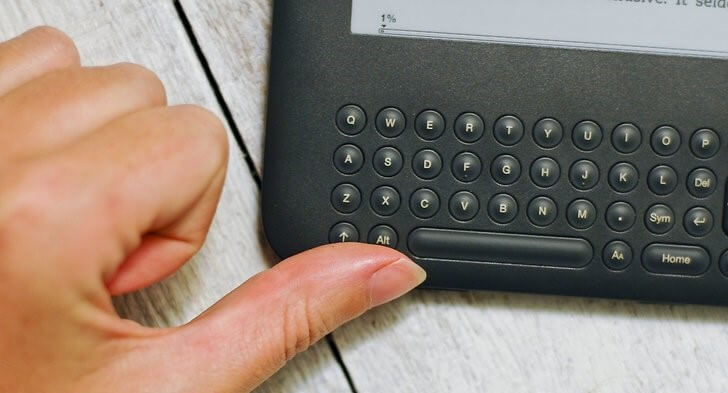
Kindle, alle Kindle 2 en Kindle DX, Kindle-toetseboerd – Druk Alt-Shift-G op it toetseboerd yn en hâld dy yndrukt. De Shift-knop is it pylk omheech neist Alt.
Kindle 4, Kindle 5 - Druk de toetseboerdknop yn en hâld dy yndrukt en hâld dan de menuknop yndrukt.
Kindle Touch - Druk en hâld de thúsknop yndrukt, en tik dan earne op it skerm.
Kindle 7, Kindle 8, Kindle 10, Kindle Voyage, Alle Kindle Paperwhite en Kindle Oasis – Rekje tagelyk de twa tsjinoerstelde hoeken fan it skerm oan. PS takomstige releases wurde ferwachte om op dizze manier skermôfbyldings te meitsjen. Ik sil dizze post bywurkje as der feroaring is.
As jo in skermôfbylding meitsje op Kindle, jout it knipperjen oan dat jo skermôfbylding makke en bewarre is. Jo moatte wierskynlik sawat 5 sekonden yndrukt hâlde om in flits te sjen as jo in skermôfbylding meitsje op âldere Kindle-modellen.
Om de skermôfbylding te kontrolearjen, kinne jo net gewoan yn 'e Kindle sels kontrolearje. Dus jo moatte de Kindle ferbine mei de kompjûter fia in USB-gegevenskabel. Skermôfbyldings sille ferskine yn 'e rootmap of yn' e dokumintmap. Se wurde opslein as .png-bestannen.





