Wy meitsje skermôfbyldings om ferskate redenen - om in grappich momint fêst te lizzen, om immen te sjen litten hoe't er wat dwaan moat, om ús wurk te dokumintearjen, of gewoan om't wy ôfbyldings wolle bewarje fan dingen dy't wy tsjinkomme op it web of yn apps. Wat de reden ek is, skermôfbyldings binne in ongelooflijk nuttich ark dat brûkt wurde kin op elk apparaat mei in skerm.
Op Mac binne der in pear ferskillende manieren om skermôfbyldings te meitsjen. De toetskombinaasje dy't jo brûke moatte hinget ôf fan wat jo fêstlizze wolle - jo hiele skerm, in spesifyk finster, of gewoan in diel fan it skerm.
As jo in skermôfbylding makke hawwe, wurdt dy automatysk opslein op jo buroblêd. Mei de tiid kinne dizze skermôfbyldings de opslachromte fan jo Mac begjinne te ferstopjen.
De grutte fan in skermôfbylding kin ôfhingje fan wat jo fêstlizze en hoefolle detail der yn 'e ôfbylding sit. Guon kinne wol 6 MB of mear wêze. As jo wat romte frijmeitsje wolle, kinne jo net winske skermôfbyldings fan jo Mac wiskje.
Wêr wurde skermôfbyldings opslein op Mac?
Standert wurde alle skermôfbyldings dy't jo op Mac meitsje opslein op jo buroblêd as .png-bestannen. Jo kinne skermôfbyldings groepearje yn stapels. Dit kin ynskeakele wurde mei in ienfâldich seleksjefakje yn it rjochtsklikmenu fan jo buroblêd.
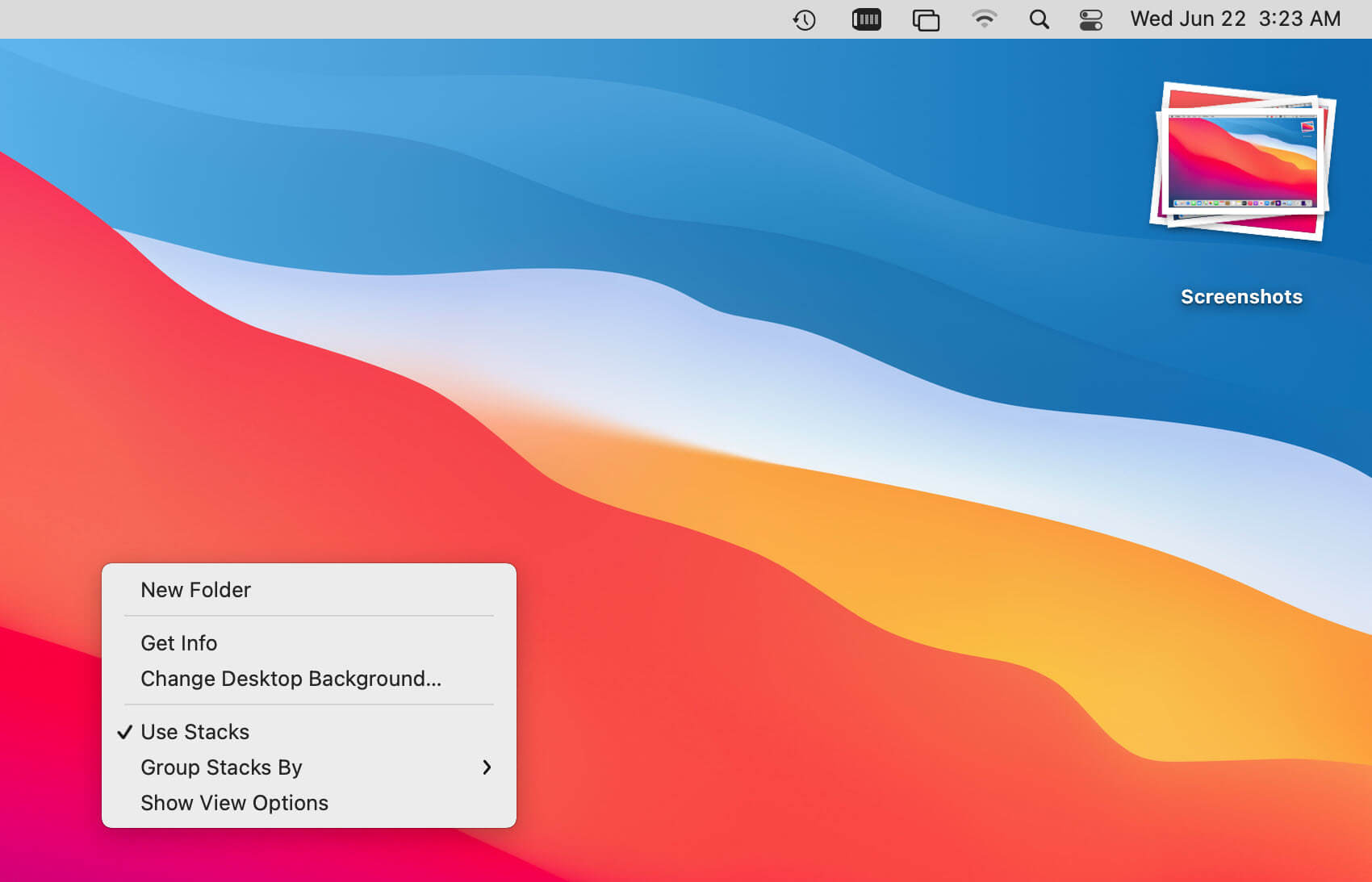
De stapelfunksje sil al jo skermôfbyldings byinoar groepearje yn ien stapel en jo tastean se út te wreidzjen troch op 'e stapel te klikken, wêrtroch it ienfâldiger wurdt om de skermôfbylding te finen dy't jo sykje en jo buroblêd yn it proses op te romjen.
As jo wolle feroarje wêr jo skermôfbyldings wurde opslein, kinne jo dat dwaan troch de Screenshot-app te iepenjen (sneltoetsen Command + Shift + 5) en nei "Opsjes" te gean.
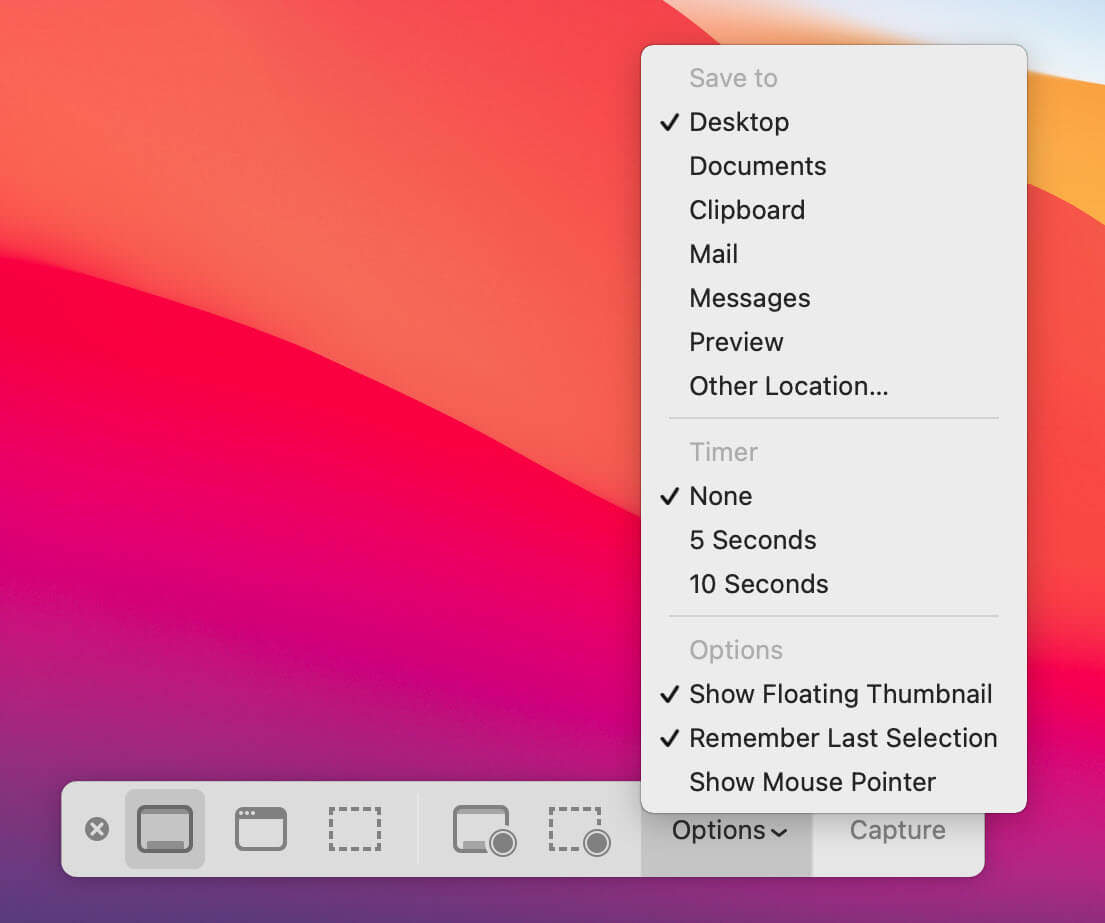
De opsje "Bewarje nei" sil no fûn wurde yn it útklapmenu, wêrmei jo kinne feroarje wêr jo takomstige skermôfbyldings opslein wurde.
Hoe kinne jo skermôfbyldings op Mac wiskje?
No't wy witte wêr't skermôfbyldings op Mac wurde opslein, litte wy sjen hoe't wy se wiskje kinne.
De maklikste manier om in skermôfbylding te wiskjen is om it gewoan fan it buroblêd nei de jiskefet te slepen.
Jo kinne ek de skermôfbylding (of meardere skermôfbyldings) selektearje en op Command + Delete op jo toetseboerd drukke. Dit sil de skermôfbylding(s) ek nei de jiskefet stjoere.
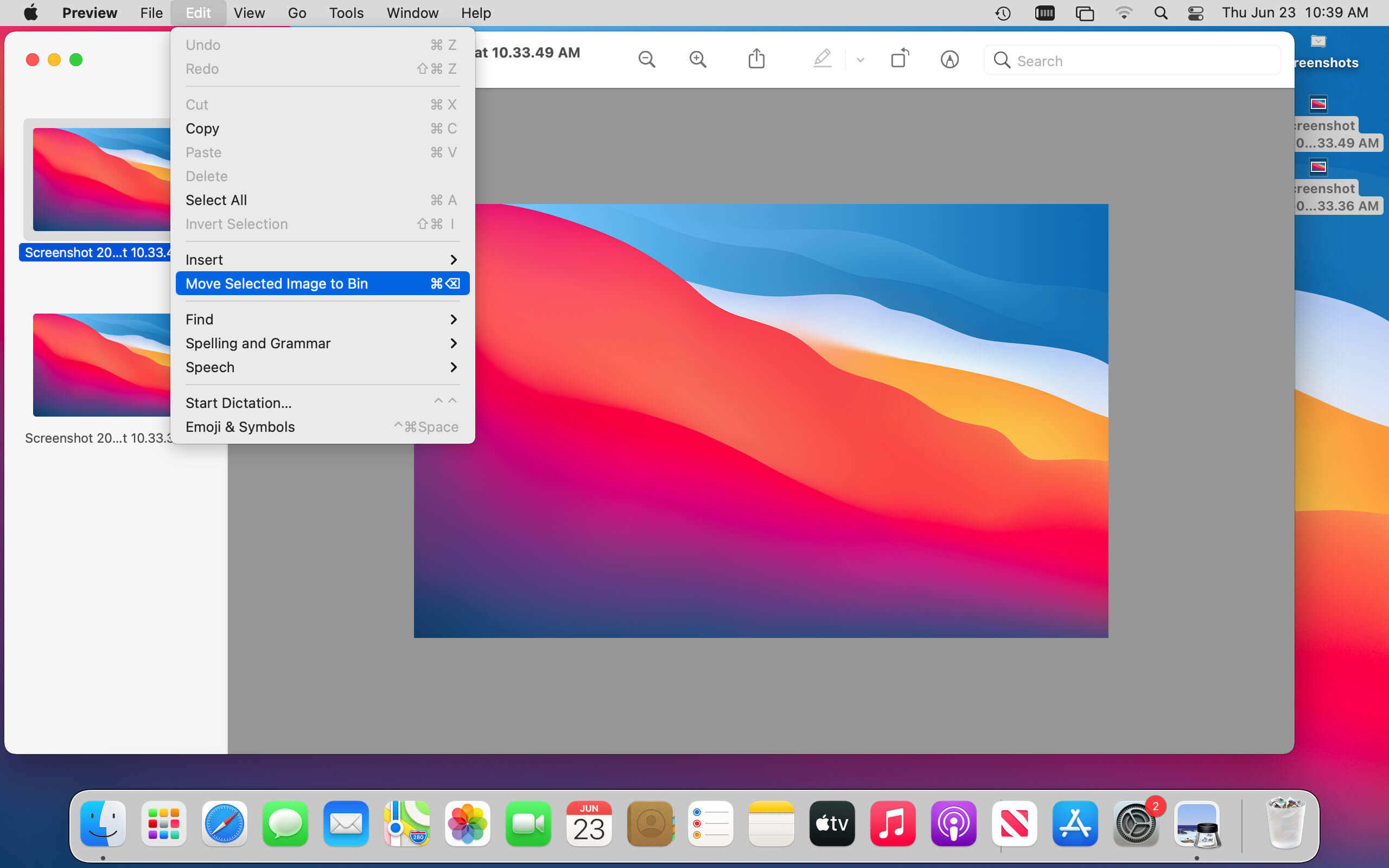
As jo selektiver wêze wolle oer hokker skermôfbyldings jo wiskje, kinne jo se iepenje yn Foarbyld en se dêrwei wiskje. Om dit te dwaan, selektearje de skermôfbyldings en klik der mei de rjochtermûsknop op. Selektearje yn it pop-upmenu "Iepenje mei" en kies dan "Foarbyld".
Sadree't de skermôfbyldings iepen binne yn Foarbyld, kinne jo op Command + Delete op jo toetseboerd drukke of nei it menu "Bewurkje" gean en dêrwei "Selektearre ôfbylding nei jiskefet ferpleatse" selektearje. De skermôfbylding dy't jo keazen hawwe, wurdt nei de jiskefet stjoerd.
Skermôfbyldings dy't yn 'e jiskefet geane, wurde net eins wiske oant jo de jiskefet leechmeitsje. Dus nei't jo de skermôfbyldings dy't jo net mear nedich binne wiske hawwe, kinne jo se allegear tagelyk wiskje troch mei de rjochtermûsknop op 'e jiskefet te klikken en "Jiskefet leechmeitsje" te selektearjen.
Dit sil de skermôfbyldings permanint fan jo Mac wiskje en opslachromte frijmeitsje yn it proses.
Wêrom kin ik gjin skermôfbyldings op Mac wiskje?
As jo problemen hawwe mei it wiskjen fan skermôfbyldings op in Mac, binne d'r in pear dingen dy't jo kinne besykje.
Soargje der earst foar dat de skermôfbylding net iepen is yn in app. As dat sa is, slút de app dan en besykje de skermôfbylding opnij te wiskjen.
As dat net wurket, besykje dan jo Mac opnij te starten en dan de skermôfbylding te wiskjen. Dit kin soms problemen mei it wiskjen fan bestannen oplosse.
As jo noch problemen hawwe, CleanMyMac X kin helpe. Dizze app kin koppige bestannen wiskje dy't net mei reguliere metoaden wiske wurde kinne.
Download en ynstallearje gewoan CleanMyMac X, start de app en klik op de funksje "Shredder" yn it linkermenu.
Besykje CleanMyMac X fergees
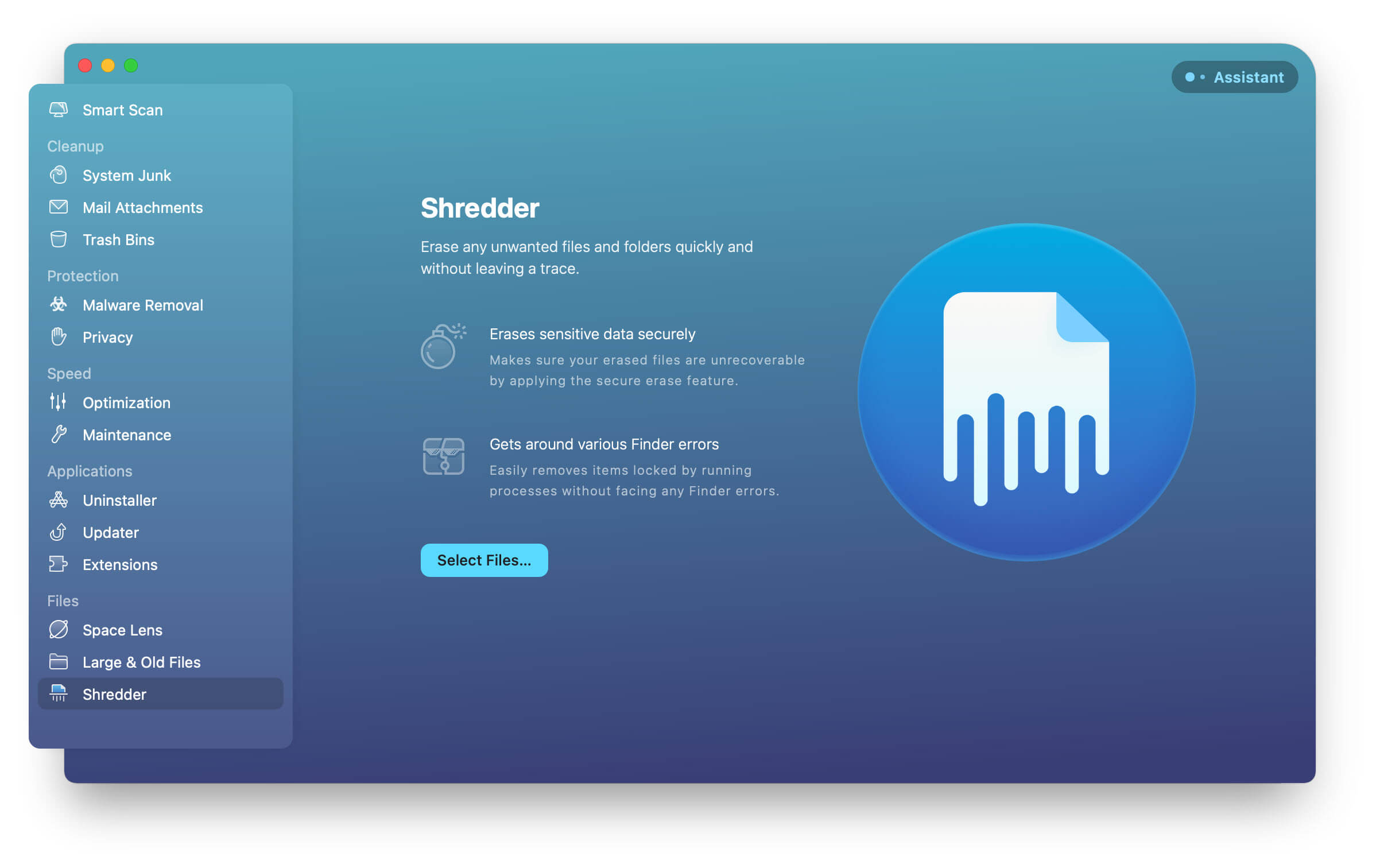
Sleep yn it finster "Shredder" de skermôfbylding (of skermôfbyldings) dy't jo wiskje wolle nei it finster.
Klik no op "Shred" en de skermôfbylding sil permanint fan jo Mac wiske wurde.
CleanMyMac X is in krêftich ark dat jo ek op oare manieren helpe kin om opslachromte op jo Mac frij te meitsjen. It kin grutte en âlde bestannen, net brûkte apps en folle folle mear fuortsmite. Dus as jo op syk binne nei in manier om jo Mac op te romjen en wat romte frij te meitsjen, besykje it dan ris.
Dêr hawwe jo it - in rappe en maklike hantlieding oer hoe't jo skermôfbyldings op Mac wiskje kinne. Troch net winske ôfbyldings kwyt te reitsjen, kinne jo jo buroblêd opromje en romte op jo kompjûter werom krije.




