Bu chòir dhomh an cursair a ghluasad chun ath chill le bhith a’ cleachdadh iuchraichean saighde ann an Excel an àite a bhith a’ slaodadh na duilleige-clèithe gu lèir. Thachair mi fhìn air an duilgheadas seo roimhe – nuair a bhrùth mi air an iuchair saighead sìos cha tug e mi chun ath chill fodha ach ghluais e an duilleig-clèithe gu lèir sìos fhad ‘s a bha an cursair air an aon chill.
An toiseach, shaoil mi gur e mearachd neo-aithnichte a bha ag adhbhrachadh a’ chùis, agus mar sin dh’fhosgail mi am faidhle Excel a-rithist ach dh’fhan an duilgheadas. Às dèidh dhomh beagan mhionaidean a chaitheamh a’ sgrùdadh air an lìon agus ag obair air an laptop agam, chaidh an duilgheadas seo fhuasgladh sa bhad! Chan e mearachd prògraim a th’ ann, ach feumaidh gun do chuir mi an Scroll Lock air gun fhiosta. Is e an dòigh air na saigheadan nach eil ag obair ann an Excel a chàradh an Scroll Lock a chuir dheth bhon mheur-chlàr no bhon mheur-chlàr air an sgrion.
Ceumannan sìmplidh gus na h-iuchraichean saighead Excel a chàradh air Windows
- Ma tha thu a’ cleachdadh coimpiutair deasg
Ceum 1. Brùth Scroll Lock air a’ mheur-chlàr
Chan eil agad ach an iuchair “Scroll Lock” a lorg agus a bhrùthadh air a’ mheur-chlàr agad. Dh’fhaodadh Scroll Lock a bhith air a chomharrachadh mar ScrLk cuideachd.

- Ma tha thu a’ cleachdadh coimpiutair-uchd Windows
Chan eil iuchair Scroll Lock air a’ mheur-chlàr, ach faodaidh tu am meur-chlàr brìgheil a ghnìomhachadh gus obrachadh.
Ceum 1. Fosgail Meur-chlàr Air-sgrion Windows
Seo trì dòighean air Meur-chlàr Air-sgrion fhosgladh, tagh fear air thuaiream.
- Cleachd an iuchair ath-ghoirid: Windows + Ctrl + O .
- Sgrìobh Meur-chlàr Air an Sgrion anns a’ bhogsa sgrùdaidh aig bonn clì na sgrìn, a nochdas mar liosta os cionn a’ bhogsa sgrùdaidh, cliog air toradh sgrùdaidh Meur-chlàr Air an Sgrion.
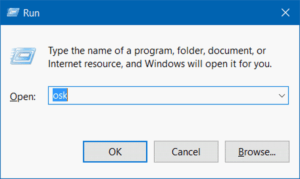
- Briog air an Uinneagan iuchair agus an R iuchair còmhla, nochdaidh am bogsa deasbaid. An uairsin sgrìobh “osk”, a tha a’ ciallachadh On Screen Keyboard, agus an uairsin cliog air OK no brùth Enter.
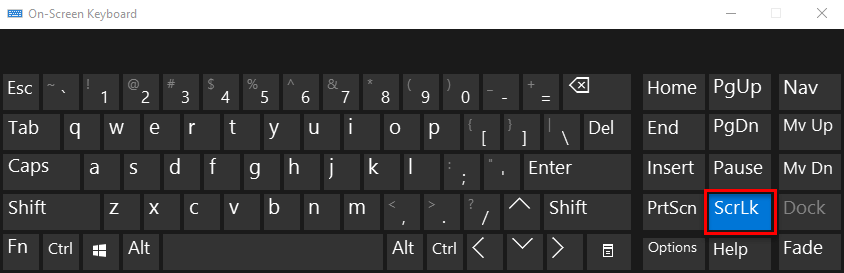
Ceum 2. Cuir dheth glas sgrolaidh
Briog air “ScrLk” gus Scroll Lock a chuir dheth.
Air Mac: Ceartaich na h-iuchraichean saighead nach eil ag obair ann an Excel
Bidh Mac a’ cleachdadh an iuchair F14 gus Scroll Lock a dhì-chomasachadh/a chomasachadh. Mura h-eil meur-chlàr corporra agad le iuchair F14, faodaidh tu faighinn chun an t-Sealladair Meur-chlàir air Mac agus Scroll Lock a chuir dheth tron iuchair F14 air a’ mheur-chlàr fhìor-dhealbhach.
Mar a dh’innseas tu bho Excel gu bheil e air a bhith ‘Scroll Locked’
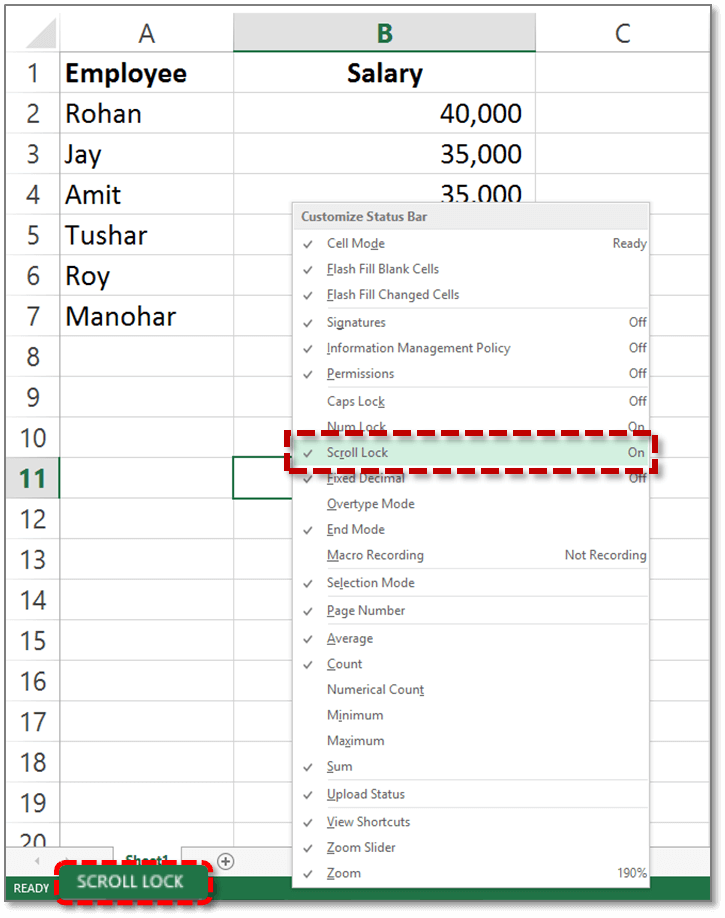
A bharrachd air na h-iuchraichean Suas, Sìos, Clì, agus Deas a chleachdadh gus an cealla taghte a ghluasad, tha dòigh eile furasta ann airson faighinn a-mach a bheil Scroll Lock air a chomasachadh. Gu gnàthach, seallaidh Excel a bheil Scroll Lock air a thionndadh air. Ma tha e air a thionndadh air, nochdaidh SCROLL LOCK ann am bàr inbhe Excel. Mura h-eil, tha am bàr inbhe glan.
Mura h-eil thu airson gum bi Excel a’ sealltainn inbhe Scroll Lock, dìreach cliog deas air a’ bhàr inbhe agus thoir air falbh an comharra-seic air beulaibh Scroll Lock.
An ath thuras a thig thu tarsainn air an duilgheadas nach eil na saighdean ag obair ann an Excel, faodaidh tu a rèiteachadh gu socair le bhith a’ cur dheth an Scroll Lock. Tapadh leibh airson a leughadh.




