’S e ceum tèarainteachd deatamach a th’ ann a bhith a’ dìon sgrìobhainn Excel le facal-faire gus ionracas duilleag-clèithe Excel a dhìon, ged a chì sinn gum faod seo a bhith na thrioblaid cuideachd ma tha thu a’ feuchainn ri faidhle Excel a “fhosgladh” no a “atharrachadh”. Bheir an t-artaigil seo stiùireadh feumail dhut airson dìon facal-faire a thoirt air falbh bho Excel. Aig deireadh an artaigil seo, bidh thu air ionnsachadh gu soirbheachail mar a bheir thu air falbh dìon facal-faire bho dhuilleag-clèithe Excel, agus bidh e comasach dhut an obair Excel agad fhosgladh agus atharrachadh gu furasta gun dragh sam bith!
A’ toirt air falbh facal-faire aithnichte bho leabhar-obrach Excel
Tha e furasta gu furasta facal-faire aithnichte a thoirt air falbh. Lean an stiùireadh sìmplidh a leanas gus na cuingeadan fosglaidh no atharrachaidh a thoirt air falbh agus làn chothrom fhaighinn air an fhaidhle excel agad.
A’ toirt air falbh a’ chuingealachaidh fosglaidh
Cuidichidh na ceumannan a leanas thu gus faighinn cuidhteas am facal-faire a tha a dhìth airson an sgrìobhainn fhosgladh.
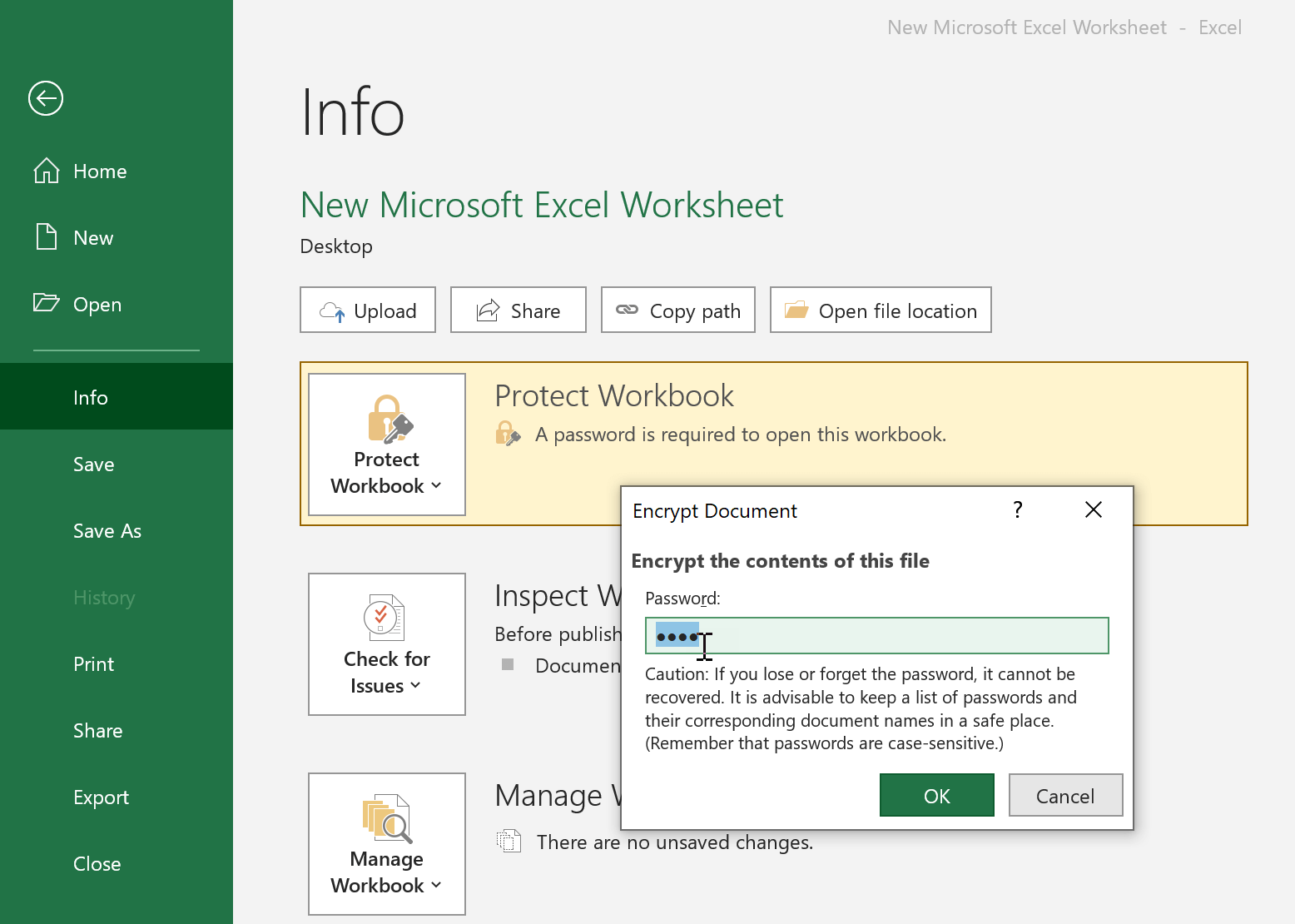
Ceum 1: Fosgail am faidhle le bhith a’ cur a-steach am facal-faire aige agus an uairsin rach gu “File” > “Fiosrachadh” > “Dìon Leabhar-obrach”.
Ceum 2: Tagh “Crioptaich le Facal-faire”. Nochdaidh uinneag bheag leis am facal-faire le rionnag air a thaisbeanadh. Dìreach cuir às do charactaran sam bith sa bhogsa facal-faire agus cliog air “Ceart gu leòr”.
Ceum 3: Cuimhnich “Sàbhail” dhan fhaidhle gus an t-atharrachadh a chur an gnìomh.
Cha bhi am facal-faire agad air a dhìon tuilleadh bhon sgrìobhainn agad!
A’ toirt air falbh an Cuingealachadh Atharrachaidh
Dh’fhaodadh gum bi duilgheadas agad ma tha an duilleag-clèithe Excel a tha thu airson atharrachadh air a chuingealachadh le Deasachadh, agus tha toirt air falbh a’ chuingealachaidh seo na phròiseas gu math sìmplidh ma tha fios agad mu thràth air an fhacal-faire.
Ceum 1: Fosgail am faidhle Excel iomchaidh agus tagh an taba “Lèirmheas”.
Ceum 2: Briog air an roghainn “Unprotect Sheet” san earrann “Changes”. Nochdaidh uinneag bheag leis am facal-faire le rionnag air a thaisbeanadh. Dìreach cuir às do charactaran sam bith sa bhogsa facal-faire agus briog air “Ceart gu leòr”.
Ceum 3: “Sàbhail” am faidhle agus bidh an duilleag agad gun dìon gu soirbheachail agus deiseil airson atharrachadh!

A’ toirt air falbh facal-faire neo-aithnichte bho leabhar-obrach Excel
Faodaidh faclan-faire a bhith duilich, gu h-àraidh nuair a dh'fheumas tu iomadh còd a chuimhneachadh a tha a' buntainn ri diofar fhaidhlichean. Tha seo a' ciallachadh gum faod e a bhith gu math duilich sùil a chumail air diofar fhaclan-faire aig amannan. Anns a' chùis shònraichte seo, chan eil dòigh oifigeil aonaichte ann airson facal-faire a thoirt air falbh bho leabhar-obrach Excel. Seo far a bheil innealan taobh a-muigh air leth feumail mar Ath-bheothachadh Facal-faire Passper Excel thig a-steach.
Tha Passper a’ toirt seachad raon farsaing de fheartan a chuidicheas tu gu mòr ann a bhith a’ seachnadh facal-faire duilleag Excel. Tha na feartan sin a’ gabhail a-steach:
- A’ toirt air falbh am facal-faire atharrachail.
- A’ comharrachadh agus a’ toirt air falbh am facal-faire fosglaidh.
- Earbsachd agus èifeachdas iomlan.
A’ toirt air falbh a’ chuingealachaidh fosglaidh
Às dèidh dhut am prògram a stàladh, lean na ceumannan a tha air an toirt seachad gus facal-faire a thoirt air falbh bho chlàr-obrach Excel:
Ceum 1: Fosgailte Passper airson Excel air a’ choimpiutair agad agus chì thu dà roghainn ri fhaotainn dhut. Tagh “Faigh air ais faclan-faire” air a’ phrìomh sgrìn clàr-taice seo.

Ceum 2: Rach don phutan “+” agus brùth air gus an leabhar-obrach Excel iomchaidh a luchdachadh. Às dèidh seo, bidh e comasach dhut taghadh bho dhiofar mhodhan ionnsaigh a tha freagarrach airson do shuidheachadh sònraichte. Cliog air “Ath-bheothaich” nuair a thagh thu modh ionnsaigh a tha freagarrach dhut.

Tòisichidh Passper air a’ phròiseas airson am facal-faire agad fhaighinn air ais às dèidh dhut “Ath-bheothaich” a bhrùthadh. Bu chòir a thoirt fa-near gu bheil an ùine airson faighinn air ais an urra ri cho iom-fhillte ‘s a tha am facal-faire agad, agus am modh ionnsaigh a thagh thu.

Às dèidh dhut am facal-faire fhaighinn air ais gu soirbheachail, thèid a thaisbeanadh dhut airson lethbhreac a dhèanamh dheth agus a shàbhaladh. Faodaidh tu am facal-faire ùr a chleachdadh gus na dìonan a thoirt air falbh bhon fhaidhle Excel agad, feumaidh tu sùil a thoirt air an earrann “Thoir air falbh am facal-faire nuair a bhios fios air” gus faicinn mar a gheibh thu cothrom air an duilleag-clèithe agad às dèidh dhut am facal-faire fhaighinn air ais.
A’ toirt air falbh an Cuingealachadh Atharrachaidh
Ma tha comasan deasachaidh duilleag Excel air an cuingealachadh ann an dòigh sam bith, faodaidh e dùbhlan mòr a chruthachadh ma chaidh an dleastanas a thoirt dhut am faidhle buntainneach a dheasachadh agus a ghnàthachadh. A-rithist, chì sinn sin Passper airson Excel a’ toirt seachad an inneal air leth freagarrach airson faighinn cuidhteas cuingealachaidhean deasachaidh sam bith agus leigeil leat am faidhle agad a dheasachadh cho mòr ‘s a thogras tu!
Dìreach lean na ceumannan a tha air an toirt seachad:
Ceum 1: Cuir Passper airson Excel air bhog an dèidh dhut a stàladh. Air a’ phrìomh sgrion, tagh “Thoir air falbh Cuingealachaidhean” bhon dà roghainn a tha rim faighinn.

Ceum 2: A-nis brùth air an ìomhaigh “+” agus tagh am faidhle Excel às a bheil thu airson cuingealachaidhean a thoirt air falbh. Brùth “Thoir air falbh” gus faighinn cuidhteas a h-uile cuingealachadh deasachaidh.

Às dèidh crìochnachadh, thèid am facal-faire a bha a’ cur bacadh air deasachadh an sgrìobhainn agad a thoirt air falbh gu soirbheachail, agus tha seo a’ ciallachadh gum bi am faidhle agad làn-ghnàthaichte agus gun bhacaidhean sam bith!
Co-dhùnadh
Mar sin chì sinn gu bheil am freagairt don cheist, “mar a bheir thu air falbh facal-faire bho Excel”, air a freagairt an seo gu math coileanta. Faodaidh dèiligeadh ri duilleagan Excel fo dhìon facal-faire a bhith na ghnìomhachas duilich, agus tha sinn an dòchas gun dèan an oideachadh a chaidh a thoirt seachad gu h-àrd eòlas furasta dheth.
Tha e soilleir gu bheil
Passper airson Excel
a’ dèanamh an eòlas Excel agad nas fhasa gu mòr le bhith a’ tionndadh ghnìomhan a tha air dhòigh eile iom-fhillte gu fuasglaidhean furasta “Cliog is Rach”.
Luchdaich sìos an-asgaidh




