Mar a ghlasas no a dh’fhuasglas tu ceallan ann an Excel: Stiùireadh do luchd-tòiseachaidh


A bheil feum agad ceallan sònraichte a dhìon anns an duilleag-obrach Excel agad? No is dòcha gu bheil thu airson na ceallan uile a ghlasadh ach a-mhàin beagan as urrainn dhut a dheasachadh fhathast. Co-dhiù, tha e furasta ceallan a ghlasadh ann an Excel, ach feumaidh fios a bhith agad air na ceumannan ceart. Tha tòrr dhealbhan-sgrìn san artaigil seo, a bharrachd air stiùireadh ceum air cheum agus toradh gus gach puing a mhìneachadh. Leugh air adhart airson stiùireadh luchd-tòiseachaidh airson ceallan a ghlasadh ann an Excel.
Mar a chuireas tu casg air ùrachadh raon de cheallan ann an Excel
Is e aon de na gnìomhan as cumanta a nì thu nuair a bhios tu ag obair le dàta ann an Excel glas ceallan sònraichte Faodaidh seo a bhith feumail ma tha thu airson fiosrachadh sònraichte a dhìon bho bhith air a dheasachadh no air a dhubhadh às. Seo mar a nì thu e:
Ceum 1. An toiseach, fosgail an duilleag-obrach Excel leis a bheil thu airson obrachadh.
Ceum 2. Ma tha an duilleag-obrach agad air a dhìon bho dheasachadh mu thràth, feumaidh tu a dì-dhìonachadh an toiseach gus an urrainnear atharrachadh gu saor.
Gus dìon na duilleige-obrach agad ann an Excel a thoirt air falbh, dìreach rach chun taba “Lèirmheas” agus tagh “Dì-dhìon Duilleag”. Dh’fhaodadh e iarraidh ort am facal-faire a thoirt seachad.

Ceum 3. Briog air ìomhaigh an triantain san oisean gu h-àrd air an taobh chlì gus na ceallan uile air an duilleag agad a thaghadh.
Tha ceum 3 gu 5 an dùil dèanamh cinnteach nach eil gin de na ceallan glaiste aon uair ‘s gu bheil thu air an leabhar-obrach a dhìon. Tha seo riatanach airson co-dhùnadh dè na ceallan a bu chòir a ghlasadh nas fhaide air adhart.

Ceum 4. Briog air an lannsair pop-up de “Alignment” no “Font” fon taba “Home”.

Fosglaidh seo an uinneag “Format Cells” anns a bheil taba leis an ainm “Protection”. Briog air.

Ceum 5. Thoir air falbh an comharra bhon bhogsa ri taobh “Glaiste”, agus an uairsin cliog air “Ceart gu leòr” gus na h-atharrachaidhean agad a shàbhaladh.

Ceum 6. A-nis tha an t-àm ann na ceallan a tha thu airson a ghlasadh a thaghadh aon uair ‘s gu bheil an dìon air a chomasachadh.
Ma tha thu airson colbh no sreath slàn a ghlasadh, dìreach cliog air an earrann sin den chlàr-obrach. Ma tha thu airson raon sònraichte a thaghadh, faodaidh tu seo a dhèanamh le bhith a’ cliogadh agus a’ slaodadh do chursair thairis air na ceallan, no le bhith a’ cleachdadh ath-ghoiridean a’ mheur-chlàir Ctrl+Click airson ceallan fa leth no Shift+Click gus raon de cheallan a thaghadh.
San eisimpleir seo, glasaidh sinn ceallan A1 gu B2.
Ceum 7. Cho luath ‘s a bhios na ceallan air an taghadh, briog air an lannsair pop-up de “Alignment” (no “Font”) a-rithist gus an uinneag fhoillseachadh.
Anns a’ cheum roimhe, dhì-sheic sinn e gus an duilleag-obrach gu lèir fhuasgladh. Feumaidh sinn a-nis an inbhe atharrachadh bho neo-sheic gu seic le bhith a’ seiceadh a’ bhogsa leis an ainm “Glaiste”, gus A1 gu B2 a ghlasadh.

Ceum 8. Briog air an taba “Lèirmheas” agus an uair sin tagh an àithne “Dìon Duilleag” bhon chlàr-taice. Cuir a-steach facal-faire ma tha thu airson na ceallan a dhìon le facal-faire. Às dèidh sin, briog air “Ceart gu leòr”.
Tha sinn a’ moladh gun cruthaich thu facal-faire, oir mura dèan thusa sin, chan fheum feadhainn eile ach briogadh air a’ phutan “Unprotect Sheet” gus a dheasachadh mar as àbhaist.

Ceum 9. Sàbhail an leabhar-obrach. Mura h-eil na h-obrachaidhean agad ach co-ionann ris na h-obrachaidhean gu h-àrd, cha bhith e comasach dhut cealla sam bith atharrachadh bho A1 gu B2, agus faodar ceallan taobh a-muigh an raoin seo atharrachadh a-nis aig do thoil.
Mar a nì thu cinnteach nach eil ach beagan cheallan air fhàgail ri dheasachadh
Nuair a bha do rùn glas a h-uile gin ach beagan , seo mar a nì thu e.
Ceum 1. Fosgail an leabhar-obrach Excel agad agus cliog air an duilleag a tha thu airson a ghlasadh.
Ceum 2. Ma tha an duilleag air a dìon bho dheasachadh, feumaidh tu briogadh air “Unprotect Sheet” air an taba “Review” gus a dìon a thoirt dheth an toiseach.
Ceum 3. Leis a’ luchag agad, tagh na ceallan a tha thu airson leigeil le deasachadh, agus an uairsin cliog air “Ceadaich raointean deasachaidh” gus an nochd an uinneag “Ceadaich do luchd-cleachdaidh raointean a dheasachadh”.
San eisimpleir seo, thèid ceallan A1 gu B1 a thaghadh.
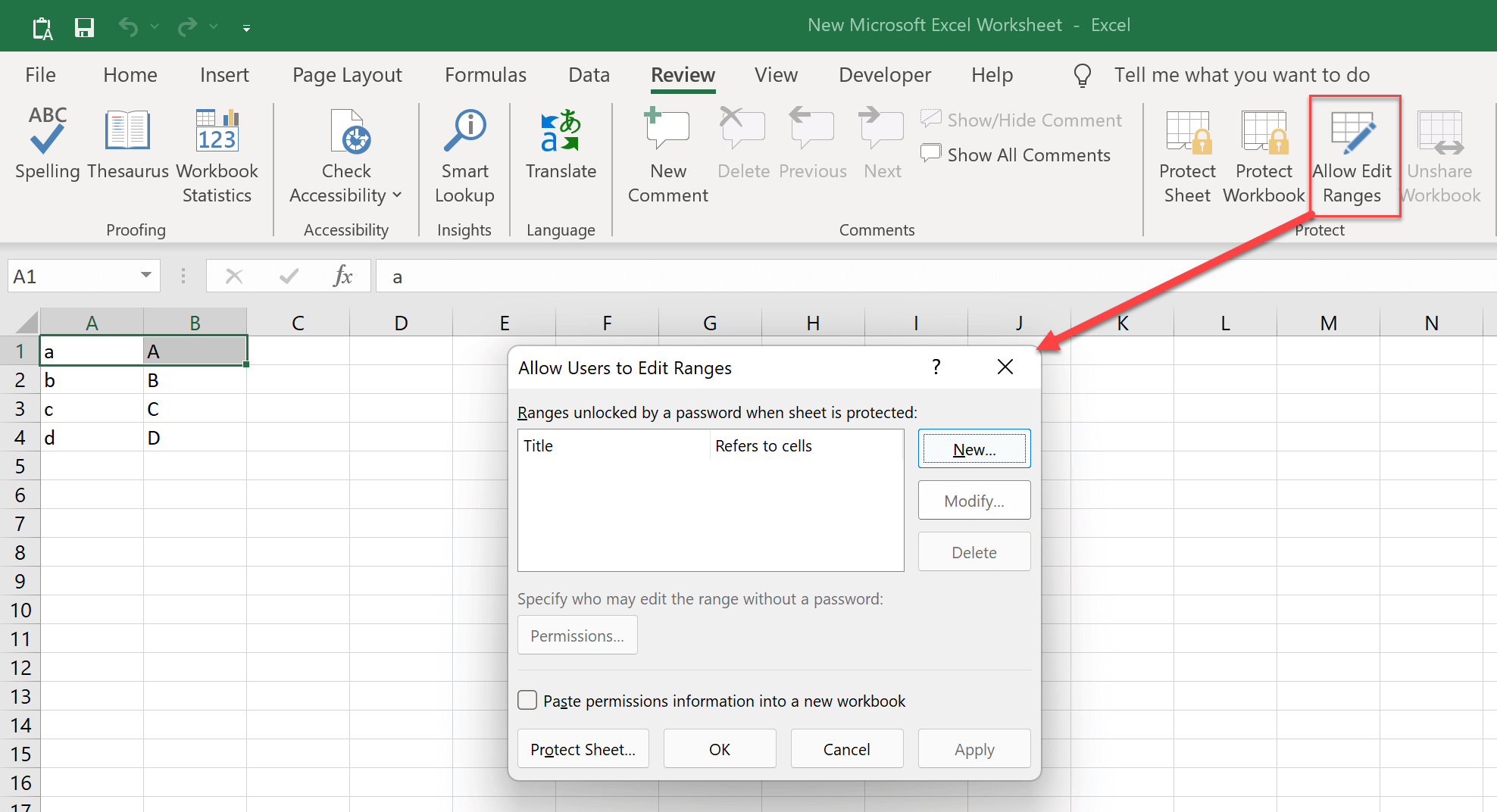
Ceum 4. Briog air a’ phutan “Ùr” gus raon a chur ris. Fon earrann “Tiotal”, faodaidh tu ainm a thoirt don raon seo a tha furasta a thuigsinn. Fon earrann “A’ toirt iomradh air ceallan” chì thu gu bheil e air na ceallan a thagh thu a shealltainn.
’S urrainn dhut facal-faire raoin a chruthachadh cuideachd nach leig leat ach deasachadh às dèidh a chur a-steach. Tha am facal-faire raoin eadar-dhealaichte bhon fhacal-faire gun dìon. Faodaidh feadhainn eile aig a bheil “facal-faire raoin” ach gun “facal-faire gun dìon” dìreach na ceallan a leigeas tu atharrachadh, agus is dòcha nach dèan iad an duilleag-obrach gu lèir a dhì-dhìonadh mura cleachd thu an aon dà fhacal-faire.

Ceum 5. Briog air “Ceart gu leòr” gus na h-atharrachaidhean a shàbhaladh agus an uinneag “Raon Ùr” a dhùnadh, agus an uairsin briog air “Ceart gu leòr” a-rithist gus an uinneag “Leig le Luchd-cleachdaidh Raointean a Dheasachadh” a dhùnadh.
Ceum 6. Rach don taba “Lèirmheas”, agus an uairsin tagh am putan “Dìon Duilleag” air bàr-inneal do chlàr-clèithe gus an duilleag a ghlasadh.
Ceum 7. Sàbhail an sgrìobhainn Excel. Chì thu gu bheil an glas air a chur air a h-uile cealla ach a-mhàin A1 gu B1, agus tha sin a’ ciallachadh gu bheil cead deasachadh ann an A1 agus B1, ach gu bheil a h-uile cealla eile glaiste airson atharrachaidhean.
A-nis gu bheil fios agad mar a ghlasas no a dh’fhuasglas tu ceallan ann an Excel, faodaidh tu an dàta agad a dhìon nas fheàrr bho atharrachaidhean no sguabadh às gun fhiosta.
Ma dhìochuimhnich mi am facal-faire deasachaidh, ciamar a dhì-dhìonas mi mo dhuilleag?
Bidh faclan-faire a’ meudachadh tèarainteachd, ach faodaidh iad a bhith mì-ghoireasach ma dhìochuimhnicheas tu iad. Gu fortanach, tha e tòrr nas fhasa am facal-faire dìon deasachaidh a thoirt air falbh na bhith a’ briseadh troimhe. dìon fosgailte !
Ma dhìochuimhnicheas tu am facal-faire deasachaidh agad airson adhbhar sam bith, ge-tà, is e am fuasgladh as sìmplidh an dàta a chopaigeadh gu duilleag-obrach ùr.
Air neo, tha innealan-toirt air falbh cuingealachaidhean Excel ann, leithid Passper airson Excel , gus do chuideachadh le bhith a’ toirt air falbh cuingealachaidhean le aon bhriogadh. Chan eil an ùine a bheir e gus cuingealachaidhean deasachaidh sgrìobhainn-clèithe a thoirt air falbh co-cheangailte ri iom-fhillteachd am facal-faire. Ge bith dè cho iom-fhillte ‘s a tha am facal-faire, faodaidh am prògram a h-uile cuingealachadh leabhar-obrach a thoirt air falbh ann an 1 diog.

Faclan an deasaiche
’S e inneal feumail a th’ ann a bhith a’ glasadh cheallan ann an Excel a ghabhas cleachdadh gus casg a chuir air luachan bho atharrachaidhean ris nach robh dùil, ach chan eil e an-còmhnaidh soilleir ciamar a nì thu seo. Tha sinn an dòchas gun cuidich na ceumannan seo thu gus luachan cealla sam bith air do chlàr-obrach a ghlasadh agus dèanamh cinnteach gum fuirich iad an sin gus an atharraich thu fhèin (no neach ùghdarraichte) iad thu fhèin. Mura h-eil dad soilleir mu bhith a’ glasadh cheallan no ma tha ceistean eile agad, na bi leisg beachdan fhàgail gu h-ìosal.



