Amazon tərəfindən tətbiq edilən bir çox məhdudiyyətlərdən qurtulmaq üçün Kindle elektron kitablarından DRM qorunmasını silib sonra onları EPUB formatına çevirə bilərsiniz. EPUB geniş dəstəklənən məşhur bir elektron kitab formatıdır. Demək olar ki, bütün aparat oxuyucuları (Kindle istisna olmaqla) və elektron kitab oxuyucu tətbiqləri daxil olmaqla, demək olar ki, hər hansı bir platforma EPUB kitablarını asanlıqla oxuya bilər.
DRM ilə qorunan Kindle kitablarını EPUB formatına çevirmək üçün əla bir yanaşma - istifadə edin Epubor Ultimate Bu, istifadəsi çox sadə və həm Windows, həm də Mac ilə işləyən bir proqram təminatıdır. İndi isə Amazon Kindle kitablarını EPUB-a çevirək.
Kindle AZW/KFX elektron kitablarını DRM-siz EPUB-a çevirin (Addım-addım təlimatlar)
Seçdiyiniz metoddan asılı olmayaraq, yüklədiyinizdən və quraşdırdığınızdan əmin olun
Epubor Ultimate
Windows və ya Mac kompüterinizdə. Pulsuz sınaq müddəti hər kitabın 20%-ni sizə necə işlədiyini anlamağa kömək edəcək.
Pulsuz Yükləmə
Pulsuz Yükləmə
Metod 1: Kitabları Kindle elektron oxuyucusundan EPUB-a çevirin
Yalnız Kindle proqram təminatının aşağıdakı versiyalarına aiddir: V5.10.2 və daha aşağı versiyalar. Bunlardan bəziləri daha köhnədir Kindle modelləri .
Addım 1. Kindle-ı çıxarın və kompüterinizə qoşun
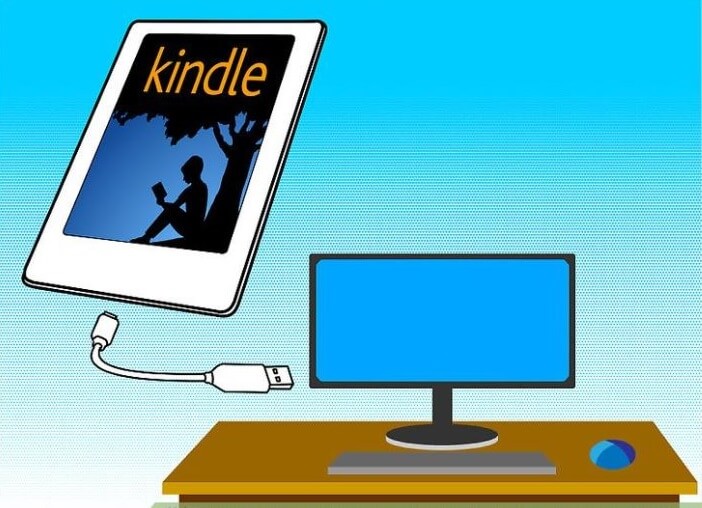
Kindle E-oxuyucu cihazınızı Windows və ya Mac kompüterinizə USB kabeli vasitəsilə qoşun (yalnız şarj kabeli əvəzinə USB məlumat kabelindən istifadə edin).
Addım 2. Çevirilməli olan Kindle Kitablarını əlavə edin
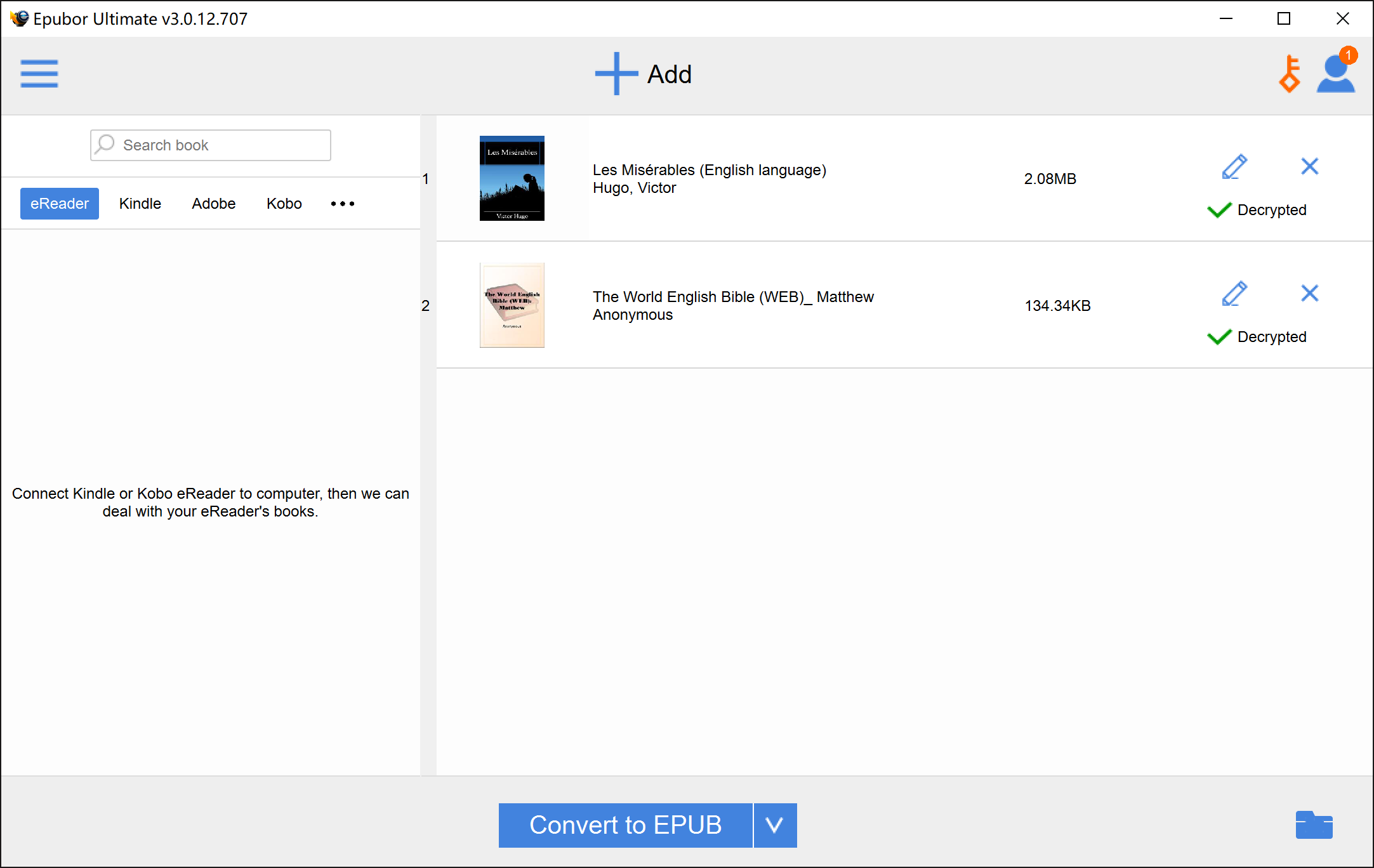
Açıq Epubor Ultimate . Bu, avtomatik olaraq Kindle cihazınızı aşkarlayacaq və içindəki bütün kitabları göstərəcək. EPUB-a çevirmək istədiyiniz kitabı iki dəfə vurun. DRM qorunması silinənə qədər bir müddət gözləyin. Kitab sağ panelə əlavə olunacaq. Kitab metasını, məsələn, üz qabığını dəyişdirmək üçün qələm işarəsinə vura bilərsiniz.

Addım 3. Dönüşümə başlamaq üçün "EPUB-a çevir" düyməsini basın
Çıxış formatı olaraq EPUB seçin və "EPUB-a Çevir" düyməsini basın. Uğurlu olduqdan sonra, çevrilmiş Kindle kitabları kompüterinizdə .epub genişləndirmələri ilə saxlanacaq. Kitablarda DRM qorunması olmayacaq.
Metod 2: Kitabları Amazon veb saytından yükləyin və onları EPUB-a çevirin
Bu yanaşmadan istifadə etmək üçün (modelindən asılı olmayaraq) Kindle E-oxucusuna ehtiyacınız olacaq, çünki Amazon yalnız Kindle E-oxucusunuz Amazon hesabına bağlı olduqda elektron kitabları veb saytından kompüterinizə yükləməyə imkan verəcək. İstifadə edərkən Kindle E-oxucusunuzun seriya nömrəsini də təqdim etməlisiniz. Epubor Ultimate kompüterinizə yüklənmiş elektron kitabları sındırmaq üçün.
Addım 1. Gedin Amazon.com: Məzmununuzu və Cihazlarınızı İdarə Edin .

Addım 2. Elektron kitabın sağ tərəfində "Daha çox hərəkət" düyməsini, sonra isə "USB vasitəsilə yükləyin və ötürün" düyməsini basın.
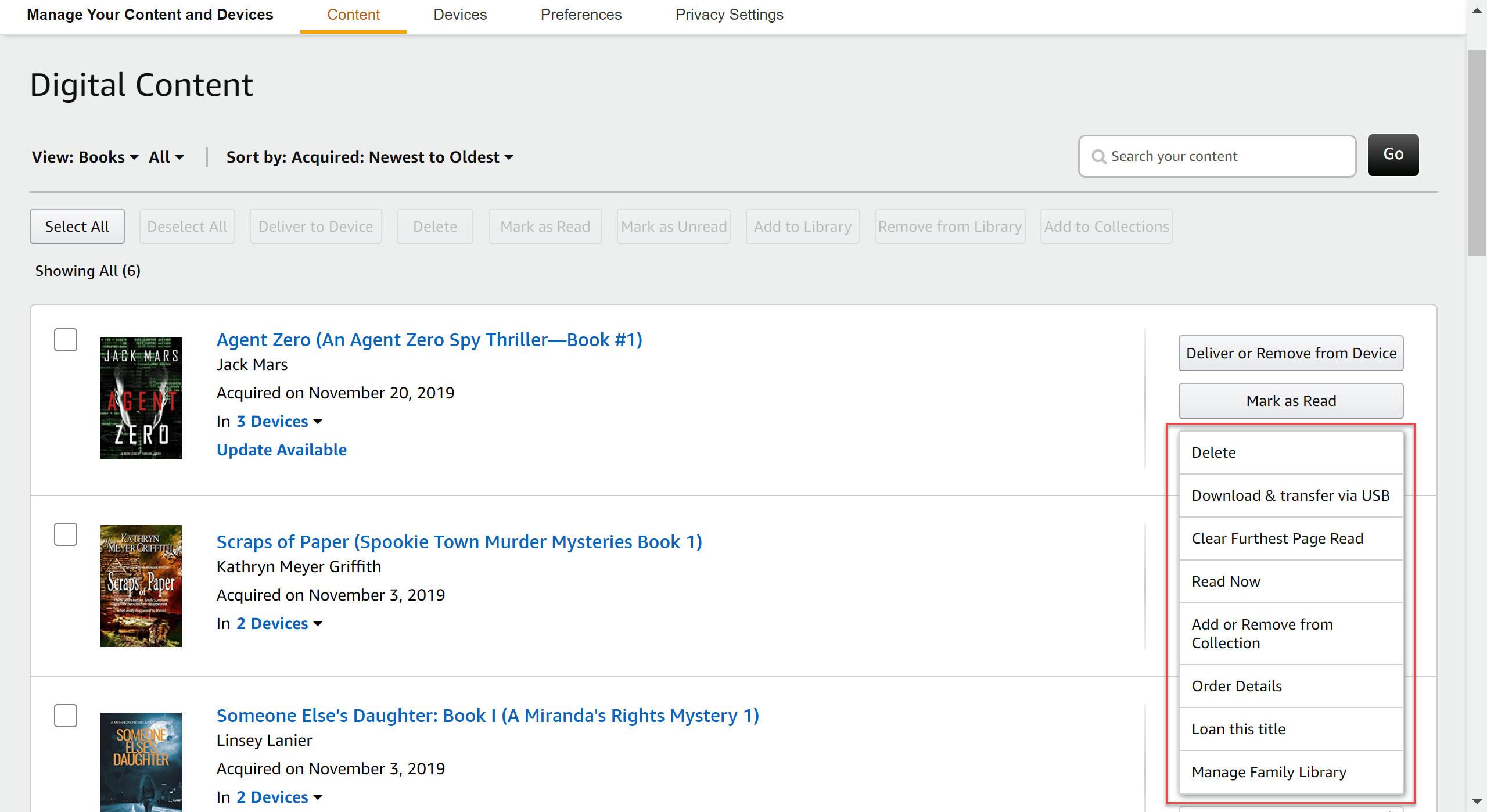
Addım 3. Kindle E Ink cihazınızı seçin və Kindle eBook-u kompüterinizə yükləyin.

Addım 4. Başlat Epubor Ultimate və Kindle Seriya Nömrənizi daxil edin.
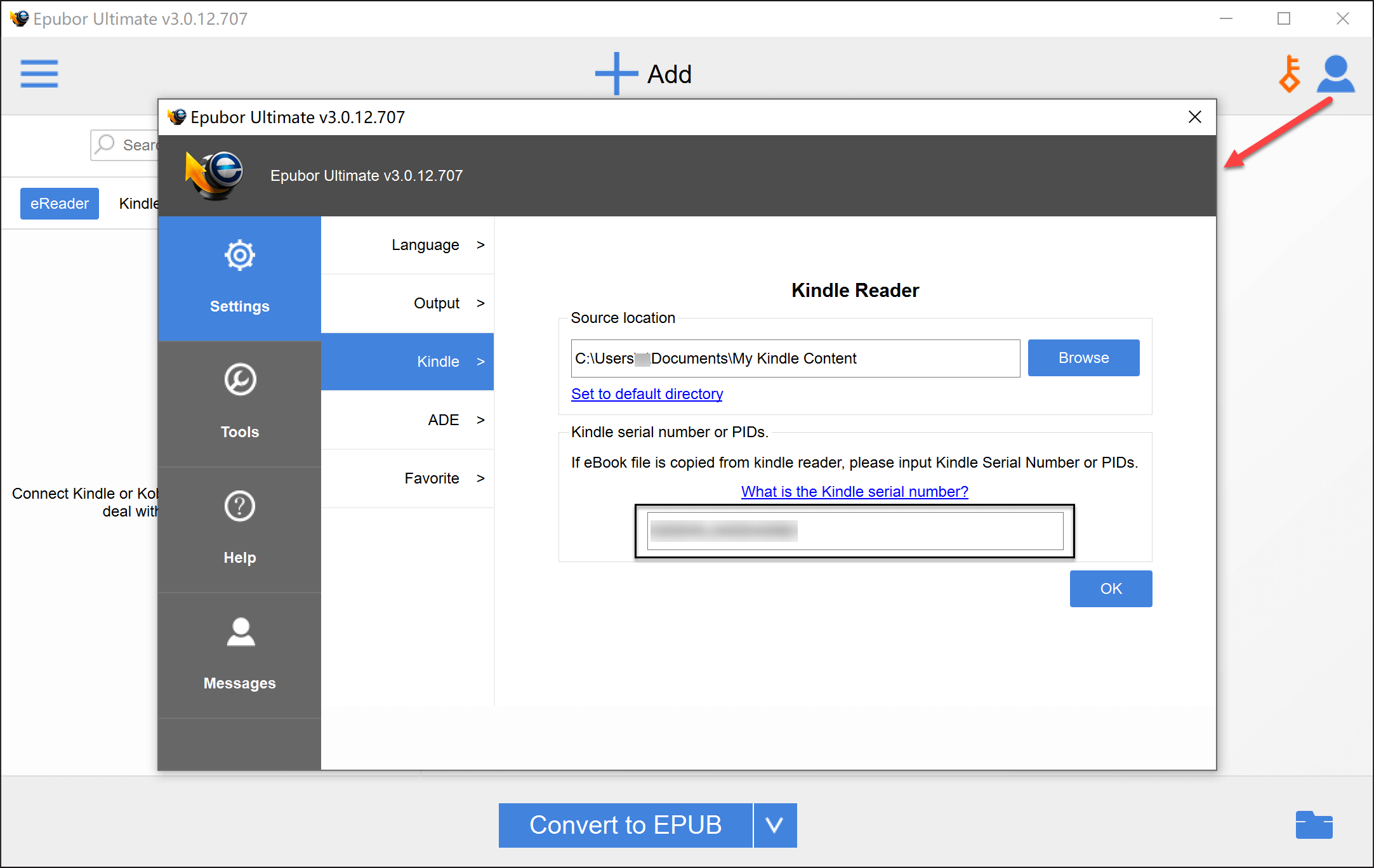
Addım 5. Amazon.com saytından yüklənmiş Kindle kitablarını əlavə edin.

Addım 6. İndi sadəcə "EPUB-a Çevir" düyməsini basmalısınız və DRM-siz EPUB kitabları kompüterinizdə saxlanacaq.
Metod 3: Kitabları Kindle for PC/Mac-dan EPUB-a çevirin
Bu, toplu çevirmənin ən sürətli yoludur və Kindle E-oxucu tələb etmir. Lakin, Windows və Mac-da əməliyyatlar olduqca fərqli olduğundan, onları ayrıca müzakirə edəcəyik.
Windows-da: “Kindle for PC”-ni EPUB-a çevirin
Addım 1. Qaç Epubor Ultimate .

Addım 2. PC üçün Kindle-ı işə salın (burada keçid yükləmək üçün) və sonra Amazon hesabınızla daxil olun.
*1-ci və 2-ci addımlar bir-birini əvəz edə bilər, lakin hamısı 3-cü addımdan əvvəl edilməlidir, çünki Epubor Ultimate-i açmalı və kitabları Kindle for PC-dən yükləməzdən əvvəl bəzi əmr sətirlərini avtomatik olaraq yerinə yetirməsinə icazə verməlisiniz.
Addım 3. EPUB-a çevirmək istədiyiniz kitabın üzərinə sağ klikləyin və "Yüklə" düyməsini basın. Bir neçə saniyə gözləyin, kitab "Yükləndi" sekmesine əlavə olunacaq.

Addım 4. Epubor Ultimate-ə qayıdın. Yeniləmək üçün "Kindle" sekmesini iki dəfə vurun. Yüklədiyiniz bütün Kindle kitablarını burada tapa bilərsiniz. Hamısını və ya bir neçəsini sağ panelə sürüşdürün və proqram onları uğurla deşifrə edə bilməlidir. Siçanın bir klikləməsi ilə Kindle kitablarınızı EPUB-a çevirə bilərsiniz.

Mac-da: “Kindle for Mac”-ı EPUB-a çevirin
Addım 1.
Kindle for Mac V1.31 və ya daha aşağı versiyasını yükləyin ("1.31" sözünə diqqət yetirin. Əgər Kindle tətbiqinin ən son versiyası quraşdırılmış Mac istifadə edirsinizsə, yüklədiyiniz bütün Kindle kitablarını silməli və tətbiqi silməlisiniz).
Mac üçün Kindle 1.31 versiyasını yükləyin
V1.31-i quraşdırdıqdan dərhal sonra etməli olduğunuz şeylərdən biri, bilmədən daha yeni bir versiyaya yeniləməmək üçün Kindle > Seçimlər > Yeniləmələr bölməsinə keçərək avtomatik yeniləmə qutusunun işarəsini silməkdir. Sadəcə proqrama daxil olun və hazırsınız.

Addım 2. "Terminal"da aşağıdakı əmr sətrini işə salın. Finder > Applications > Utilities qovluğuna keçərək, sonra "Terminal" tətbiqini iki dəfə klikləyərək Terminalı aça bilərsiniz. Yaxud Spotlight-ı aça (boşluq düyməsi ilə əmr düyməsini basaraq), "Terminal" yazın və axtarış nəticələrində görünən Terminal tətbiqini klikləyə bilərsiniz.
sudo chmod -x /Applications/Kindle.app/Contents/MacOS/renderer-test
Daxil ol
Şifrənizi daxil edin
Daxil ol
Pəncərəni bağlayın

Addım 3. Kindle for Mac-da kitab üz qabığına sağ klikləyin və "Yüklə" seçin.

Nəzərə alınmalı iki şey var:
- Kitabın üz qabığına iki dəfə klikləmək əvəzinə, üzərinə sağ klikləməlisiniz. İki dəfə kliklədikdə "yüklə və aç" mənasını verir.
- DRM-i silməzdən əvvəl yüklənmiş elektron kitabları oxumaq üçün açmamalısınız.
Addım 4. Açıq Epubor Ultimate Kindle-ı deşifrə etmək və EPUB-a çevirmək.

Tez-tez verilən suallar
S: Epubor Ultimate-də "Kindle" sekmesine girəndə niyə heç nə görünmədi?
A: V1.31-in standart yaddaş yeri: /İstifadəçilər/İstifadəçi adı/Kitabxana/Tətbiq Dəstəyi/Kindle/Mənim Kindle Məzmunumdur, ona görə də Epubor Ultimate "Parametrləri" açaraq və "Mənbə yeri"ni dəyişdirərək onu həmin yola dəyişə bilərsiniz.

S: Niyə hələ də kitabların şifrəsini aça bilmirəm?
A: Əvvəlcə "Kindle for Mac"-ınızın hələ də 1.31 və ya daha aşağı versiyada olub olmadığını yoxlamalısınız. Daha sonra təlimatları izləyin və detallara diqqətlə yanaşaraq yenidən cəhd edin.
Nəticə
Bu yazıda sizə Kindle kitablarını EPUB-a çevirmə prosesini izah etdik. Mac və ya Windows-da kitabın şifrəsini açmaq üçün addımlar fərqlidir, lakin hər ikisi ilə edilə bilər Epubor Ultimate müvafiq olaraq Mac və Windows üçün.
Epubor Ultimate yalnız ən yaxşı Kindle elektron kitab çeviricisi deyil, həm də ən yaxşı Kobo/NOOK elektron kitab çeviricisi və ən yaxşı Google Play kitab çeviricisidir. Geniş xüsusiyyətlər, əvvəllər görünməmiş istifadə rahatlığı və misilsiz qiyməti ilə hər bir elektron kitab həvəskarı üçün mütləq olmalıdır.
İndi yükləyin və oxumaqdan zövq alın! Ümid edirəm ki, bu aləti və onun işləmə tərzini bəyənəcəksiniz. Əgər aşağıdakı suallarınız varsa, xahiş edirik aşağıdakı şərh bölməsində şərh yaza bilərsiniz, biz sizə ən qısa zamanda cavab verəcəyik.
Pulsuz Yükləmə
Pulsuz Yükləmə