PDF faylından mətn çıxarmaq lazım gələ bilər. Bəlkə də onu kopyalayıb mətn redaktoru sənədinə yapışdırmaq, yaxud gələcəkdə istinad üçün mətni arxivləşdirmək istəyə bilərsiniz.
Lakin, bu, bəzən əsəbi bir proses ola bilər. Əksər PDF faylları ekranda görünmək və ya olduğu kimi çap etmək üçün nəzərdə tutulub. Yalnız istədiyiniz mətni seçməyə çalışmaq çox vaxt çox və ya çox az seçim etməyə səbəb olur. Mətni fərqli bir formada saxlamaq istəyirsinizsə, bunu birbaşa Edge kimi PDF görüntüləyicisindən edə bilməzsiniz.
Xoşbəxtlikdən, PDF faylından mətn çıxarmaq və prosesi daha asanlaşdırmaq üçün istifadə edə biləcəyiniz bir neçə üsul var.
PDF-dən mətni necə çıxarmaq olar?
- Adobe Acrobat Pro-dan istifadə edin
Ödənişli proqram olan Adobe Acrobat Pro, mövcud olan ən populyar PDF oxuyucularından biridir və həmçinin bəzi güclü mətn çıxarma xüsusiyyətlərinə malikdir. Sadəcə PDF faylını Adobe Acrobat-da açın və “Alətlər” > “PDF ixrac et” bölməsinə keçin. PDF-i ixrac etmək üçün seçə biləcəyiniz bir neçə format var, o cümlədən Word, Rich Text, Excel, PowerPoint və Image.
Həmçinin birdən çox PDF faylı əlavə edə və hamısını eyni anda ixrac edə bilərsiniz ki, prosesi bir-bir keçməyinizə ehtiyac qalmasın.
PDF-dən müəyyən bir ifadəni və ya mətn hissəsini (məsələn, məlumat cədvəli) çıxarmaq üçün sadəcə sahəni seçin və sonra onu ixrac etmək üçün sağ klikləyin.
Alternativ olaraq, istifadə edə bilərsiniz PDFelement Əgər Adobe Acrobat sizin üçün uyğun deyilsə.
- Onlayn PDF Çeviricisindən istifadə edin
Kompüterinizə heç bir proqram quraşdırmaq istəmirsinizsə, PDF faylından mətn çıxarmağa kömək edə biləcək bir sıra onlayn PDF çeviriciləri mövcuddur. Onu ixrac etmək istədiyiniz formatı dəstəkləyən birini tapın və PDF faylınızı yükləyin.
Bu xidmətlərin bəziləri pulsuz istifadə olunsa da, əksəriyyətində fayl ölçüsü limiti, səhifə limiti və ya çıxış sənədində su nişanı kimi bir növ məhdudiyyət var.
- Google Sənədlərindən istifadə edin
Google Sənədlərdən PDF-dən mətn çıxarmaq üçün də istifadə etmək olar. Bu işi yerinə yetirmək üçün sadəcə PDF faylını Google Diskinizə yükləyin və sonra Google Sənədlərlə açın.
PDF açıldıqdan sonra "Fayl" > "Yüklə" bölməsinə keçin və hədəf formatlardan birini seçin. Fayl kompüterinizə yüklənəcək və orada istədiyiniz qədər redaktə edə bilərsiniz.
Skan edilmiş PDF-dən mətni necə çıxarmaq olar?
Skan edilmiş PDF-dən mətn çıxarmağa çalışırsınızsa, bu daha çətin olacaq, çünki PDF faylı əslində mətnin bir görüntüsüdür. Bu halda, mətni çıxarmaq üçün Optik Simvol Tanıma (OCR) alətindən istifadə etməlisiniz.
Güclü OCR proqramlarından biri də budur Dondurma PDF çeviricisi . Bu, skan edilmiş PDF-ləri cəmi bir neçə kliklə redaktə edilə bilən mətn fayllarına çevirə bilər.
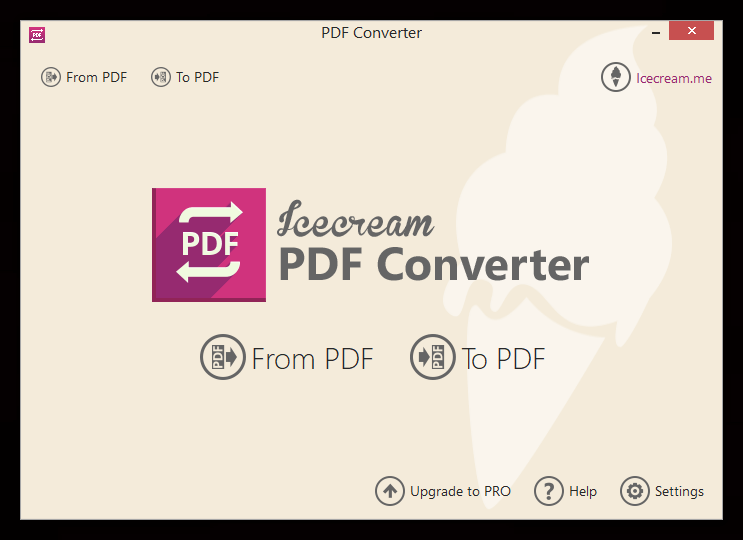
İşləmə qaydası belədir:
- Windows kompüterinizə Icecream PDF Converter quraşdırın və açın (Mac üçün istifadə edin) Cisdem PDF Converter OCR ).
- "PDF-dən" düyməsini basın və çevirmək istədiyiniz skan edilmiş PDF-i seçin.
- Yeni fayl üçün çıxış formatını seçin və "Çevirt" düyməsini basın.
Dönüşüm başa çatdıqdan sonra fayl kompüterinizə saxlanacaq.
Icecream PDF Converter 12-dən çox OCR dilini dəstəkləyir və PDF-ləri DOC, DOCX, HTML, ODT, RTF, TXT və s. formatlarına çevirə bilir.
Daha əvvəl qeyd etdiyimiz Google Sənədlərində skan edilmiş PDF-ləri redaktə edilə bilən mətn sənədlərinə çevirmək üçün istifadə edilə bilən OCR funksiyası da mövcuddur. Icecream PDF Converter və ya Cisdem PDF Converter OCR qədər əhatəli olmasa da, əksər hallarda yenə də işi yerinə yetirə bilir.
Qorunan PDF-dən mətni necə çıxarmaq olar?
Bəzi PDF faylları redaktə parolu ilə kilidlənir və ya mətn çıxarmağınıza mane olan digər təhlükəsizlik tədbirləri mövcuddur. Qorunan PDF-dən mətn çıxarmaq lazımdırsa, məsələn, PDF kilidini açma proqramından istifadə etməlisiniz. PDF üçün Pasper .
Passper for PDF, PDF fayllarından çap məhdudiyyətləri, kopyalama məhdudiyyətləri və daha çox kimi redaktə parollarını və digər təhlükəsizlik məhdudiyyətlərini silə bilən güclü bir proqramdır. Çevirmə prosesi sadə və sürətlidir, buna görə də bunu etmək üçün kompüter ustası olmağınıza ehtiyac yoxdur.
Sadəcə proqramı yükləyin və kompüterinizə quraşdırın, sonra təhlükəsiz PDF faylını Passper for PDF-də açın.

"Məhdudiyyətləri Sil" düyməsini klikləyin və proqram PDF faylından qorunmanı silməyə başlayacaq. Bu bitdikdən sonra PDF faylını Edge, PDFelement, Google Docs və ya hər hansı digər PDF baxış proqramında aça və mətni çıxara biləcəksiniz.

PDF faylından mətn çıxarmaq çətin bir proses olmamalıdır. Düzgün alətlərlə hətta ən qorunan PDF fayllarından belə mətni asanlıqla çıxara bilərsiniz.




