Kindle Cloud Reader nədir? Bu, bir parçadır veb əsaslı Kindle elektron kitablarını oxumaq üçün platforma. Bəzən boş vaxtımızda bir neçə səhifəyə nəzər salırıq və bu səbəbdən kompüterimizə Kindle tətbiqini quraşdırmaq istəmirik. Kindle Cloud Reader-dən istifadə etmək ən əlverişli seçimə çevrilir. Bu yazıda Kindle Cloud Reader-in hər bir aspekti, o cümlədən kitablara necə daxil olmaq, kitabları necə yükləmək, oxumaq üçün necə istifadə etmək və bütün müvafiq məlumatlar haqqında yazırıq.
Kindle Cloud Reader 10 ölkəyə qədər açılır
Amazon, Kindle Cloud Reader-i 10 Avqust 2011-ci ildə buraxdı ki, bu da Kindle 4-ün buraxılışından bir qədər əvvəl idi. İndiyə qədər Kindle E-oxucuları/e-kitabları 11 ölkədə buraxılıb və Kindle Cloud Reader onlardan 10-u üçün əlçatandır. Bunlar aşağıdakılardır.
- Kindle Cloud Reader Birləşmiş Ştatları bildirib: read.amazon.com
- Kindle Cloud Reader Kanada: read.amazon.ca
- Kindle Cloud Reader Braziliya: read.amazon.com.br
- Kindle Cloud Reader Yaponiya: read.amazon.co.jp
- Kindle Cloud Reader Birləşmiş Krallıq: read.amazon.co.uk
- Kindle Cloud Reader Almaniya: read.amazon.de
- Kindle Cloud Reader İspaniya: read.amazon.es
- Kindle Cloud Reader Fransa: read.amazon.fr
- Kindle Cloud Reader İtaliya: read.amazon.it
- Kindle Cloud Reader Hindistan: read.amazon.in
Kompüterin Veb Brauzeri və ya iPad vasitəsilə Kindle Cloud Reader-ə daxil olun
Bəs Kindle Cloud Reader-dən istifadə şərtləri hansılardır? Ona yalnız iPad-in Safari və ya kompüterin veb brauzeri vasitəsilə daxil olmaq mümkündür. Kindle elektron kitablarını iPhone və ya Android telefon/planşetində oxumaq istəyirsinizsə, iOS üçün Kindle və ya Android üçün Kindle quraşdırmalısınız.
Aşağıdakı brauzerlər Kindle Cloud Reader ilə uyğun gəlir.
- Windows, macOS, Linux və Chrome OS-də Google Chrome 20 və daha yüksək versiyaları.
- Windows, Linux və macOS-da Mozilla Firefox 10 və daha yüksək versiyaları.
- macOS-da Safari 5 və daha yüksək versiyaları.
- Windows-da Internet Explorer 10 və daha yüksək versiyaları.
- iOS 5 və daha yüksək versiyalı iPad-də Safari.
Kindle Cloud Reader-ə daxil olmaq üçün Windows, Mac, Chromebook və ya iPad , birinci addım brauzeri açmaq və Kindle Cloud Reader-ə daxil olmaqdır. 2-ci addım elektron kitabları alarkən istifadə etdiyiniz Amazon hesabından daxil olmaqdır. müvafiq Kindle Cloud Reader veb saytı .
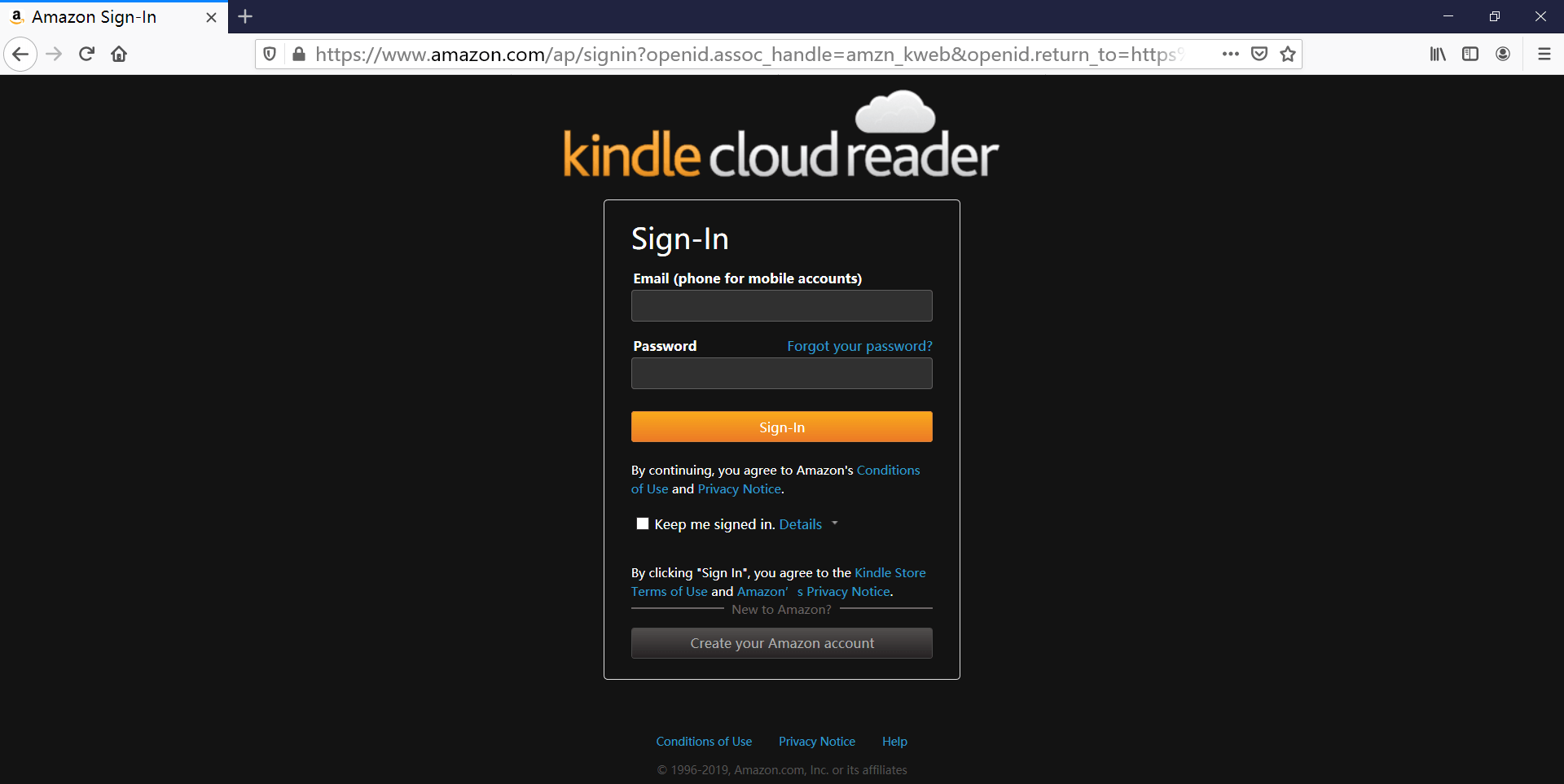
Kitabxana və ya başqa bir yerdə ictimai kompüterdən istifadə edirsinizsə, brauzerin şifrənizi yadda saxlamasına icazə verməyin. Həmçinin, çıxmazdan əvvəl hesabınızdan çıxdığınızdan əmin olun.
Eyni anda oxumaq üçün iki Kindle Hesabına daxil olun
Əgər kitab oxumaq üçün PC/Mac üçün Kindle istifadə edirsinizsə, başqa bir Kindle hesabına qeydiyyatdan keçmək əvvəlki hesabın qeydiyyatını ləğv etməli olduğunuz deməkdir. Bu, rahat deyil. Kindle Cloud Reader bu problemi həll etməyə mükəmməl kömək edir. Veb brauzerdə yeni bir sekme aça və başqa bir ölkənin Kindle Cloud Reader və ya başqa bir Amazon hesabına daxil ola bilərsiniz.
Sizdən tələb olunduqda oflayn oxumağı aktivləşdirin
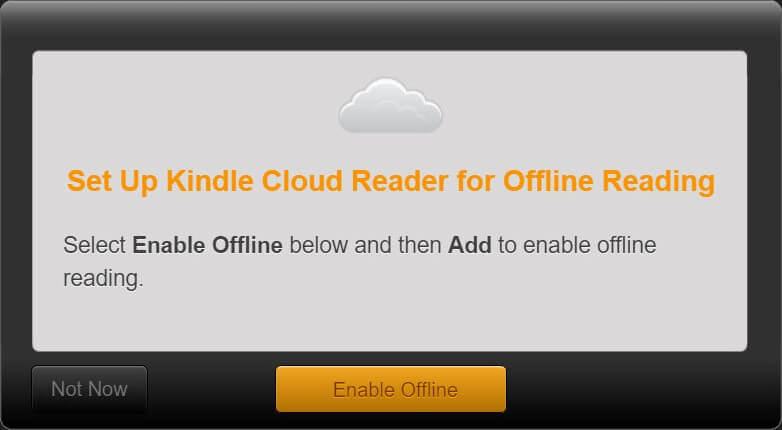
Chrome və ya Safari-də Kindle Cloud Reader-ə daxil olduqdan sonra dərhal kiçik bir pəncərə açıla bilər və sizdən oflayn oxumağı aktivləşdirməyinizi istəyə bilər. Bu funksiya aktivləşdirildikdən sonra kitabları yükləyə və sancmaq olar. Bu, internet bağlantısı zəif olan yerlərdə kitab oxumağı asanlaşdırır.
Yeri gəlmişkən, buna icazə verməsəniz, veb səhifəyə daxil olanda hər dəfə sizə xatırlatacaq.
Chrome istifadəçiləri "Oflayn rejimi aktivləşdir" düyməsini basdıqdan sonra bu problemlə qarşılaşa bilərlər. Hətta brauzerin ən son versiyasından istifadə etsəniz belə, "Oflayn dəstəyi aktivləşdirmək mümkün deyil" mesajı göstərilir.
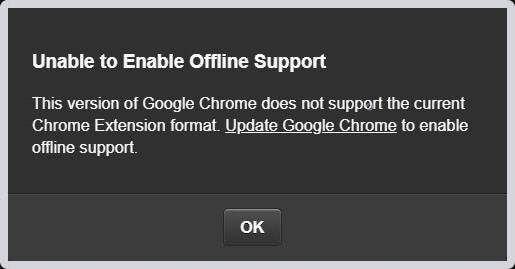
Həll yolu əlavə etməkdir Kindle Cloud Reader Chrome genişləndirməsi Chrome brauzerinə. Bu, plagin deyil, daha çox veb link kimidir. Genişləndirməni əlavə etmək üçün bir neçə saniyə çəkdikdən sonra Kindle Cloud Reader veb səhifəsini yeniləyin və artıq açılan pəncərə görünməyəcək. Oflayn dəstəyi uğurla aktivləşdirdiniz.
Oflayn oxumaq üçün Kindle Kitablarını Yükləyin və Pinləyin
Artıq oflayn oxumağı aktivləşdirdiyimiz üçün kitablar oflayn istifadə üçün keşlənə bilər (PS Yüklənmiş kitabları oxumaq üçün Kindle Cloud Reader-ə daxil olmaq üçün hələ də kiçik bir internet bağlantısına ehtiyacınız var).
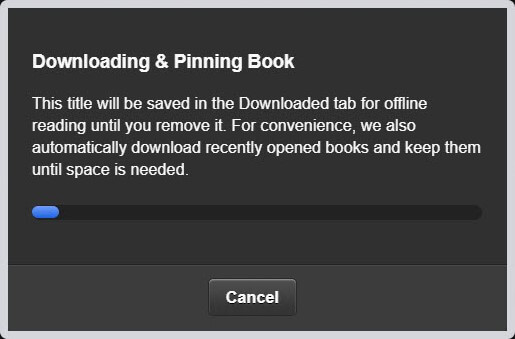
Sadəcə kitabın üzərinə sağ klikləmək və "Kitabı yüklə və sanc" düyməsini basmaq lazımdır. Kompüterinizə yüklənmiş kitablar "Yüklənib" sekmesinde görünəcək.

İndi kitab yüklənir və sancılır. Kitablar kompüterinizin sürücüsündə saxlanacaq, məsələn, Chrome-dan yüklənmiş kitablar C:\Users\user name\AppData\Local\Google\Chrome\User Data\Profile 1\databases\https_read.amazon.com_0 qovluğunda saxlanılır. Onlar faktiki elektron kitab faylları əvəzinə SQLite faylı kimi saxlanılır. Kindle Cloud Reader-də kitablar yükləyərkən SQLite fayl ölçüsünün getdikcə böyüdüyünü görə bilirdim. Amazon 50MB-a qədər yerli verilənlər bazası ölçüsü təmin edir.
Kindle Cloud Reader-i DRM-siz EPUB/MOBI/AZW3-ə çıxarın
Əgər istəsən
satın aldığınız Kindle kitablarınızı yalnız şəxsi istifadə üçün ehtiyat nüsxələyin
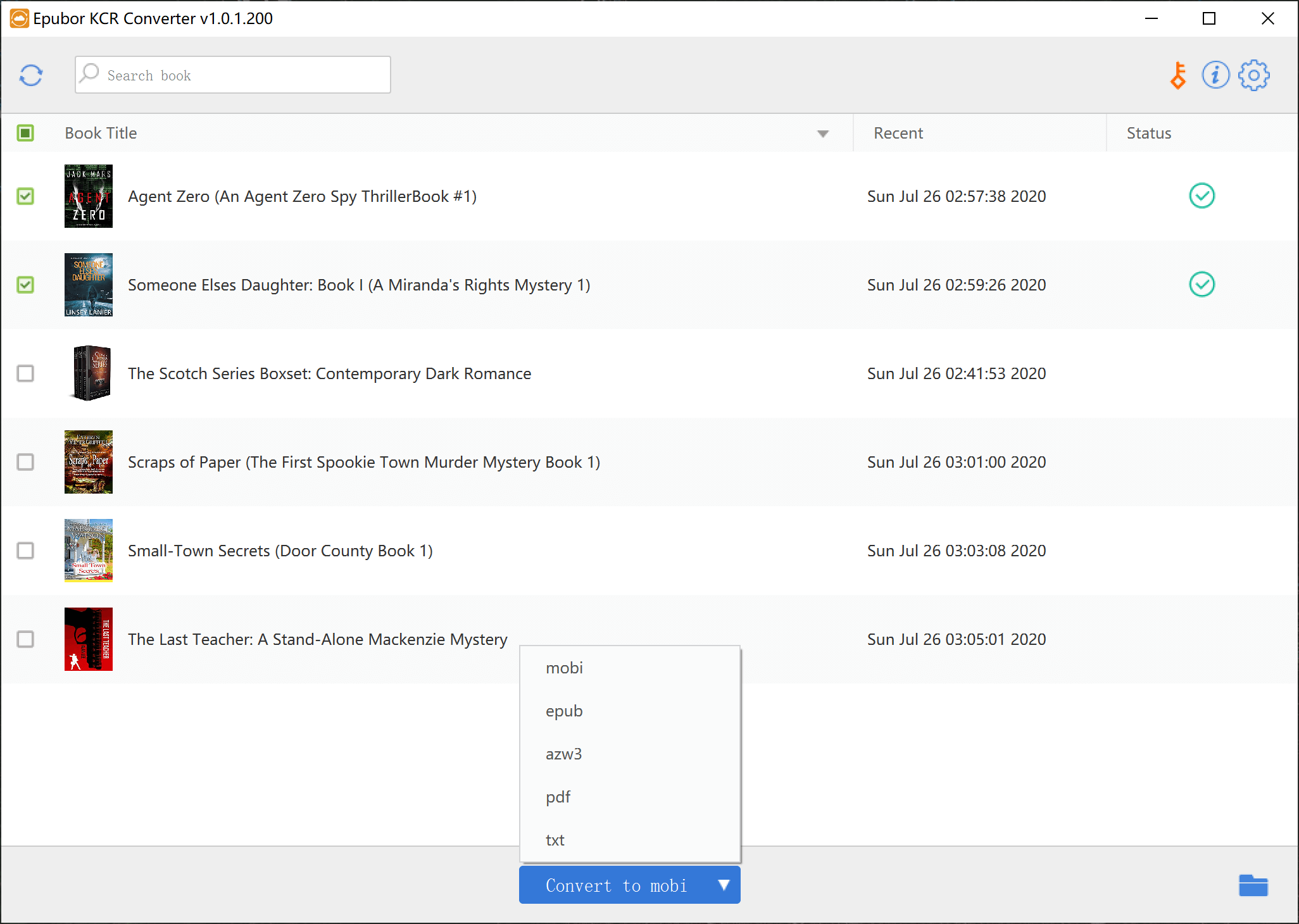
Ən sadə həll yolu kitabları birbaşa Kindle Cloud Reader-dən çıxarmaqdır. Adlı bir proqram
KCR Çeviricisi
Chrome-un Kindle Cloud Reader-dən kitabları normal EPUB, MOBI və ya AZW3 formatlarına çıxara bilir. Kitabları yükləyib sancdıqdan sonra bu proqramı işə sala bilərsiniz. Kitabları avtomatik aşkarlayacaq və sonra onları bir kliklə DRM-siz elektron kitab fayllarına çevirə bilərsiniz. Ən son macOS və Windows-da yaxşı işləyir.
Pulsuz Yükləmə
Pulsuz Yükləmə
Ətraflı təlimatı buradan oxuyun: Kindle Cloud Reader kitablarını normal fayllara necə çevirmək olar?
Şəxsi fayllarınızı Kindle Cloud Reader-ə köçürə bilmirsiniz
Şəxsi fayllarımızı e-poçtlar vasitəsilə Amazon Kindle Cloud Library-yə göndərə bilərik və fayllar Kindle E-oxucu cihazımız olan iPhone/iPad/Android üçün Kindle ilə sinxronlaşdırıla bilər. Lakin bu xüsusiyyət... Kindle Cloud Reader-də mövcud deyil , PC üçün Kindle və Mac üçün Kindle.
Buna görə də Kindle Cloud Reader-i sinxronlaşdırdıqdan sonra yalnız Kindle eBooks Mağazasından alınmış kitabları görəcəksiniz.
Mətnləri asanlıqla vurğulayın, qeydlər yazın, qeydlərinizi və məqamlarınızı idarə edin
Kindle Cloud Reader-də kitabları başlığa görə axtara, mətnləri vurğulaya, qeydlər yaza, əlfəcinləri dəyişə, vurğuları, qeydləri və işarələri göstər/redaktə edə, şrift ölçüsünü, kənarları, rəng rejimini tənzimləyə, yalnız bir sütunu aktiv/söndürə, oxuma yerini göstərməyi aktiv/söndürə bilərsiniz.
Vurğulama/Qeyd
İstənilən sözü və bölməni seçin, sonra Vurğulama/Qeyd düyməsi görünəcək. Vurğulama düyməsini basdıqdan və ya qeyd əlavə etdikdən sonra o, avtomatik olaraq əlavə olunacaq. Kindle: Qeydləriniz və Əsas məqamlarınız .
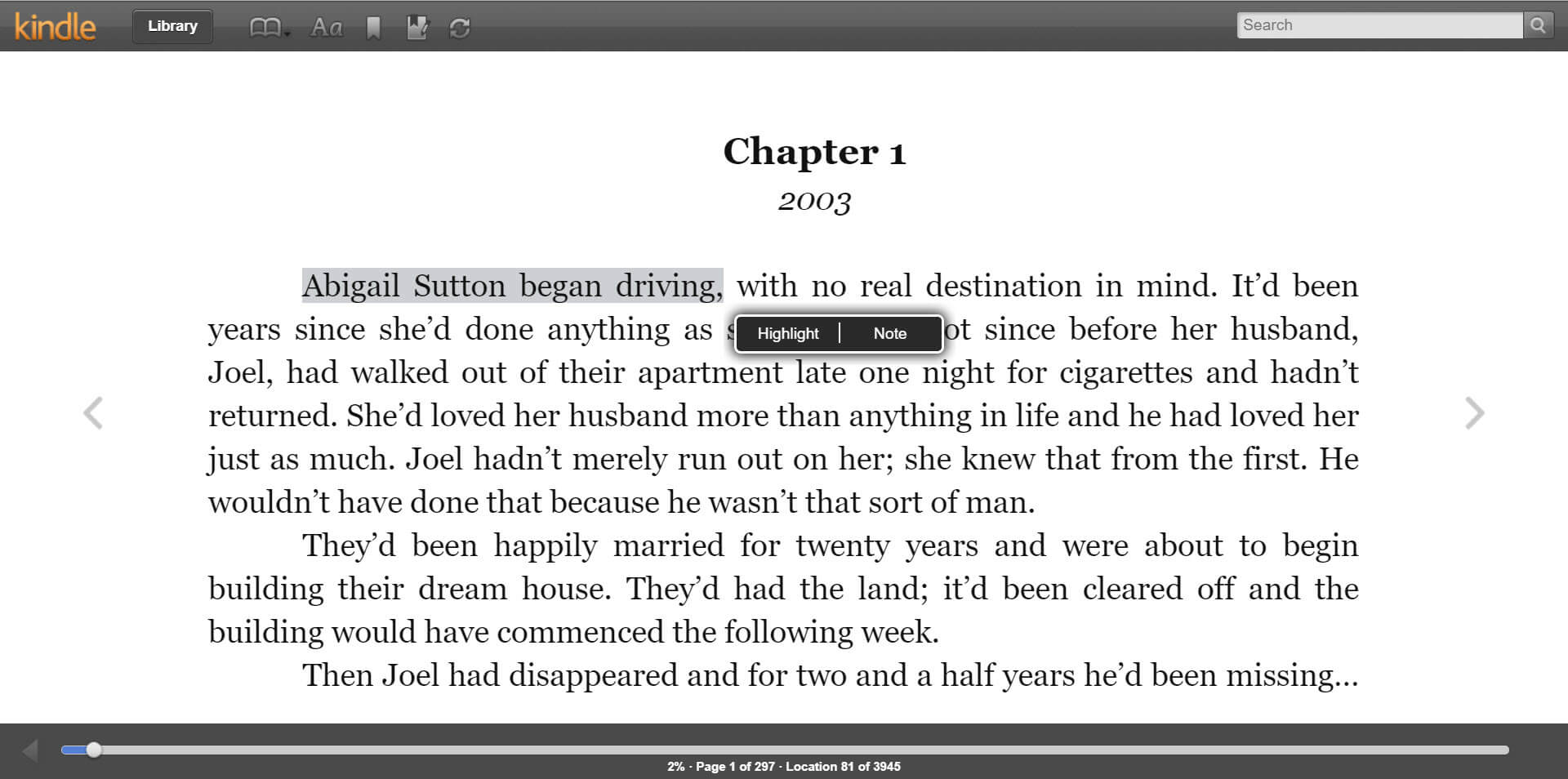
Daxil ola bilərsiniz Qeydləriniz və əsas məqamlarınız Kindle Cloud Reader-də bir kliklə.

Şrift Ölçüsünün Ölçüsü
Kindle Cloud Reader-də kitabların şrift ölçüsünü ölçmək veb səhifələri böyütmək kimidir. Siz istifadə edə bilərsiniz Ctrl + və ya Ctrl – isti düymələr.
Əgər bu paylaşımı faydalı hesab edirsinizsə, zəhmət olmasa dostlarınız və ailənizlə paylaşın 😉




