Biz ekran görüntülərini müxtəlif səbəblərdən çəkirik - gülməli bir anı çəkmək, kiməsə bir şeyi necə edəcəyimizi göstərmək, işimizi sənədləşdirmək və ya sadəcə internetdə və ya tətbiqlərdə rastlaşdığımız şeylərin şəkillərini saxlamaq istədiyimiz üçün. Səbəbi nə olursa olsun, ekran görüntüləri ekranı olan istənilən cihazda istifadə edilə bilən inanılmaz dərəcədə faydalı bir vasitədir.
Mac-də ekran görüntüləri çəkməyin bir neçə fərqli yolu var. İstifadə ediləcək düymə kombinasiyası nəyi çəkmək istədiyinizdən asılıdır - bütün ekranınızı, müəyyən bir pəncərəni və ya ekranın yalnız bir hissəsini.
Ekran görüntüsü çəkdikdən sonra avtomatik olaraq masaüstünüzə yadda saxlanılır. Zamanla bu ekran görüntüləri Mac-ınızın yaddaş yerini doldurmağa başlaya bilər.
Ekran görüntüsünün ölçüsü çəkdiyiniz şeydən və şəkildəki detalların miqdarından asılı ola bilər. Bəziləri 6MB və ya daha çox ola bilər. Bir az yer boşaltmaq istəyirsinizsə, Mac-dan istənməyən ekran görüntülərini silə bilərsiniz.
Mac-da ekran görüntüləri harada saxlanılır?
Varsayılan olaraq, Mac-da çəkdiyiniz bütün ekran görüntüləri masaüstünüzə .png faylları kimi saxlanacaq. Ekran görüntülərini yığınlara qruplaşdıra bilərsiniz. Bu, masaüstünüzün sağ klik menyusundakı sadə bir onay qutusu ilə aktivləşdirilə bilər.
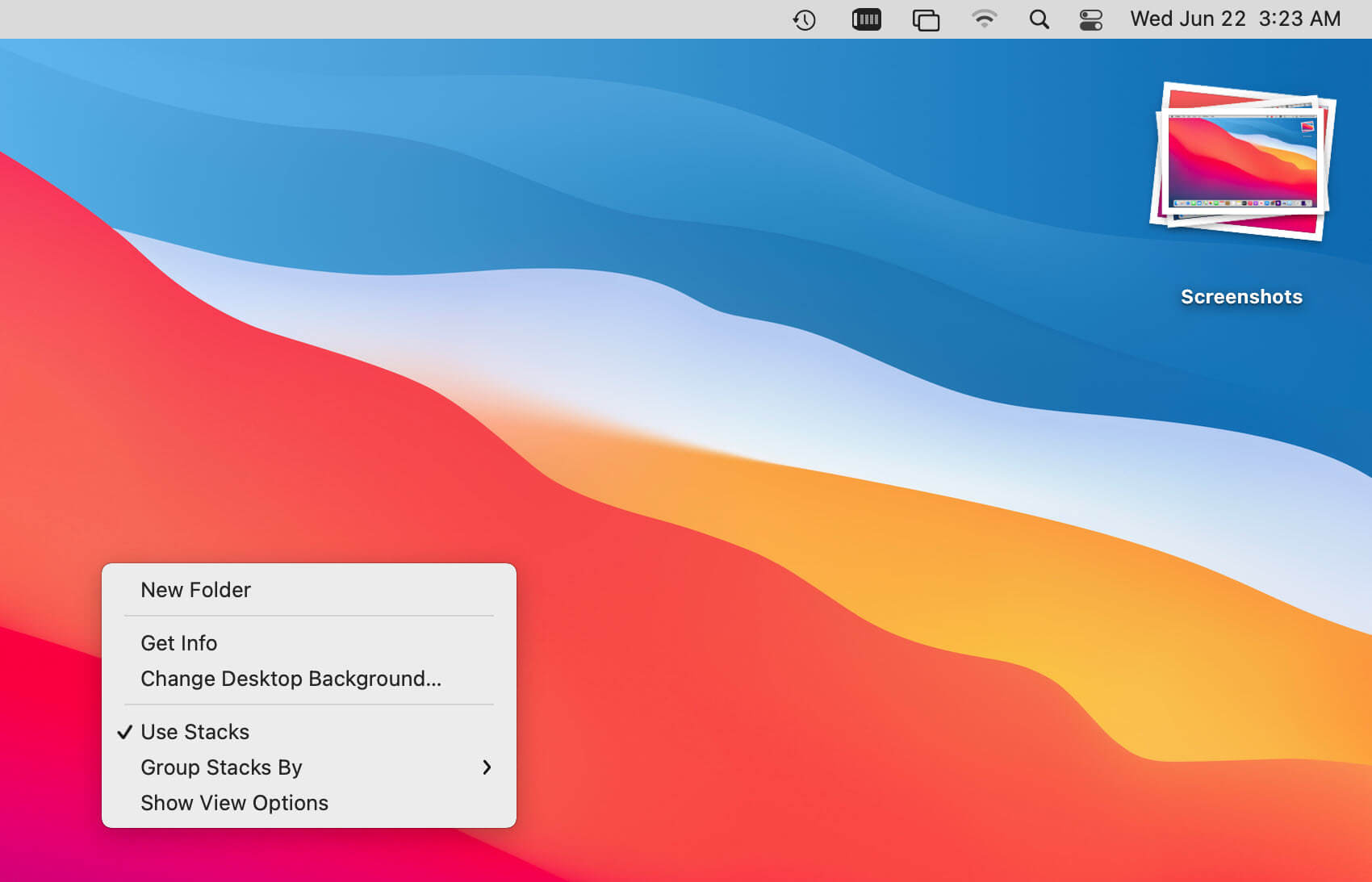
Yığma funksiyası bütün ekran görüntülərinizi bir yığında qruplaşdıracaq və yığını tıklayaraq onları genişləndirməyə imkan verəcək, bu da axtardığınız ekran görüntüsünü tapmağı və bu müddətdə masaüstünüzü təmizləməyi asanlaşdıracaq.
Ekran görüntülərinizin harada saxlanıldığını dəyişdirmək istəyirsinizsə, bunu Ekran görüntüsü tətbiqini (Command + Shift + 5 isti düymələri) açaraq və "Seçimlər" bölməsinə keçərək edə bilərsiniz.
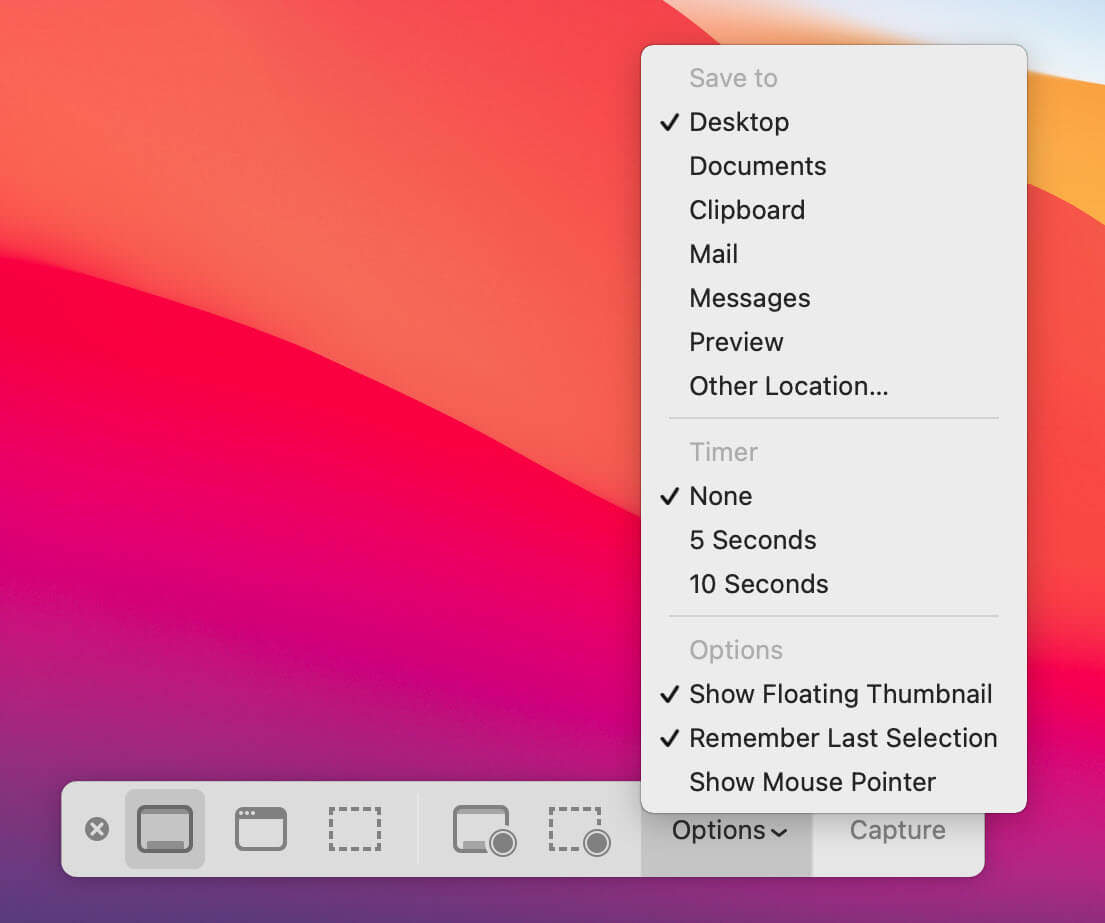
Gələcək ekran görüntülərinizin harada saxlanılacağını dəyişdirməyə imkan verən açılan menyuda "Saxla" seçimi artıq tapılacaq.
Mac-da ekran görüntülərini necə silmək olar?
İndi Mac-da ekran görüntülərinin harada saxlanıldığını bildiyimiz üçün onları necə siləcəyimizə baxaq.
Ekran görüntüsünü silməyin ən asan yolu onu masaüstündən zibil qutusuna sürükləməkdir.
Həmçinin ekran görüntüsünü (və ya birdən çox ekran görüntüsünü) seçib klaviaturanızda Command + Delete düymələrini basa bilərsiniz. Bu, ekran görüntülərini də zibil qutusuna göndərəcək.
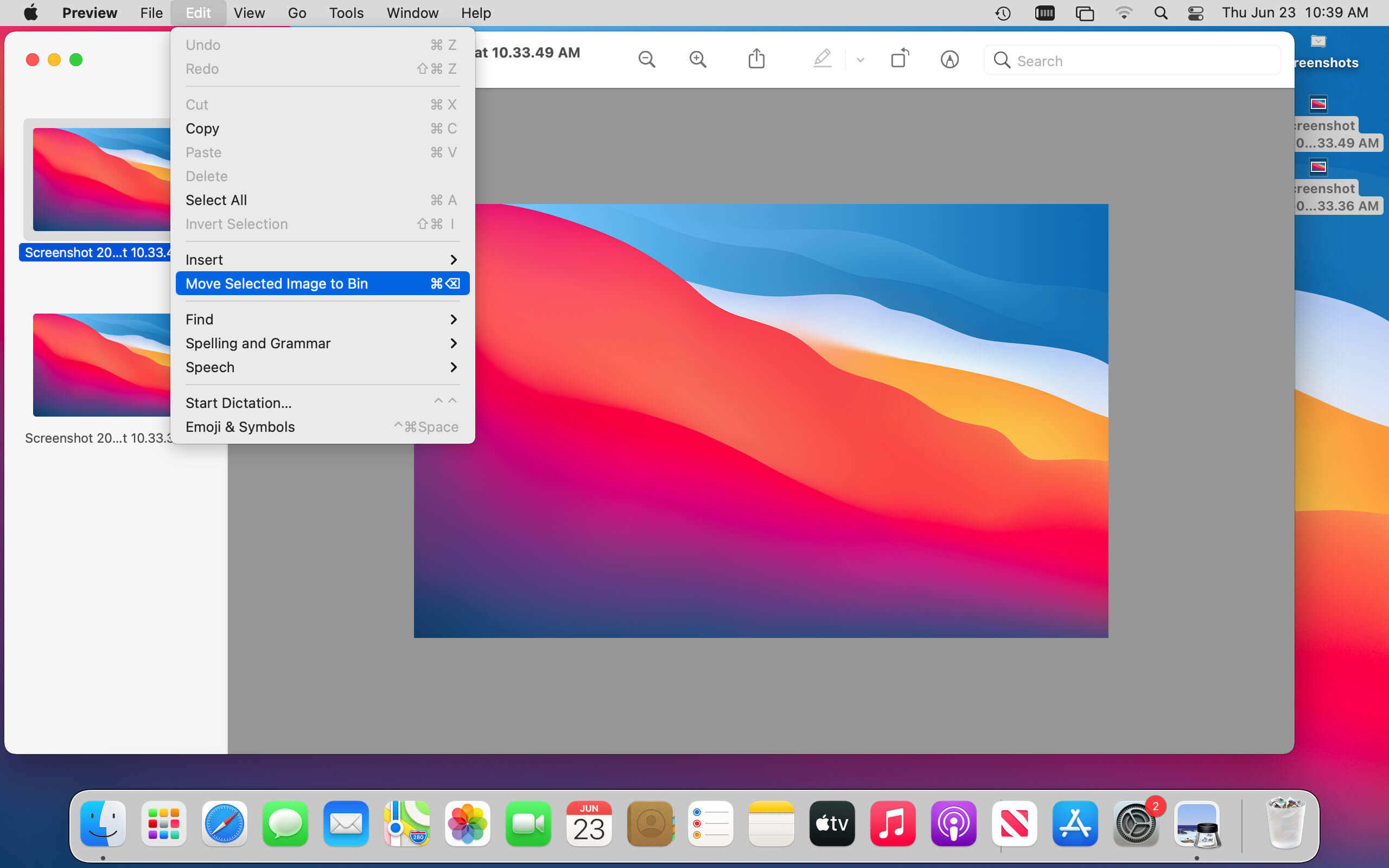
Hansı ekran görüntülərini silmək barədə daha seçici olmaq istəyirsinizsə, onları Önizləmə bölməsində aça və oradan silə bilərsiniz. Bunu etmək üçün ekran görüntülərini seçin və üzərinə sağ klikləyin. Açılan menyuda "Açıqla" və sonra "Önizləmə" seçimini edin.
Ekran görüntüləri Önizləmə rejimində açıldıqdan sonra klaviaturanızda Command + Delete düymələrini basa və ya "Redaktə et" menyusuna daxil olub "Seçilmiş Şəkli Zibil qutusuna Daşı" seçimini edə bilərsiniz. Seçdiyiniz ekran görüntüsü zibil qutusuna göndəriləcək.
Zibil qutusuna gedən ekran görüntüləri, zibili boşaldana qədər əslində silinmir. Beləliklə, artıq ehtiyacınız olmayan ekran görüntülərini sildikdən sonra, zibil qutusuna sağ klikləməklə və "Zibil qutusunu boşalt" seçimini etməklə hamısını birdən silə bilərsiniz.
Bu, ekran görüntülərini Mac-dan birdəfəlik siləcək və proses zamanı yaddaş yerini boşaldacaq.
Niyə Mac-da ekran görüntülərini silə bilmirəm?
Mac-da ekran görüntülərini silməkdə çətinlik çəkirsinizsə, sınaya biləcəyiniz bir neçə şey var.
Əvvəlcə ekran görüntüsünün heç bir tətbiqdə açıq olmadığından əmin olun. Əgər açıqdırsa, tətbiqi bağlayın və ekran görüntüsünü yenidən silməyə çalışın.
Əgər bu işə yaramırsa, Mac-ınızı yenidən başladın və sonra ekran görüntüsünü silməyə çalışın. Bu, bəzən faylların silinməsi ilə bağlı problemləri həll edə bilər.
Əgər hələ də çətinlik çəkirsinizsə, CleanMyMac X kömək edə bilər. Bu tətbiq adi metodlardan istifadə edərək silinməyəcək inadkar faylları silə bilər.
Sadəcə CleanMyMac X proqramını yükləyin və quraşdırın, tətbiqi işə salın və sol menyuda "Shredder" funksiyasını vurun.
CleanMyMac X-i Pulsuz Sınayın
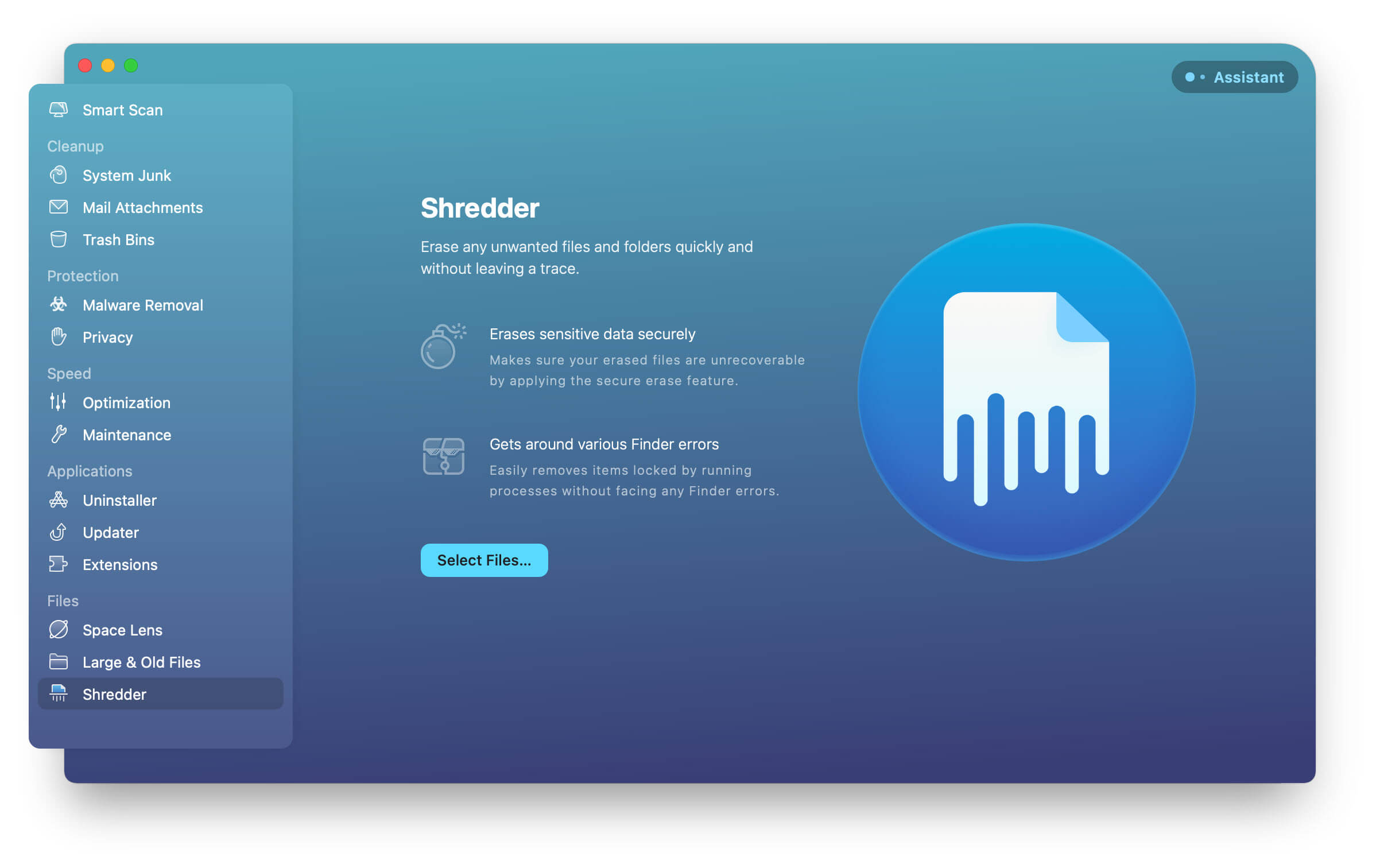
"Shredder" pəncərəsində, silmək istədiyiniz ekran görüntüsünü (və ya ekran görüntülərini) pəncərəyə sürüşdürüb buraxın.
İndi "Parçala" düyməsini basın və ekran görüntüsü Mac-dan birdəfəlik silinəcək.
CleanMyMac X Mac-da yaddaş yerini başqa yollarla da boşaltmağa kömək edə biləcək güclü bir vasitədir. Böyük və köhnə faylları, istifadə olunmamış tətbiqləri və daha çoxunu silə bilər. Buna görə də Mac-ınızı təmizləmək və bir az yer boşaltmaq üçün bir yol axtarırsınızsa, sınayın.
Budur, Mac-da ekran görüntülərini necə silmək barədə tez və asan bir təlimat. İstenmeyen şəkillərdən qurtulmaqla masaüstünüzü səliqəyə sala və kompüterinizdəki yeri bərpa edə bilərsiniz.




