
Heç redaktə edə bilmədiyiniz və ya onu dəyişdirə biləcəyiniz, lakin dəyişiklikləri orijinal fayllarda saxlaya bilməyəcəyiniz və yalnız onu yeni bir fayl kimi saxlamaq seçiminiz qaldığı bir sənədiniz olubmu? Bunun niyə baş verdiyini düşünə bilərsiniz. Word sənədinin "yalnız oxumaq üçün" olmasına nə səbəb olur?
Bu kimi hallar əsasən bir neçə səbəbdən baş verir:
- Word sənədi, məsələn, e-poçt əlavəsi kimi, birbaşa internetdən yüklənir. Kompüterinizi qorumaq üçün MS Word-də onların yalnız oxumaq ayarı standart olaraq təyin olunur, lakin lazım gələrsə, onu özünüz əl ilə dəyişdirmək seçiminiz var.
- Bəzi parametrlər sizin və ya başqasının tərəfindən qoyulduğuna görə. Bu da normal bir vəziyyətdir. Məsələn, kompüterdən daxil ola bilən yeganə istifadəçi siz deyilsinizsə, başqaları Word sənədiniz üçün bəzi parametrlər təyin etmiş ola bilər və ya kimsə sizə redaktə məhdudiyyətləri olan bir fayl vermiş ola bilər. Bu məhdudiyyətlər asanlıqla aradan qaldırıla bilər.
- Word sənədi təhlükəli bir qovluqda saxlanılır (yerini dəyişə bilərsiniz).
- Antivirus proqramınız sizi potensial təhlükəli faylların açılmasından qoruyur və beləliklə sənədi yalnız oxunaqlı edir (faylı və ya qovluğu istisna siyahısına əlavə edə bilərsiniz).
- OneDrive doludur (istifadə olunmuş yerin miqdarını yoxlaya bilərsiniz).
- MS Office aktivləşdirilməyib (hesabınızı və lisenziyanızın statusunu yoxlayın).
Yalnız oxu rejimində olan Word sənədini redaktə etmək və saxlamaq üçün faylı necə normal vəziyyətə qaytarmağı bilməlisiniz. Bu məqalədə Word sənədinin yalnız oxu problemlərinin həlli üçün effektiv həll yollarını öyrənəcəksiniz.
Word sənədində "Yalnız oxu" əmrini deaktiv edin
“Yalnız Oxu” əmri Word faylında gözlənilməz dəyişikliklərin qarşısını almaq üçündür. Yalnız Oxumaq atributlarına malik Word faylları oxuna/aça, adını dəyişə və ya redaktə edilə bilər, lakin orijinal faylda saxlanıla bilməz.
Bu əmri deaktiv etmək üçün sadəcə aşağıdakı adımları yerinə yetirin:
Addım 1. Yalnız oxu rejimində olan sənədi sağ klikləyin.
Addım 2. "Xüsusiyyətlər" seçimini seçin.
Addım 3. "Ümumi" düyməsini basın.
Addım 4. "Yalnız oxumaq üçün" işarəsini çıxardın və sonra "OK" düyməsini basın.
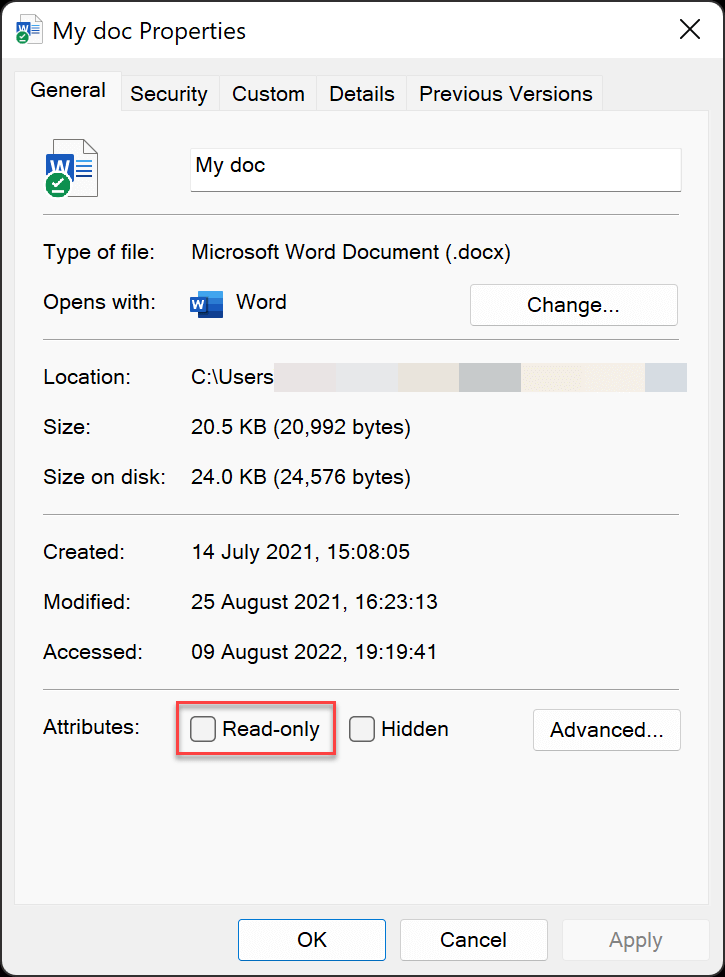
Word faylı artıq yadda saxlanıla bilən olmalıdır.
"Həmişə Yalnız Oxumaq Üçün Açıq" seçimini söndürün
Əgər faylınız "Həmişə Yalnız Oxumaq Üçün Aç" olaraq təyin edilibsə, bu o deməkdir ki, faylı hər dəfə açanda mesajı görməli və seçimi əl ilə seçməlisiniz. Bu ayarı necə söndürmək olar.
“Həmişə Yalnız Oxumaq Üçün Aç”ı söndürmək üçün:
Addım 1. Word sənədini açın.
Addım 2. Ekranın yuxarı sol küncündəki "Fayl" sekmesini vurun.
Addım 3. Görünən menyudan "Məlumat" seçin.
Addım 4. Parametrləri sarı rəngdən normal rəngə çevirmək üçün "Sənədi qoruyun" açılan menyusunda "Həmişə Yalnız Oxumaq üçün Aç" düyməsini basın.

İndi, növbəti dəfə bu sənədi açdığınız zaman, yalnız oxumaq üçün açmaq istəyib-istəmədiyinizi soruşan mesajı artıq görməyəcəksiniz.
Word sənədində "Redaktəni məhdudlaşdır" funksiyasını deaktiv edin
Microsoft Word-ün “Redaktəni Məhdudlaşdır” funksiyası sənədə edilə biləcək redaktələrin və formatların növünü və kim tərəfindən edilməsini məhdudlaşdırmağa imkan verir. Bu, kiminsə sənədinizdə təsadüfən dəyişiklik etməsinin qarşısını almaq istəyirsinizsə və ya sənəd üzərində başqaları ilə əməkdaşlıq etməlisiniz, lakin yalnız müəyyən insanların müəyyən dəyişikliklər edə bilməsini istəyirsinizsə, faydalıdır.
Word sənədində "Redaktəni məhdudlaşdır" funksiyasını deaktiv etmək üçün:
Addım 1. Məhdudlaşdırılmış Word sənədini açın.
Addım 2. "Fayl" seçimini vurun.
Addım 3. "Məlumat" seçimini vurun.
Addım 4. "Məlumat" bölməsində "Sənədi qoru" düyməsini basın.
Addım 5. "Redaktəni məhdudlaşdır" seçimini seçin.
Addım 6. İndi "Mühafizəni Dayandır" düyməsini basın. Şifrə daxil etməyiniz lazım ola bilər.
Şifrənizi unutmusunuzsa, bu məqaləyə baxın:
MS Word sənədini redaktə etmək üçün necə qorumaq olar
Mən istifadə edirəm
Söz üçün passper
Word sənədində redaktə məhdudiyyətlərini aradan qaldırmaq və ya açılış parolunu bərpa etmək istədiyim zaman.
Pulsuz Yükləmə
Word sənədində "Son olaraq qeyd olun" əmrini dayandırın
Göndərilən sənədləri qorumaq üçün Final kimi qeyd olunur. Beləliklə, əgər kimdənsə Final kimi qeyd olunmuş bir fayl alsanız, sənədi redaktə etməyə çalışsanız, problemlərlə üzləşə bilərsiniz.
Addım 1. Word sənədini açmaq üçün üzərinə iki dəfə vurun.
Addım 2. Word sənədinin yuxarı hissəsində "Hər halda redaktə et" düyməsini basın.
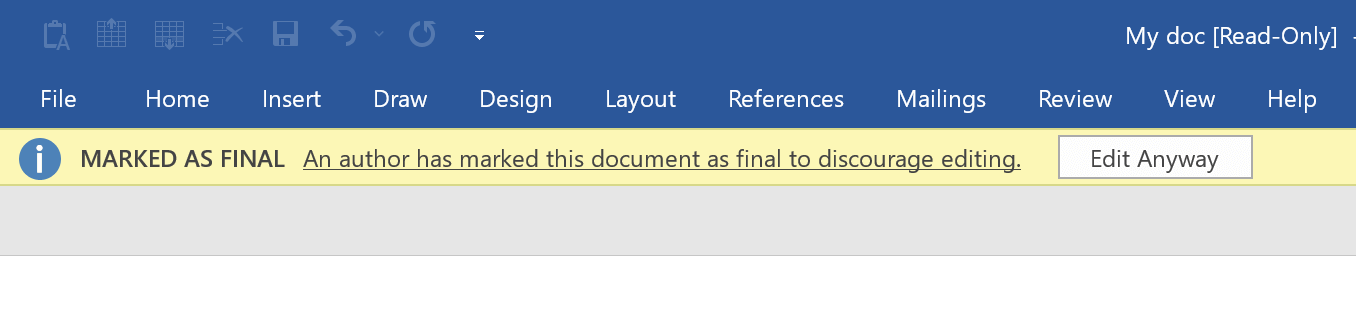
Word sənədi yenilənəcək və redaktə edilə bilən bir fayla çevriləcək.
Word sənədində "Qorunan Görünüşü" deaktiv edin
Qorunan Görünüş brauzer tərəfindən yüklənmiş Word sənədləri və digər e-poçt əlavələri üçün standart seçimdir. Kompüterinizə risk yaratmamaq üçün bu potensial təhlükəli fayllar Qorunan Görünüşdə açılır.
Qorunan Görünüş statusunda olan Word fayllarında bütün redaktə seçimləri gizli və deaktivdir. Qorunan görünüşü standart olaraq deaktiv etmək üçün sadəcə aşağıdakı addımları yerinə yetirin.
Addım 1. "Qorunan Görünüş" statuslu Word sənədini tapın və açmaq üçün iki dəfə vurun.
Addım 2. "Redaktəni aktivləşdir" düyməsini tapın və vurun.

Word sənədi yenilənəcək və bütün redaktə seçimlərinə giriş imkanı ilə birlikdə redaktə edilə bilən bir fayla çevriləcək.
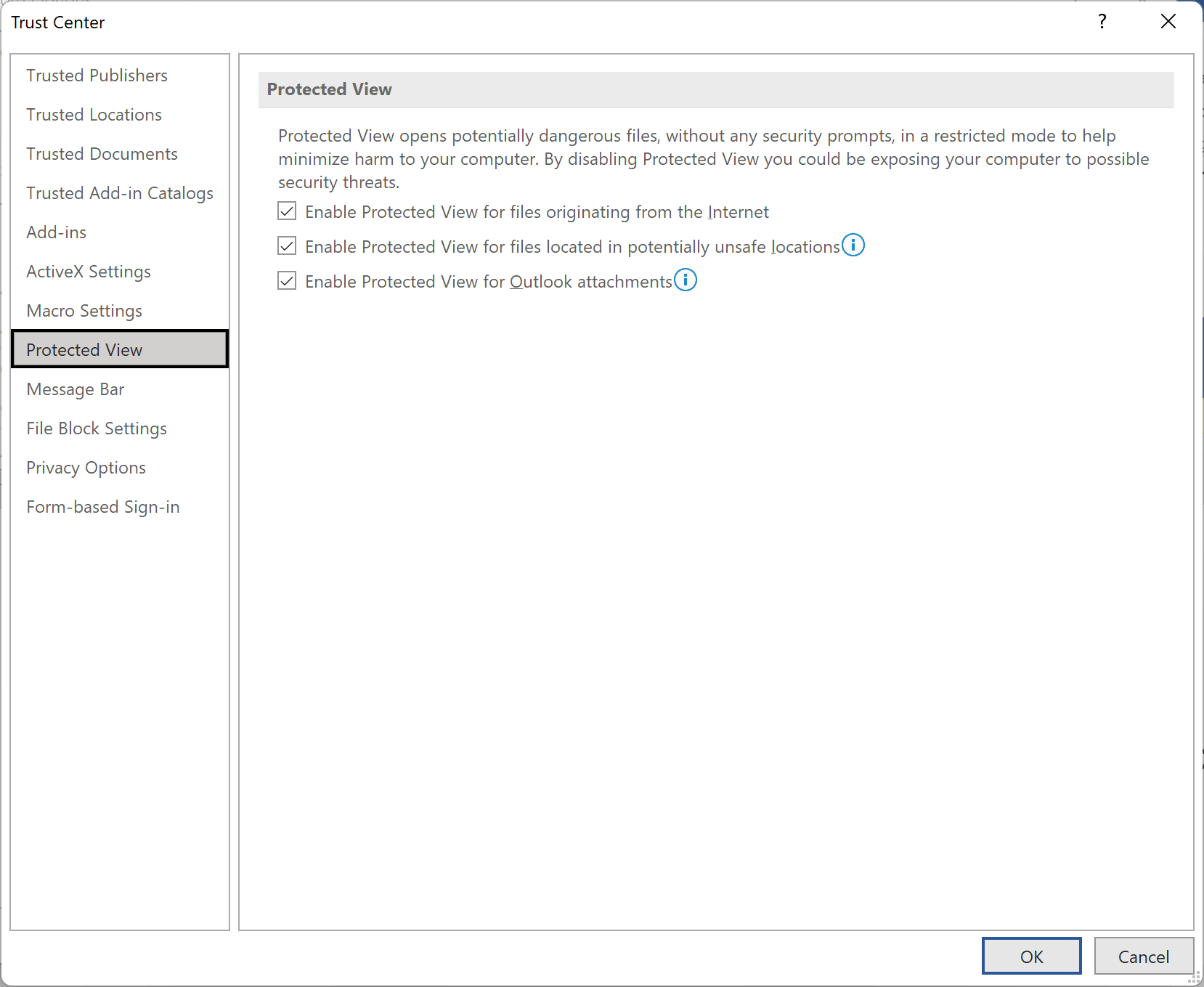
Microsoft Word istifadəçilərə Etibar Mərkəzində Qorunan Görünüş parametrlərini söndürməyə imkan verir. Bunu etmək üçün Word proqramını açın və “Fayl” > “Seçimlər” > “Etibar Mərkəzi” > “Etibar Mərkəzi Parametrləri” düyməsini basın. Qorunan Görünüş sekmesinde, “Qorunan Görünüş” altındakı hər üç seçimdən işarəni çıxarın. Bu, Qorunan Görünüşü deaktiv edəcək və redaktəni aktivləşdirmək kimi əlavə addımdan keçmədən sənədləri açmağa imkan verəcək. Nəzərə alın ki, Qorunan Görünüşü deaktiv etmək kompüterinizi zərərli proqram və digər təhlükəsizlik təhdidləri üçün risk altına qoya bilər, buna görə də bunu yalnız sənədlərin mənbəyinə etibar etdiyiniz təqdirdə edin.
Word sənədində "Oxu Görünüşü"nü söndürün
Oxu Görünüşü standart olaraq azaldılmış yalnız oxuma rejimidir və onu söndürmək kifayət qədər sadədir.
Addım 1. Word sənədinin fayl seçimini vurun.
Addım 2. "Seçimlər" sekmesini tapın və seçin.
Addım 3. "Ümumi" parametrində "Başlat Seçimləri" bölməsinə keçin.
Addım 4. "E-poçt əlavələrini və digər redaktə olunmayan faylları oxuma rejimində açın" işarəsini çıxarın.
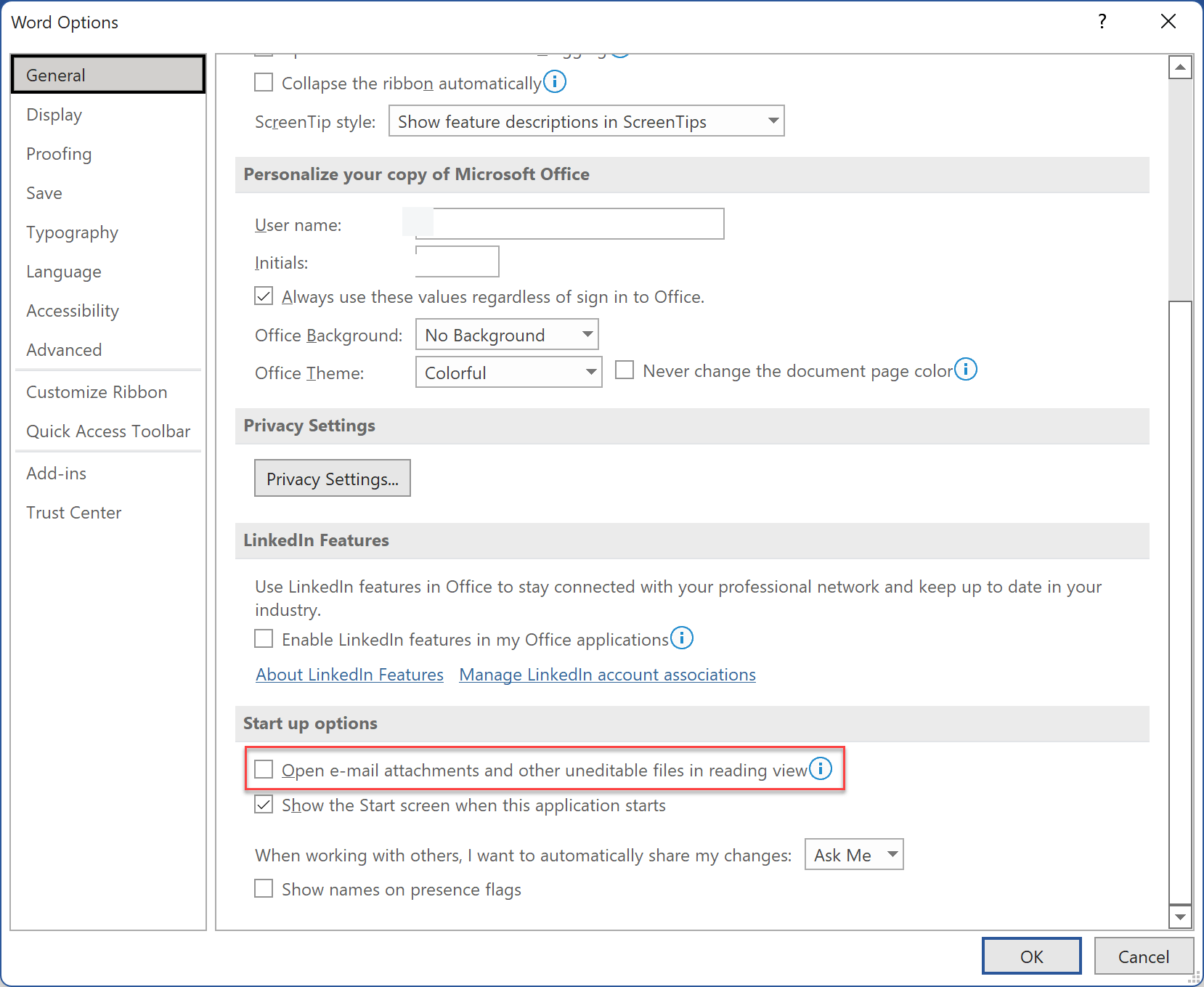
Əgər Word-dən oxu rejimində istifadə edirsinizsə və onu söndürmək istəyirsinizsə, bunu etməyin bir neçə yolu var. Görünüşü ya “Çap Düzeni”nə, ya da “Veb Düzeni”nə dəyişə bilərsiniz. Yaxud Word interfeysinin aşağı sağ küncündəki seçimləri dəyişə bilərsiniz.
Word sənədini kopyalayın və yapışdırın
Əlbəttə ki, bu kopyalama və yapışdırma metodu orijinal sənəddən yalnız oxuma müdafiəsini silməyəcək. Bununla belə, Word sənədinin mətnini kopyalayıb redaktə edə biləcəyiniz yeni bir Word sənədinə yapışdıra bilərsiniz.
Kopya yaratmaq üçün aşağıdakı prosedurları yerinə yetirin:
Addım 1. Qorunan Word sənədini açmaq üçün iki dəfə vurun.
Addım 2. Səhifəni vurun və bütün mətni seçmək üçün Ctrl+A düymələrini basın.
Addım 3. Seçilmiş mətni Ctrl+C qısa yolundan istifadə edərək kopyalayın.
Addım 4. Word-ün yuxarı sol tərəfindəki Fayl düyməsini basın.
Addım 5. Yeni düyməsini basın və Boş sənəd düyməsini basın.
Addım 6. Kopyalanan sənədi yeni Word vərəqinə yapışdırın. Ctrl+V qısa yollarından istifadə edin.
Addım 7. Nüsxəni yeni fayl kimi saxlayın. Bu Word sənədini redaktə edə biləcəksiniz.
Əgər bu həllər sizə kömək etmirsə və faylı saxlaya bilmirsinizsə, sınaya biləcəyiniz digər seçimlər bunlardır:
- OneDrive yaddaş yerinizi yoxlayın. Disk yaddaşının dolu olması əlavə sənədləri saxlamağınıza mane ola bilər. OneDrive hesabınıza daxil olun və yaddaşınızı idarə edin.
- MS Office proqramınızı yenidən aktivləşdirin. Müddəti bitmiş abunəliklər proqram təminatının funksionallıq rejimini azalda bilər.
- Başqa bir qovluqda saxlayın. Fayllarınızı müəyyən bir qovluqda saxlayırdınızsa, bu dəfə onları Sənədlər qovluğunuzda saxlamağa çalışın. Bunun hər hansı bir fərq yaradıb-yaratmadığını yoxlayın.
- Word sənədinin ZIP faylında olub olmadığını yoxlayın. Əmin olun ki, orada yoxdur.
- Sənədi Önizləmə bölməsində açmadığınızdan əmin olun. Windows Explorer-i açın və sonra "Görünüş" bölməsinə keçin, sonra "Panellər qrupu"nu seçin və "Önizləmə bölməsi"ndən işarəni çıxarın.
- Mümkünsə, antivirus proqramınızı Word fayllarını skan etməməyə təyin etməyə çalışın.
Nəticə
Hər birimizin gündəlik istifadəmiz üçün öz üstünlük verdiyimiz sənəd növü var. Lakin sənədləri başqaları ilə/başqalarından paylaşmalı olduğumuz hallar da var. Beləliklə, yalnız oxunan Word faylları ilə qarşılaşma ehtimalınız hələ də var. Əgər bu vaxt gələrsə, Word sənədini yalnız oxunandan adi sənədə dəyişdirmək üçün bu məqalədəki həlləri nəzərdən keçirə bilərsiniz.




