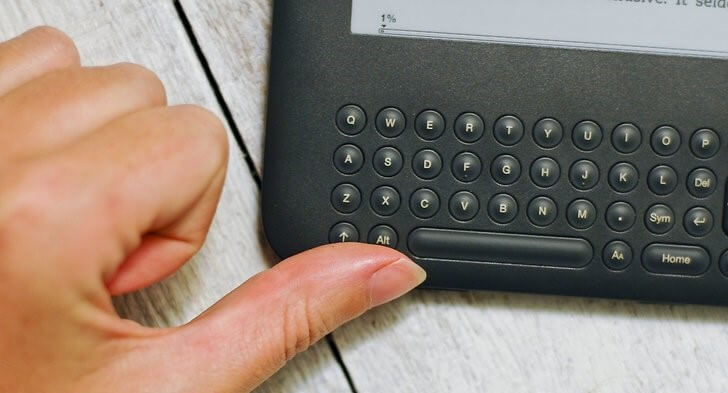
Kindle cihazlarında ekran görüntülərini necə çəkəcəyimizi bilmək istəməyimiz olduqca yaygındır. Bəzən vacib məlumatları Kindle Planşetimizdə və ya paylaşmaq üçün Kindle E-oxucumuzda sevimli kitab səhnəmizi çəkməli oluruq.
Kindle Fire, Fire HD, Fire HDX və daha çoxunda ekran görüntülərini necə çəkmək olar
Bu hissə kimlər üçündür: aşağıdakı modellər də daxil olmaqla, Amazon Fire Tabletlərinin 1-ci Nəsildən ən son nəslə qədər istifadəsi.
- 1-ci Nəsil (2011): Kindle Fire 7
- 2-ci Nəsil (2012): Kindle Fire 7, Kindle Fire HD 7
- Nəsil 2.5 (2012): Kindle Fire HD 8.9
- 3-cü Nəsil (2013): Kindle Fire HD 7, Kindle Fire HDX 7, Kindle Fire HDX 8.9
- 4-cü Nəsil (2014): Fire HD 6, Fire HD 7, Fire HDX 8.9
- 5-ci Nəsil (2015): Fire 7, Fire HD 8, Fire HD 10
- 6-cı Nəsil (2016): Fire HD 8
- 7-ci Nəsil (2017): Fire 7, Fire HD 8, Fire HD 10
- 8-ci Nəsil (2018): Fire HD 8
- 9-cu Nəsil (2019): Atəş 7
…
Amazon Fire Planşetlərində (3-cü Nəsil və daha sonrakı) ekran görüntüləri çəkin
Basıb saxlayın səs azaltma düyməsi və güc düyməsi bir saniyə birlikdə.
Ekranda bir yanıb-sönmə görəcəksiniz və mərkəzdə ekranın daha kiçik bir şəkli görünəcək ki, bu da ekran görüntüsünü uğurla çəkdiyinizi göstərir. İndi Şəkillər tətbiqinə keçin və ekran görüntüləriniz Ekran görüntüləri albomunda canlı yayımlanacaq.
Ekran görüntülərini birbaşa kompüterə idxal etmək istəyirsinizsə, Amazon Fire planşetini Windows/Mac kompüterinizə qoşmalısınız. USB məlumat kabeli vasitəsilə .
Windows-da: Ekran görüntüləri Fire cihazında Daxili Yaddaş > Şəkillər > Ekran görüntüləri bölməsində PNG formatında saxlanılır.
Mac-da: Quraşdırın və işə salın Android Fayl Transferi , Mac və Amazon Fire planşeti arasında faylları ötürmək üçün istifadə edilə bilər. AFT pəncərəsində ekran görüntüləri Şəkillər > Ekran görüntüləri bölməsində saxlanılır.

2011-2012 Kindle Fire Planşetlərində Ekran Görüntüləri Çəkin
Bu köhnə Kindle Fires-lərin ekran görüntüsünü çəkmək olduqca çətindir. Əsas prosedur Fire planşetinizdə ADB-ni aktivləşdirmək, Kindle Fire Drayverini quraşdırmaq, Android SDK-nı quraşdırmaq, Fire cihazını kompüterinizə qoşmaq, Dalvik Debug Monitor-u işə salmaq, Fire cihazını seçmək və yuxarı menyudan ekran görüntüsünü çəkməkdir. Amazon-un... təlimatlar Lazım gələrsə, kömək üçün Amazon Texniki Müştəri Xidmətləri ilə də əlaqə saxlaya bilərsiniz.
Kindle E-oxucusunda (Kindle Paperwhite, Kindle Oasis, Kindle 10, Kindle Touch və s.) ekran görüntülərini çəkin
Bu hissə kimlər üçündür: aşağıdakı modellər də daxil olmaqla, 1-ci nəsil Kindle E-Ink kitab oxuyucularından ən son nəsillərə qədər.
- Birinci nəsil (2007): Kindle
- İkinci nəsil (2009, 2010): Kindle 2, Kindle 2 international, Kindle DX, Kindle DX international, Kindle DX Graphite
- Üçüncü nəsil (2010): Kindle Klaviaturası (Kindle 3 də adlanır)
- Dördüncü nəsil (2011): Kindle 4, Kindle Touch
- Beşinci nəsil (2012): Kindle 5, Kindle Paperwhite 1
- Altıncı nəsil (2013): Kindle Paperwhite 2
- Yeddinci nəsil (2014, 2015): Kindle 7, Kindle Voyage, Kindle Paperwhite 3
- Səkkizinci nəsil (2016): Kindle Oasis 1, Kindle 8
- Doqquzuncu nəsil (2017): Kindle Oasis 2
- Onuncu nəsil (2018, 2019): Kindle Paperwhite 4, Kindle 10, Kindle Oasis 3
…
Kindle, bütün Kindle 2 və Kindle DX, Kindle Klaviaturası – Klaviaturada Alt-Shift-G düymələrini basıb saxlayın. Shift düyməsi Alt düyməsinin yanındakı Yuxarı Oxdur.
Kindle 4, Kindle 5 – Klaviatura düyməsini basıb saxlayın və sonra menyu düyməsini basıb saxlayın.
Kindle Touch – Əsas səhifə düyməsini basıb saxlayın və sonra ekranın istənilən yerinə toxunun.
Kindle 7, Kindle 8, Kindle 10, Kindle Voyage, All Kindle Paperwhite və Kindle Oasis – Ekrandakı iki əks küncə eyni anda toxunun. P.S. Gələcək buraxılışların ekran görüntülərini bu şəkildə çəkməsi gözlənilir. Hər hansı bir dəyişiklik olarsa, bu paylaşımı yeniləyəcəyəm.
Kindle-da ekran görüntüsü çəkərkən yanıb-sönmə ekran görüntüsünün çəkildiyini və yadda saxlanıldığını göstərir. Köhnə Kindle modellərində ekran görüntüsü çəkirsinizsə, yanıb-sönməni görmək üçün təxminən 5 saniyə basıb saxlamalısınız.
Ekran görüntüsünü yoxlamaq üçün sadəcə Kindle-in özünü yoxlaya bilməzsiniz. Buna görə də Kindle-ı kompüterə USB məlumat kabeli vasitəsilə qoşmalısınız. Ekran görüntüləri kök qovluğunda və ya sənəd qovluğunda görünəcək. Onlar .png faylları kimi saxlanılır.





