
Həmişəki kimi Word sənədini açıb yazı problemlərini yoxlamaq üçün Grammarly proqramını açdığınız zaman, lakin Grammarly sizə heç bir sənədin açıq olmadığını bildirir. Heç bir sənəd açıq deyil və ya sənədiniz aşkarlana bilmədi. Zəhmət olmasa, sənədinizi yenidən açmağa çalışın. "Açıq Grammarly" düyməsini bir daha basdığınız zaman yazı problemlərinin sayını görə bilərsiniz, lakin detallar yoxdur. Bu vəziyyət adətən Windows sistemi yeniləməsindən sonra baş verir.
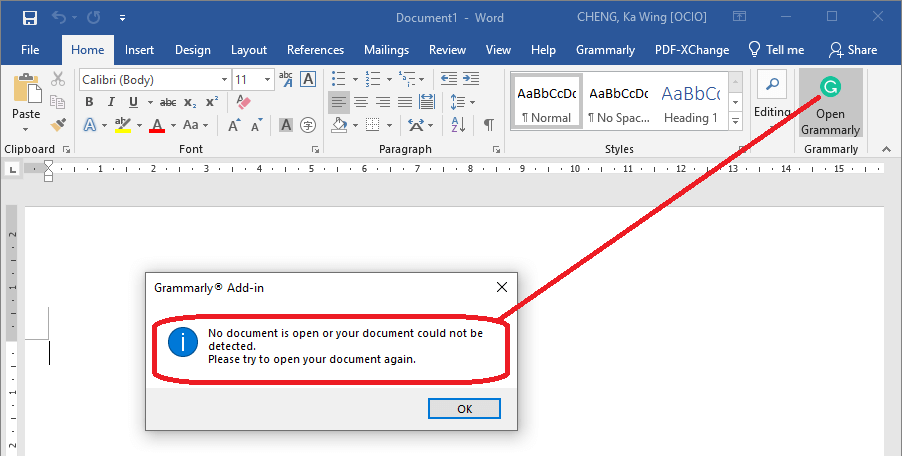
5 asan addımda Grammarly-də Word səhvini necə düzəltmək olar
Burada bunu düzəltməyin ən birbaşa və təsirli yolunu təqdim edirik. Əsas məsələ "bütün istifadəçilər" üçün Microsoft Office üçün Grammarly-ni yenidən quraşdırmaqdır.
Addım 1. Grammarly Əlavəsini Silin
Sisteminiz Windows 10-dursa, açın Windows Parametrləri > Tətbiqlər > Proqramlar və Xüsusiyyətlər (Əlaqəli parametrlər altında) > üzərinə sağ klikləyin Microsoft® Office Suite üçün Grammarly > seçin Sil Əgər Windows 7 və ya digər Windows sistemindən istifadə edirsinizsə, xahiş edirik, İdarəetmə Paneli vasitəsilə silin. İndi Grammarly Əlavəsinin cari versiyasını uğurla sildiniz. "İstifadəçi parametrlərini və giriş məlumatlarını sil" seçimini yoxlamağa ehtiyac yoxdur.
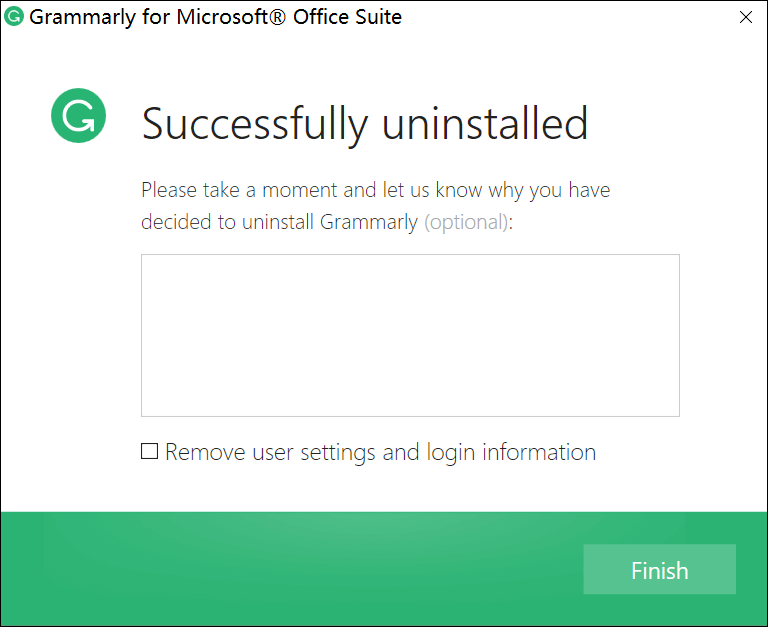
Addım 2. Microsoft Office üçün Grammarly proqramını yükləyin
Grammarly for Microsoft Office Suite proqramının ən son versiyasını buradan yükləyin burada Sonra quraşdırıcını işə salmaq üçün GrammarlyAddInSetup.exe faylını iki dəfə klikləyin.
Addım 3. Shift və Ctrl düymələrini basıb saxlayın və sonra Başlat düyməsini basın
“Grammarly-yə xoş gəlmisiniz” pəncərəsini gördüyünüzdə, düyməni basıb saxlayın Növbə və Ctrl Klaviaturanızdakı düymələri basın və sonra "Başla" düyməsini basın.
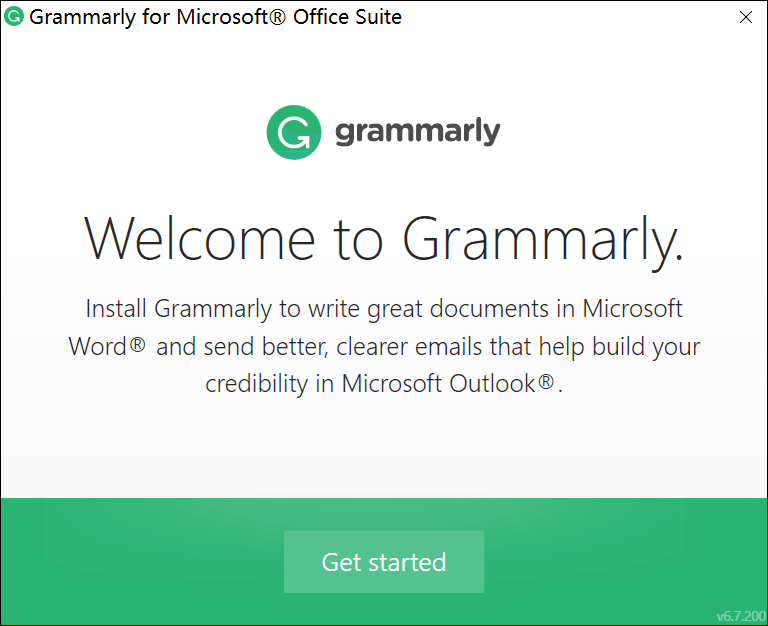
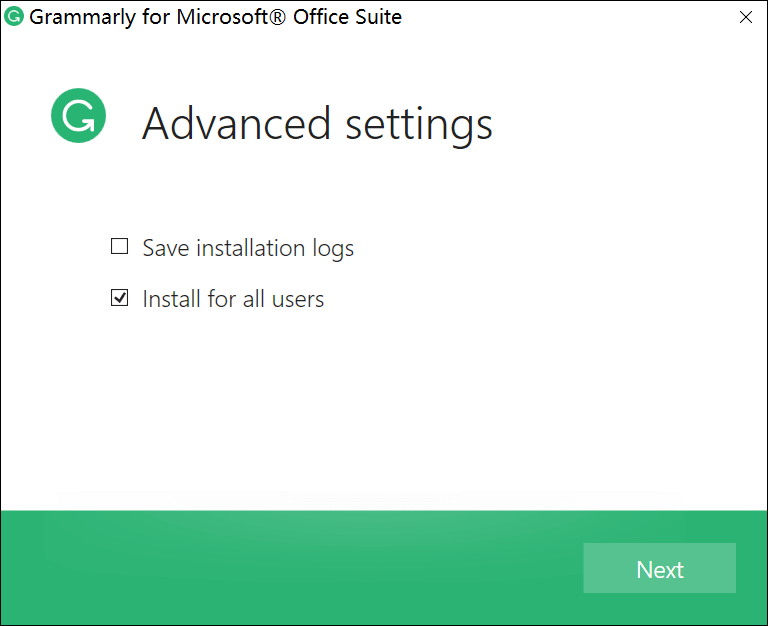
Addım 4. Bütün İstifadəçilər üçün Quraşdırmanı Yoxlayın
Yoxlayın Bütün istifadəçilər üçün quraşdırın seçimi və klikləyin Növbəti .
Ən vacib addım əvvəlki addımdır. "Başla" düyməsini basmazdan əvvəl Shift və Ctrl düymələrini basıb saxlayın ki, bu addımda "Bütün istifadəçilər üçün quraşdır" düyməsini görə biləsiniz. Bu pəncərə görünməzsə, Grammarly-ni yenidən quraşdırdıqdan sonra da "Heç bir sənəd açıq deyil" xətası qalacaq.
Addım 5. Quraşdırmanı tamamlamaq üçün Quraşdırma Təlimatlarının Qalan hissəsini izləyin
1. Quraşdırma qovluğu: Grammarly-ni quraşdırmaq üçün standart qovluğu dəyişdirməyə ehtiyacınız yoxdursa, birbaşa Növbəti düyməsini basın.
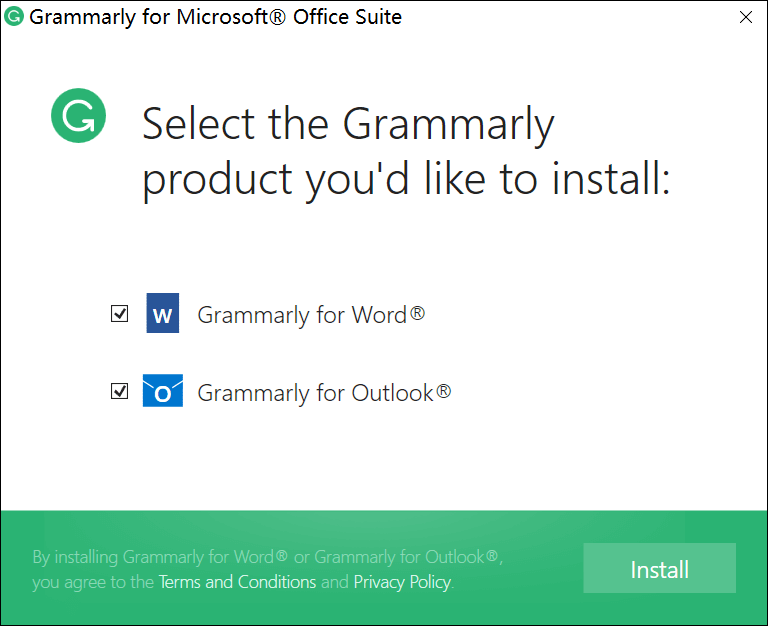
2. Grammarly for Word və Grammarly for Outlook proqramlarından quraşdırmaq istədiyiniz məhsulu seçin. Grammarly for Word seçimi yoxlanılmalıdır və sonra "Quraşdır" düyməsini basın.
3. Təbrik edirik! Grammarly-ni quraşdırdınız.
Grammarly proqramını işə salmaq üçün Microsoft Word proqramını açın. Sənədiniz artıq açıqdırsa, Grammarly əlavəsini aktivləşdirmək üçün onu yenidən başlatmalısınız. İndi hər şey yenidən normal işləyir.




