Kim heç vaxt bir faylın daha çox istifadə olunmayacağına əmin olduğunuz və bu səbəbdən onu silməyə davam etdiyiniz bir vəziyyətlə qarşılaşmayıb? Bundan sonra, zibil qutusunu boşaldırsınız və ya sisteminizi əvvəllər silinmiş faylları saxlamamaq üçün təyin etdiyiniz üçün daimi silinmə baş verir. Lakin bir neçə gün sonra vacib məlumatların silinmiş faylda olduğunu başa düşürsünüz. Bu, geri dönməz bir vəziyyət kimi görünür. Xoş xəbər budur ki, bu taleyüklü anın ətrafında işləməyin bir çox yolu var. Bu məqalədə Windows 10-dan silinmiş faylları bərpa etməyin bəzi yerli üsullarına nəzər salacağıq. Bundan əlavə, bu cür bərpa üçün hazırlanmış güclü üçüncü tərəf proqram təminatını müzakirə edəcəyik - Stellar Məlumatlarının Bərpası .
Əmr əmri
Windows 10 silinmiş faylları bərpa etmək üçün yerinə yetirilə bilən bəzi əmrlərlə hesablanır. Bu əmrləri işlətmək üçün administrator imtiyazları tələb olunur. Əmr sətrinə administrator kimi daxil olmaq üçün bəzi seçimlər mövcuddur.
- Birinci yol Başlat menyusunu açmaq, “cmd” və ya “command” yazmaq, nəticəni sağ klikləmək və “Administrator kimi işlət” seçimini etməkdir. Windows, administrator imtiyazı ilə əmr əmrini işə salmaq üçün icazə istəyəcək.
- Başqa bir seçim Windows+R düymələrini basaraq "Çalıştır" informasiya qutusunu işə salmaqdır. "Aç" sahəsinə "cmd" yazdıqdan sonra Ctrl+Shift+Enter düymələrini basaraq administrator imtiyazı ilə əmr sətri görünəcək.
- Administrator olaraq əmr sorğusuna daxil olmağın son və daha sadə yolu Windows+X düymələrini basmaqdır. Əməliyyat sistemi bəzi inkişaf etmiş seçimləri göstərəcək, bunlardan "Əmr əmri (Admin)" seçilə bilər. Bu üçüncü yol bəzi Windows 10 versiyalarında dəyişə bilər. İstifadəçilər "Windows PowerShell (Admin)" seçimini tapacaqlar. Bu, məlumatların bərpası ilə əlaqəli əmrləri işlətmək üçün də istifadə edilə bilən daha güclü bir əmr sorğusudur.
Administrator imtiyazı ilə əmr əmri mövcud olduqdan sonra, ilk icra ediləcək əmr " chkdsk < SÜRÜCÜ MƏKTUBU >: /f ”, burada < SÜRÜCÜ MƏKTUBU > sərt diskin hərfinə uyğun gəlir. Məsələn, disk C hərfinə uyğunlaşdırılıbsa, icra ediləcək əmr “chkdsk C: /f”-dir. chkdsk əmri məntiqi və fiziki səhvlərə görə axtarış aparan fayl sisteminin fayllarını və metaməlumatlarını yoxlayır. /f parametri əmrə diskdəki hər hansı bir səhvi düzəltmək üçün məlumat verir.
İkinci əmr silinmiş faylların bərpası əməliyyatına uyğundur. Bunun üçün istifadəçi " attrib -h -r -s /s /d < SÜRÜCÜ MƏKTUBU >: *.* ".

attrib əmri fayl atributlarını göstərir və ya dəyişdirir. Ona ötürülən hər bir parametrin skan edilmiş hər bir fayl üzərində aşağıdakı funksiyası var:
- -h: “gizli” atributunu silmək üçün.
- -r: “yalnız oxumaq üçün” atributunu silmək üçün.
- -s: “sistem” atributunu silmək üçün.
- /s: cari qovluqdakı və bütün alt qovluqlardakı bütün faylları emal etmək üçün.
- /d: prosesə qovluqları daxil etmək.
- *.*: istənilən adda və istənilən uzantıda olan faylları emal etmək üçün.
Proses xeyli vaxt apara bilər, lakin sistemin tamamlanmasından əvvəl istifadə etməmək vacibdir. Əslində, bu, Windows 10-dan məlumatları bərpa etmək üçün istifadə edilən hər hansı bir üsul üçün tövsiyədir. Bu, bəzi bərpa olunmuş faylların yenidən yazılmasının qarşısını almağın bir yoludur. Üstəlik, bəzi fayllar .chk formatında bərpa olunarsa, sadəcə uzantını düzgün olanı ilə dəyişdirmək lazımdır.
Fayl Tarixçəsi
Fayl Tarixçəsi, Windows 8-də təqdim edilən və faylların ehtiyat nüsxəsini çıxarmaq və bərpa etmək üçün sadə bir yol təqdim edən başqa bir xüsusiyyətdir. Bu alternativin vacib məqamı, hər hansı bir bərpadan əvvəl ehtiyat nüsxələmə prosesini qurmaq zərurətidir. Bu o deməkdir ki, istifadəçi ehtiyat nüsxə əvvəlcə konfiqurasiya edildiyi təqdirdə Windows 10-dan silinmiş faylları bu şəkildə bərpa edə biləcək. Digər vacib məqam isə Fayl Tarixçəsi xüsusiyyətinin xarici disklərdə ehtiyat nüsxələr yaratmaq üçün nəzərdə tutulmasıdır. Daha sonra, bu funksiyanı aktivləşdirmək üçün quraşdırılmış Windows Əməliyyat Sistemindən fərqli başqa bir disk (disk və ya media) lazımdır.
Bütün tələblər yerinə yetirildiyini fərz etsək, Windows 10-dan silinmiş faylları Fayl Tarixçəsi vasitəsilə bərpa etmək prosesinə Başlat Menyusuna daxil olaraq "backup" yazmaqla başlamaq olar. Bərpa funksiyası "Backup and Bərpa et (Pəncərə 7)" seçimində, ardınca "Faylları bərpa etmək üçün başqa bir ehtiyat nüsxəsini seçin" seçimində mövcuddur. Mövcud ehtiyat nüsxə fayllarının siyahısı göstərilir və istifadəçi birini seçib məlumatların bərpasına davam edə bilər.
Stellar Məlumatlarının Bərpası
Stellar Data Recovery provayderləri iddia edirlər ki, bu, məlumatların bərpası üçün ən çox sınaqdan keçirilmiş və mükafatlandırılmış proqram təminatıdır. Bu, veb saytında altından xətt çəkilmiş texniki veb saytların geniş rəy siyahısı ilə təsdiqlənir. Hamısı proqram təminatını 4-5 ulduz arasında qiymətləndirir və alətin müxtəlif xüsusiyyətlərini əhatə edir. Onun nüfuzu həmçinin Trustpilot-da da qeyd olunur və proqram təminatını 4.7 balla qiymətləndirir. Bu durğu işarəsi Stellar-ı 1790 rəy spektrinə (məqalə yazılan zaman) görə "Əla" kimi təsnif edir.
Proqram təminatı, eyni məqsəd üçün bir çox digər həllərdə tapıla bilən bəzi xüsusiyyətlərə malikdir. Bərpa prosesi zamanı faylları önizləməyə imkan verir və verilənlər bazası faylları da daxil olmaqla yüzlərlə fayl növünü bərpa edə biləcəyini bildirir. Digər bir proqram təminatı imkanı, USB sürücüsü, SD kart və Windows-dakı bölmə kimi formatlanmış və ya zədələnmiş mediadan itirilmiş məlumatları bərpa etməklə bağlıdır. BitLocker-dən silinmiş məlumatların çıxarılması da çox faydalı bir funksiyadır. BitLocker, Microsoft Windows-un bəzi versiyalarına daxil edilmiş disk şifrələmə xüsusiyyətidir. Kriptoqrafik açarları saxlamaq üçün TPM (Etibarlı Platforma Modulu) mikroçipi ilə təkmilləşdirilmiş ən müasir dizaynı təmsil edir.
Stellar Məlumatlarının Bərpası altı fərqli versiya vasitəsilə paylanır. Pulsuz versiyada 1GB-a qədər məlumatın bərpası məhdudiyyəti var. Ən tam versiya digər versiyaların bütün xüsusiyyətlərini və iki əlavə funksiyanı özündə cəmləşdirən alətlər dəstidir: virtual diskin bərpası və Linux və Mac Disklərindən məlumatların bərpası. Hər versiyanın təklif etdiyi şeylərin müqayisəsi aşağıdakı cədvəldə tapıla bilər. Yalnız pullu proqram versiyaları silinmiş faylları itirilmiş bölmələrdən, qəzaya uğramış sistemlərdən bərpa etmək və zədələnmiş video və fotoları təmir etmək kimi bəzi əməliyyatları yerinə yetirə bilər. Bu məqalədə düymə vasitəsilə yüklənə bilən Professional versiyaya diqqət yetirəcəyik:
Peşəkar Nəşr Yükləmə Professional Edition Yükləmə

Proqram təminatının quraşdırılması minimum 4 GB yaddaş və 250 MB sərt disk tələb edir. İstifadəsi nə qədər sadə olsa da, Windows 10-dan silinmiş faylları bərpa etmək prosesi cəmi üç addım tələb edir. Əvvəlcə istifadəçidən bərpa ediləcək məlumat növünü seçməsi xahiş olunur. Bütün məlumatları bərpa etmək seçimi olsa da, tarama əhatə dairəsini daraltmaqla bu prosesin performansını artırmaq mümkündür.
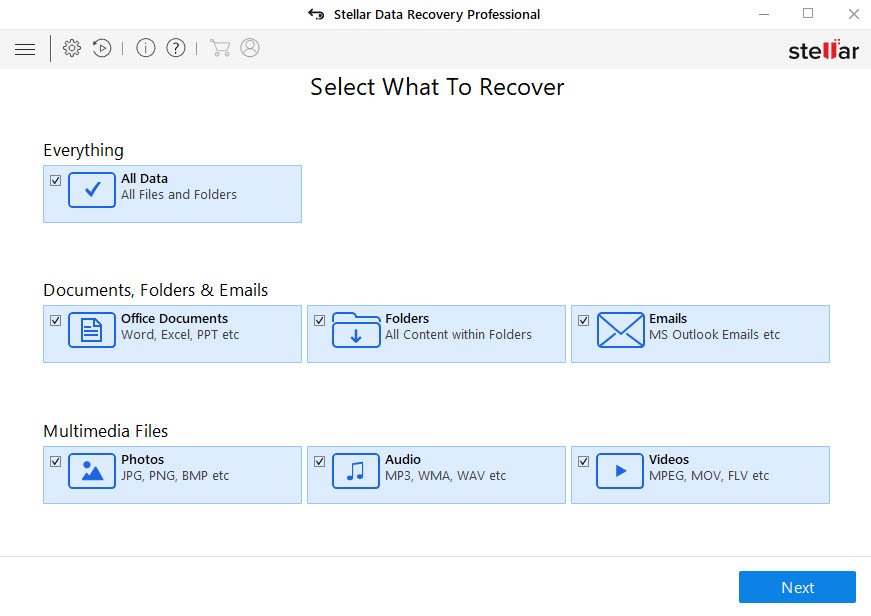
Daha sonra, proqram təminatı istifadəçidən silinmiş faylları bərpa etmək üçün bir yer seçməsini gözləyir. Üç yer qrupu göstərilir:
- Ümumi yerlər: Masaüstündən, Sənədlərdən və müəyyən bir yerdən məlumatların bərpası arasında seçim etmək mümkündür. Üçüncü seçimi seçdiyiniz təqdirdə, proqram təminatı yeni bir pəncərə açır ki, istifadəçi yeri müəyyən edə bilsin.
- Qoşulmuş Sürücülər: Proqram təminatı tərəfindən nümayiş etdirilən drayverlərin sayı sistemin tanıya bildiyi cihazlardan asılıdır. Ən çox yayılmışlar lokal sərt disk, SSD və digər mövcud drayverlər və həcmlərdir. Bu, itirilmiş bölmədən məlumatları bərpa etmək imkanı da təklif edən seçimlər qrupudur.
- Digər yerlər: Bu seçim, məlumatların disk görüntüsündən bərpa edilməli olduğu ssenarilər üçün istifadə edilməlidir.
Yer seçdikdən sonra proqram təminatı Dərin Tarama aparmaq kimi əlavə seçimi aktivləşdirir. Bu, fayl imzalarına əsaslanan məlumatların axtarışı üçün daha inkişaf etmiş bir prosesdir. Bu daha ağır proses, ciddi zədələnmiş disklərdən məlumatları bərpa etmək üçün tövsiyə olunur.
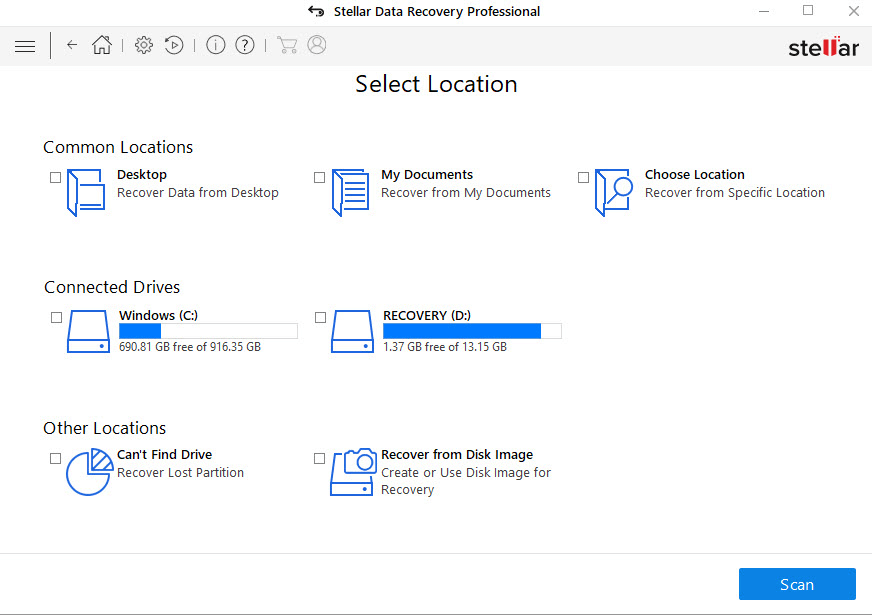
Üçüncü və sonuncu addım skanlama prosesini işə salmağı əhatə edir. İşləyərkən, tapılan bir neçə faylın önizləməsi ekranda göstərilir. Bu addımın performansı daxilən daxil olan məlumatların həcmindən asılı olsa da, Stellar Məlumatlarının Bərpası bir neçə dəqiqə ərzində yüzlərlə gigabaytın təhlilini tamamlaya bilir.
Proqram təminatı tarama prosesini başa vurduqdan sonra bütün tapılmış faylları sadalayır. İstifadəçilərin məlumatları müxtəlif yollarla vizuallaşdırmaq üçün üç sekmesi var. "Fayl Növü" sekmesinin altında fayllar növə görə təşkil edilir: Şəkillər, Audio, Video, Sənəd, Mətn və s. Varsayılan sekme "Ağac Görünüşü"dür və faylları qovluq ağacı strukturundan istifadə edərək göstərir. Kök, proqramın taramaya başladığı yerdir. Üçüncü sekme "Silinmiş Siyahı"dır. Bu sekmeye kliklədikdə, istifadəçi sürücüdən silinmiş faylları və qovluqları axtarmaq üçün dərin taramanın aparılması barədə xəbərdarlıq alır. Lakin, istifadəçilər bu tamamlayıcı əməliyyatı yerinə yetirməyə razı olarsa, proqram təminatı bütün əvvəlki tarama nəticələrini siləcək. Bu ekrandakı digər faydalı xüsusiyyət, tapılmış faylları süzgəcdən keçirmək üçün bir sahədir. İstifadəçi müəyyən bir faylı kliklədikdən sonra onun önizləməsi müvafiq olaraq göstərilir. Silinmiş faylın bərpası effektiv şəkildə "Bərpa et" düyməsini klikləyərək baş verir.
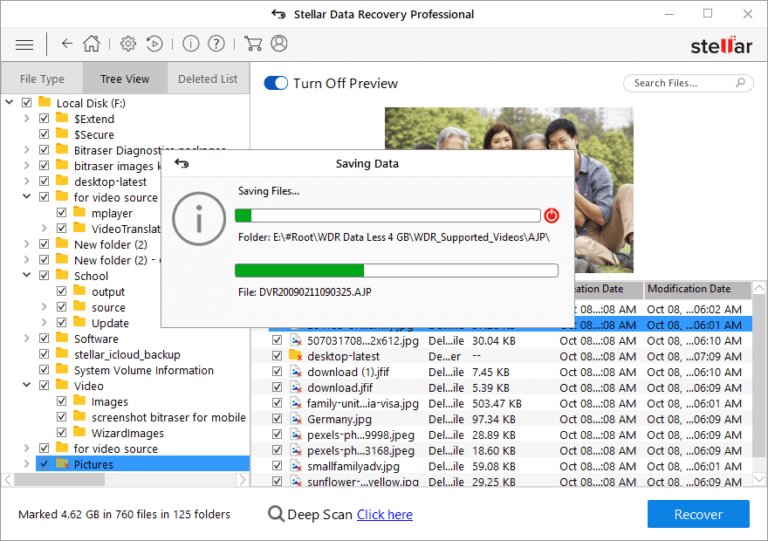
İddia edildiyi kimi Stellar Data Recovery veb saytı , Windows 10-dan silinmiş faylları bərpa etmək üçün addım-addım təlimat istifadəçi dostudur və nəzərə çarpan performansa malikdir. Bununla belə, proqram təminatı məlumatların bərpası üçün tam bir həll təşkil etdikdən sonra bir çox digər funksiyalar mövcuddur. Hər bir istifadəçinin təcrübəsindən asılı olaraq, bu xüsusiyyətlər hər bir ssenarinin tələblərinə uyğun olaraq araşdırıla bilər.
Windows 10 kompüterinizdən məlumat itkisinin qarşısını alın
Məlumatların qorunması üçün yaxşı qiymətləndirilən bir həlldir Acronis True Image Bu, üç sahə üzrə qruplaşdırılmış bir çox məhsulu olan təhlükəsiz məlumatların saxlanması üçün tam bir platformadır. Bulud provayderləri üçün Acronis True Image, məlumatların ehtiyat nüsxəsinin çıxarılması və qorunması, eləcə də fəlakətlərin aradan qaldırılmasına yönəlmiş bir neçə xidmət təqdim edir. Yerli biznes üçün bulud xidməti təchizatçıları ilə inteqrasiya da daxil olmaqla geniş spektrli təhlükəsiz məlumatların idarə olunması üçün həllər mövcuddur. Fərdlər üçün platforma disklərdə saxlanılan məlumatların qorunması və bütövlüyünə yönəlmiş bəzi həllər təklif edir.
Bunlar Windows 10-dan silinmiş faylları bərpa etmək üçün bəzi seçimlərdir. Əməliyyat sistemi tərəfindən təqdim edilən yerli üsulları nəzərə alsaq, onlar istifadəçidən əmr sətirlərini və sistemin daha inkişaf etmiş xüsusiyyətlərini idarə etmək üçün daha çox təcrübə tələb edir. Üçüncü tərəf proqram təminatı kimi Stellar Məlumatlarının Bərpası , onların təklif etdiyi əsas funksiyaları məlumatların bərpasına yönəlmiş bir neçə digər proqram təminatında tapa bilərsiniz. Daha sonra istifadəçilər hər bir ssenarinin spesifikliyinə uyğun olaraq seçilə bilən bir sıra seçimlərə malikdirlər.




