Əgər bölmək istədiyiniz çox uzun bir audiokitabınız və ya audio faylınız varsa, istər fəsilləri tapmağa, istərsə də sadəcə böyük bir faylı ayrı-ayrı kiçik fayllara bölməyə çalışırsınızsa, bunu edə bilərsiniz. Audible-dan olan kitablar kimi bəzi audiokitabları müəyyən vasitələrin köməyi ilə fəsillərə bölmək çox asandır. Lakin fəsil işarəsi olmayan adi bir audiokitabdırsa, kitabı əl ilə fəsillərə bölmək adətən vaxt aparır.
Bu məqalədə, Audible kitablarını fəsillərə necə bölməyi və tək bir audiokitab faylını əl ilə kiçik hissələrə necə bölməyi öyrənəcəksiniz.
Bu məqalənin əsas məqamları
- Fəsilləri olan Audible kitabını (.aax) ayrıca .aax fayllarına bölmək üçün Audible tətbiqindən istifadə edə bilərsiniz.
- Fəsilləri olan Audible kitabını (.aax) DRM qorunması olmayan ayrı .mp3/.m4b fayllarına bölmək üçün istifadə edə bilərsiniz Epubor Səsli Çevirici .
- Fəsilsiz audiokitabı fərdi fəsil fayllarına bölmək üçün Audacity-dən istifadə edə bilərsiniz.
Audible Tətbiqi ilə Audible Kitabını Hissələrə Bölün
Amazon Audible dünyanın ən böyük audiokitab istehsalçısıdır. Bir çox insan audiokitab dinləmək istədikdə onlara müraciət etməyi seçir. Audible kitabında fəsillər haqqında məlumat var ki, bu da fəsillərdə asanlıqla gəzməyə imkan verir, lakin tək bir audiokitab əvəzinə birdən çox fayl əldə etmək istəyirsinizsə, Audible tətbiqi sizə kömək edə bilər.
Windows 10, iOS və Android üçün Audible tətbiqi bir xüsusiyyət təqdim edir, “ Kitabxananızı hissələrə görə yükləyin ", bu, həqiqətən uzun bir kitabı fərdi fəsil fayllarına bölməyə imkan verir.
Addım 1. Audible Tətbiqini açın
Tətbiqi işə salmaq və sonra parametrləri dəyişdirmək üçün əvvəlcə cihazınızda Audible quraşdırılmış olmalıdır. Tətbiqi yükləməmisinizsə, birbaşa linklər bunlardır.
- Windows 10 kompüteri: başlayın bu link "Audible-dan audiokitablar" əldə etmək üçün.
- iPhone və iPad: klikləyin bu iOS cihazınız üçün “Audible audiokitablar və podkastlar”ı yükləmək üçün.
- Android: klikləyin bu link Android telefonunuz və ya planşetiniz üçün "Audible: audiokitablar, podkastlar və audio hekayələr" əldə etmək.
Addım 2. Audible Tətbiqində Hissələrə görə Yükləməni aktivləşdirin
- Windows 10 kompüteri: “Parametrlər” > “Yükləmə” > “Kitabxananızı hissələrə görə yükləyin” seçimini aktivləşdirin. Yüklənmiş fayllar (.aax formatında) “Yükləmə yeri”ndə saxlanacaq.
Xahiş edirik unutmayın: “Artıq tək hissə kimi yüklədiyiniz başlıq tək hissə kimi qalacaq. Çox hissəli başlığın ən azı bir hissəsini yükləmisinizsə, başlıq çox hissəli olaraq qalacaq. Çox hissəli yükləmələr aktiv olduqda, cihazlar arasında kitab sinxronizasiyasına təsir göstərə bilər.”

- iPhone və iPad: “Profil” > “Parametrlər” simgesini klikləyin > “Məlumatlar və Yaddaş” > “HİSSƏLƏRƏ GÖRƏ YÜKLƏ” bölməsini tapın və ayarı “Çoxhissəli” olaraq dəyişdirin.
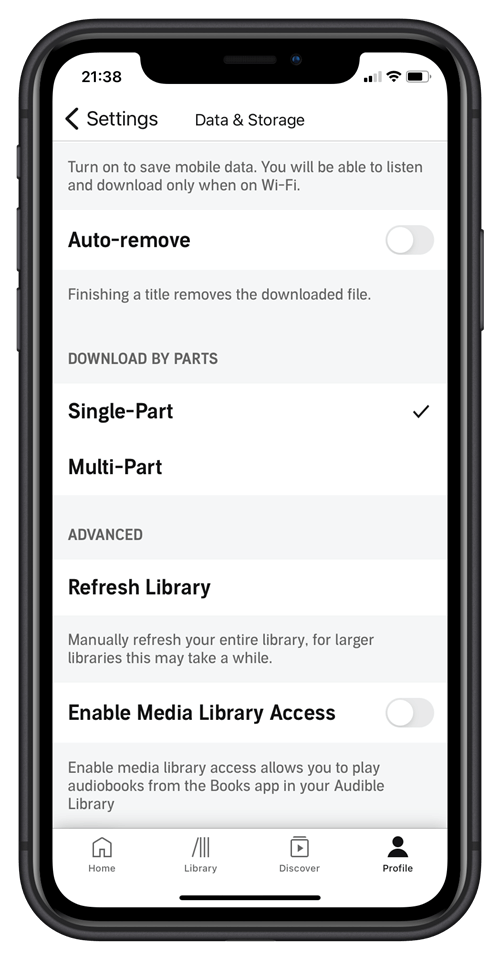
- Android: “Profil” > “Parametrlər” işarəsinə toxunun > “Yükləyin” > “HİSSƏLƏRƏ GÖRƏ YÜKLƏMƏ” altındakı seçimi dəyişin.
Kifayət qədər uzun olmayan Audible kitabları üçün, Audible tətbiqində "Kitabxananızı hissələrə görə yükləyin" seçimini aktivləşdirsəniz belə, onları ayrı fayllara ayıra bilməyəcəksiniz. Bütün Audible kitablarınızı fəsillərə necə bölməyi öyrənmək üçün aşağıdakı mətni oxuyun. Epubor Səsli Çevirici .
[Çox tövsiyə olunur] Audible kitabını fəsillərə bölün Epubor Səsli Çevirici
Bir çox Audible istifadəçisi MP3 və ya M4B formatında birdən çox fayl əldə etmək istəyir, buna görə də Audible tətbiqinin "Hissələrə görə yükləmə" funksiyası onların tələblərinə cavab vermir. Burada ehtiyaclarınız üçün xüsusi bir vasitə təqdim etmək istərdim - Epubor Səsli Çevirici , alınmış Audible kitablarını DRM-siz MP3/M4B fayllarına çevirə bilir və əlbəttə ki, kitabları fəsillərə bölmək qabiliyyətinə malikdir.
Bu məhsulun pulsuz sınaq versiyası var. Təəssüf ki, pulsuz sınaq versiyası hər audiokitabın yalnız 20%-ni çevirməyə imkan verir və audiokitabı fəsillərə görə bölməyə imkan vermir. Audiokitab bölmə funksiyası yalnız pullu versiyada mövcuddur.
Amma yenə də sınaq üçün pulsuz sınaq versiyasını yükləyə bilərsiniz. Əgər bütün Audible kitablarınız uğurla deşifrə oluna bilirsə, bu, çox güman ki, sizə bu proqram təminatına inam verəcək. Əsas funksiya budur.
Gəlin alınmış Audible kitabını adi MP3/M4B audio fayllarına bölmək addımlarını nəzərdən keçirək.
Epubor Səsli Çevirici yalnız Audible-a diqqət yetirir. Yalnız AAX və AA fayllarını qəbul edə bilir. Digər formatlardakı audiokitablar idxal olunmayacaq.
Addım 1. Quraşdırın Epubor Səsli Çevirici bu Windows və ya Mac-ınız
Əməliyyat sisteminiz üçün rəsmi pulsuz sınaq versiyasını yükləmək üçün aşağıdakı düyməni vurun.
Addım 2. Çeviricinizə Audible Kitabları əlavə edin
Audible kitablarını çeviriciyə əlavə etmək üçün əvvəlcə kitabları yükləməlisiniz. Audible kitablarını yerli cihazınıza yükləməyin ən sadə yolu linkə daxil olmaqdır. Səsli Kitabxana , və sonra kitabın "Yüklə" düyməsini basın.
İndi kompüterinizdə .aax audio faylları saxlanılıb. Bu faylları əlavə edəcəyik.
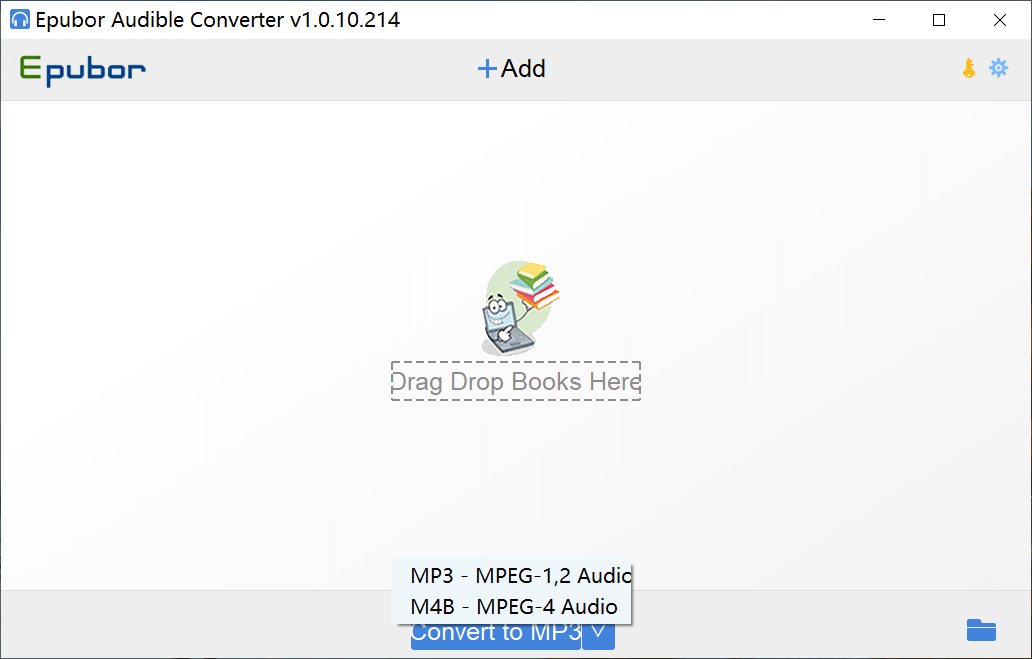
Proqramı işə salın və kitabları əlavə edin.
Yəqin ki, MP3 və M4B olmaqla 2 çıxış formatının seçildiyini görmüsünüz. MP3 müxtəlif oxutma cihazlarında və platformalarında ən geniş qəbul edilən formatdır. M4B Apple tərəfindən yaxşı uyğunlaşdırılıb, daxili fəsil parçalarına malik ola bilər ki, bu da onun ən böyük üstünlüklərindən biridir, lakin Audible kitablarını birdən çox fəsil faylına bölməyə gəldikdə, hansını seçmək arasında elə də böyük fərq olmaya bilər.
Addım 3. Audible Kitablarını Fəsillərə görə bölün
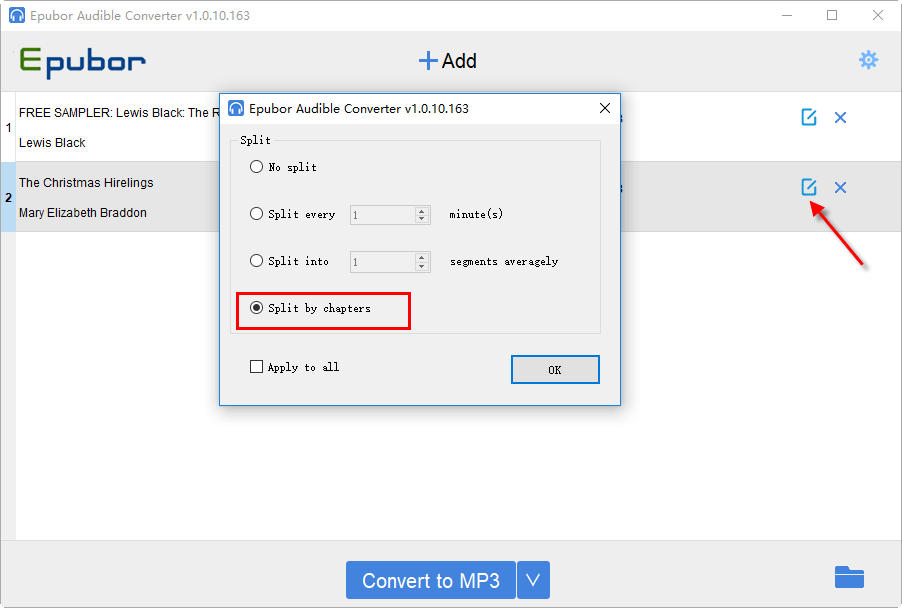
Ox işarəsi ilə göstərilən işarəni vurun, bir pəncərə açılacaq.
- Bölünmə yoxdur: standart seçim.
- Hər __ dəqiqədən bir bölün: faylların vaxtı 30 dəq, 30 dəq, 30 dəq, 21 dəq kimi olacaq.
- Orta hesabla __ seqmentə bölün: faylların vaxtı 30 dəq, 30 dəq, 30 dəq, 30 dəq kimi olacaq.
- Fəsillərə görə bölünmə: kitabın özünün faktiki fəsillərinə görə bölünmə.
"Hamısına birlikdə tətbiq et" seçimini işarələsəniz, bu o deməkdir ki, parametr əlavə etdiyiniz bütün Audible kitablarına tətbiq olunacaq.
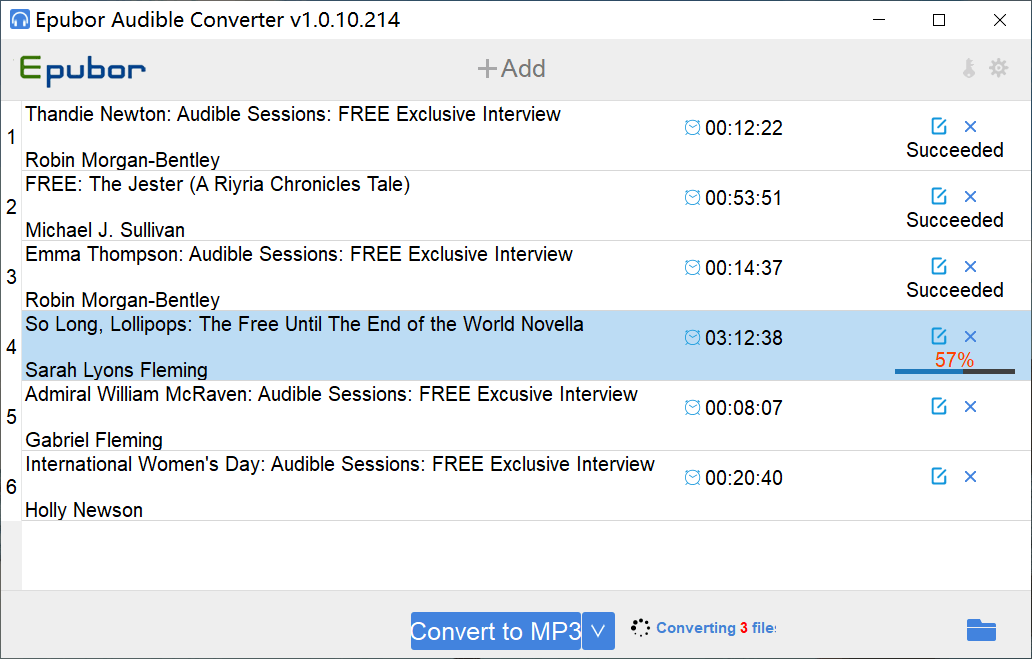
Nəhayət, fərdi fəsil fayllarını əldə etmək üçün "__-yə çevir" düyməsini basın.
Açıq Mənbəli Proqram Təminatı Audacity ilə Uzun Bir Audiokitabı Fəsillərə Necə Ayrmaq Olar
Cəsarət olduqca məşhur bir audio proqramdır. Ondan audiokitabı redaktə etmək və fəsillərə bölmək üçün pulsuz istifadə edə bilərsiniz. Uzun, uzun bir audiokitabı redaktə etmək enerjinizi tükəndirə bilər, bu proqramdan istifadə edərkən layihəni vaxtaşırı saxlamağı unutmayın. Cəsarət bəzən gecikə bilər.
Addım 1. Audacity-yə audiokitab əlavə edin
Audiokitab əlavə etmək üçün kitabı birbaşa proqram interfeysinə sürükləyə və ya "Fayl" > "Aç" bölməsinə keçərək audiokitab faylını aça bilərsiniz. Böyük bir faylı daxil etmək bir az vaxt aparacaq. Burada sınaq üçün 7 saatlıq "20000 Liqa Dənizaltı" audiokitab faylının 1/2 hissəsini idxal etdim.
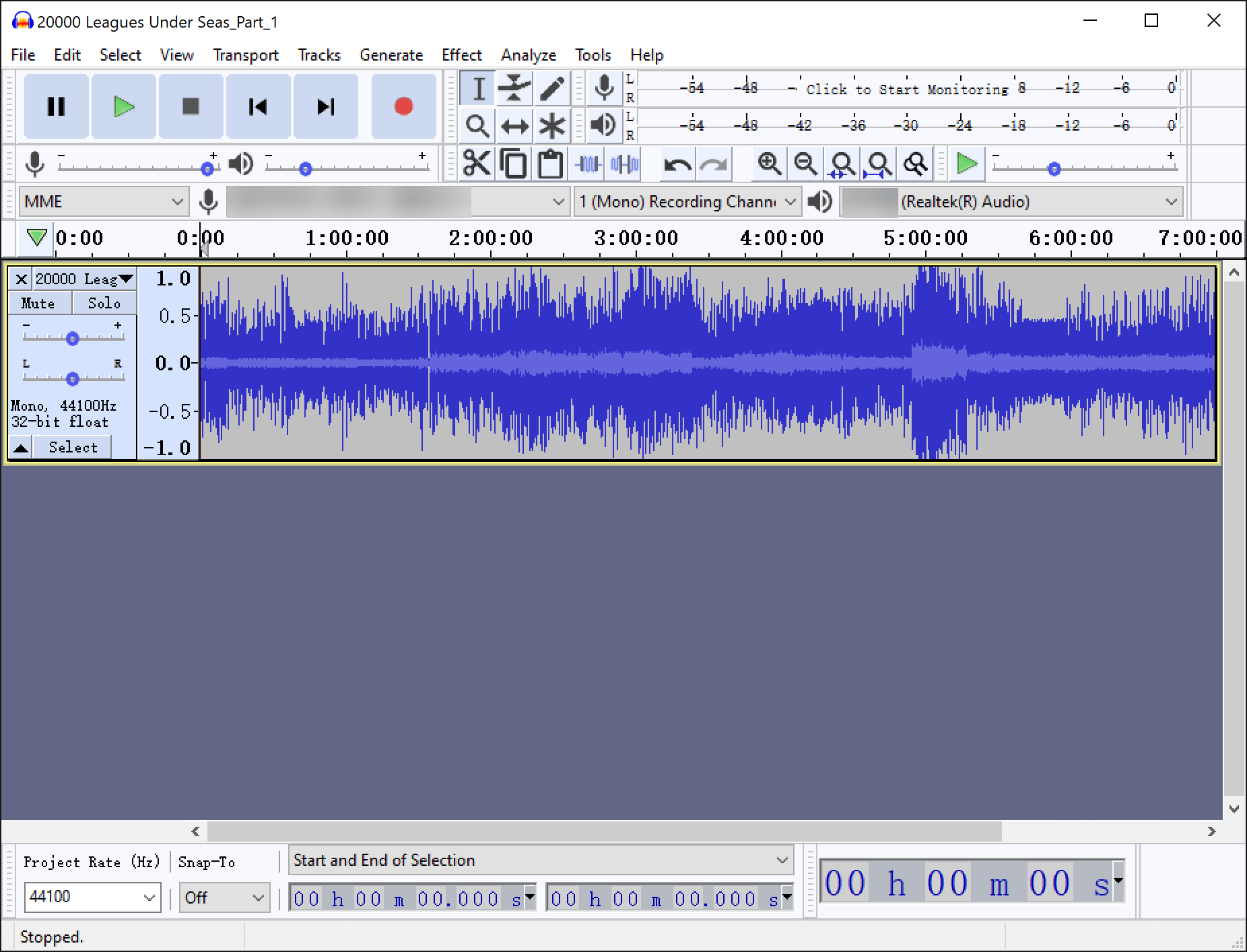
Addım 2. “Etiket Səsləri” Parametrləri
Kitabı tapmaq üçün trekdəki "Seç" düyməsini basın və "Təhlil et" > "Etiket Səsləri" bölməsinə keçin.
Audiokitabın fəsilləri və fəsilləri arasındakı sükut müddəti demək olar ki, eynidir, ona görə də treki böyüdüb kiçik bir parçanı dinləyərək bir fəslin sonu ilə digərinin başlanğıcı arasında neçə saniyə olduğunu saya və sonra "Minimum sükut müddəti"ni təyin edə bilərsiniz.
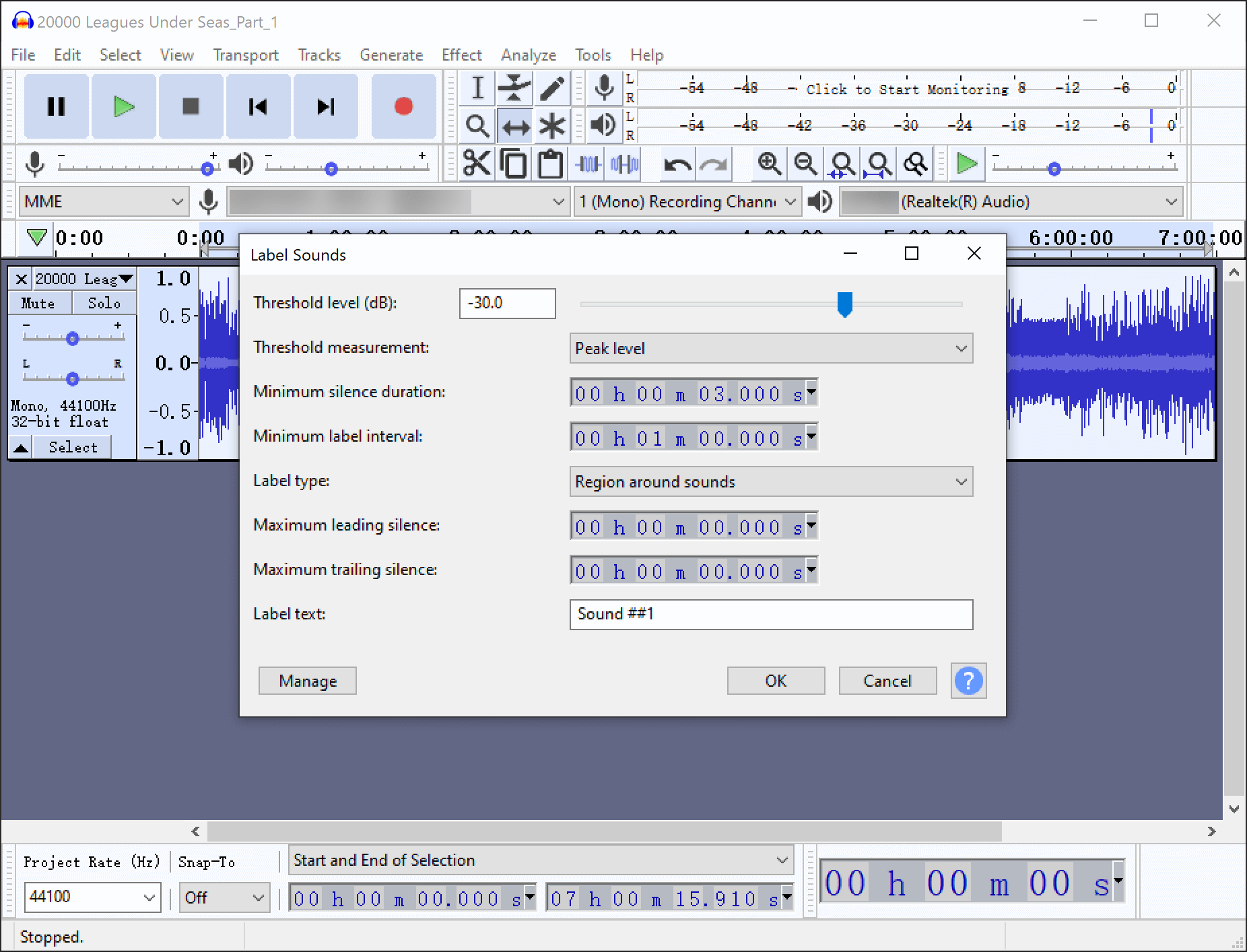
"OK" düyməsini basdıqdan sonra yeni bir "etiket parçası" yaradılacaq.
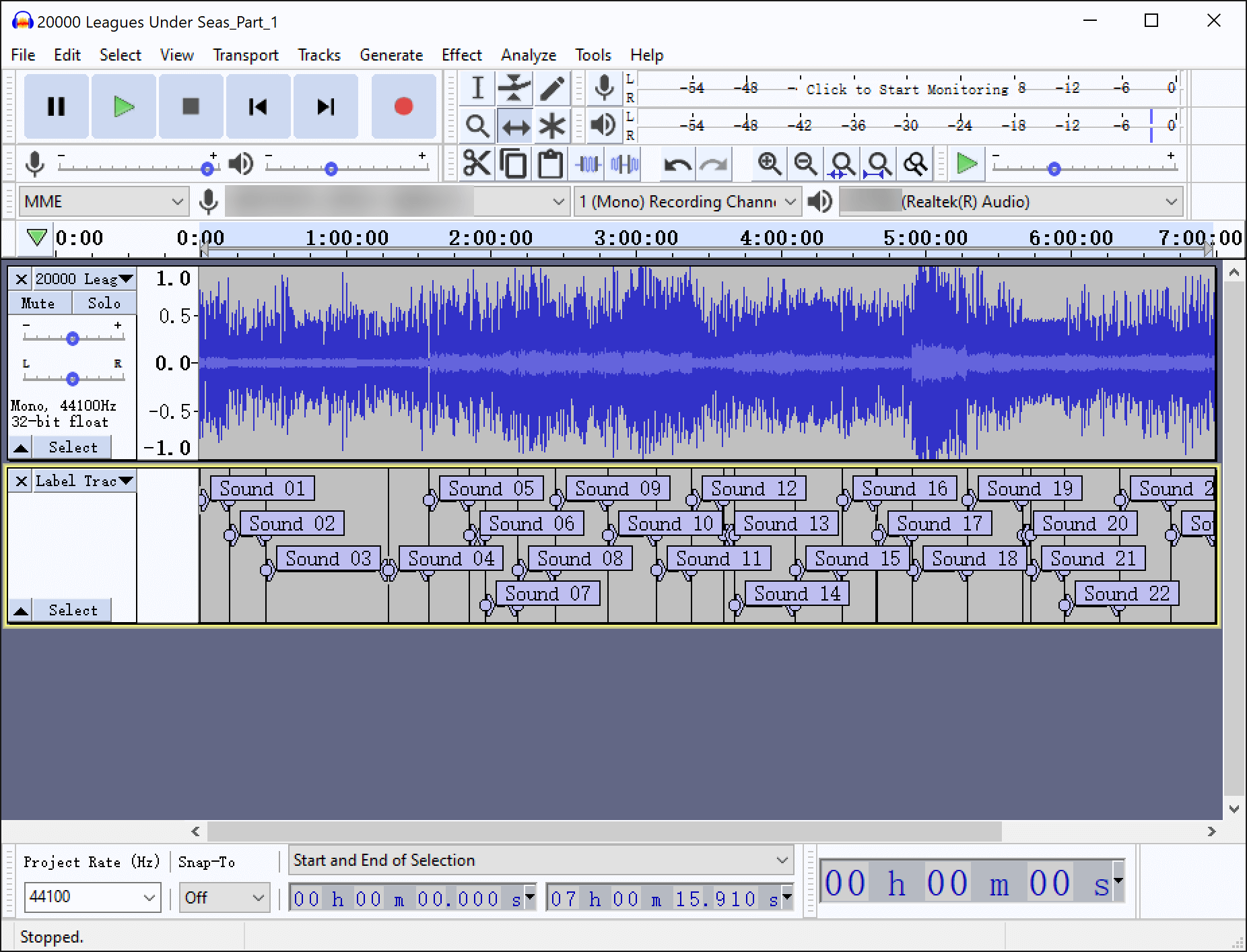
Müxtəlif parametrlərin mənası ilə bağlı suallarınız varsa, müraciət edə bilərsiniz Səsli Təlimatı: Etiket Səsləri .
Addım 3. Etiketi redaktə edin
Əksər hallarda bəzi düzəlişlər və redaktələr etməlisiniz. Trekə yaxınlaşın və səsi dinləyin, etiketin düzgün yerdə olduğundan əmin olun və hər etiket üçün aydın bir başlıq yazın.
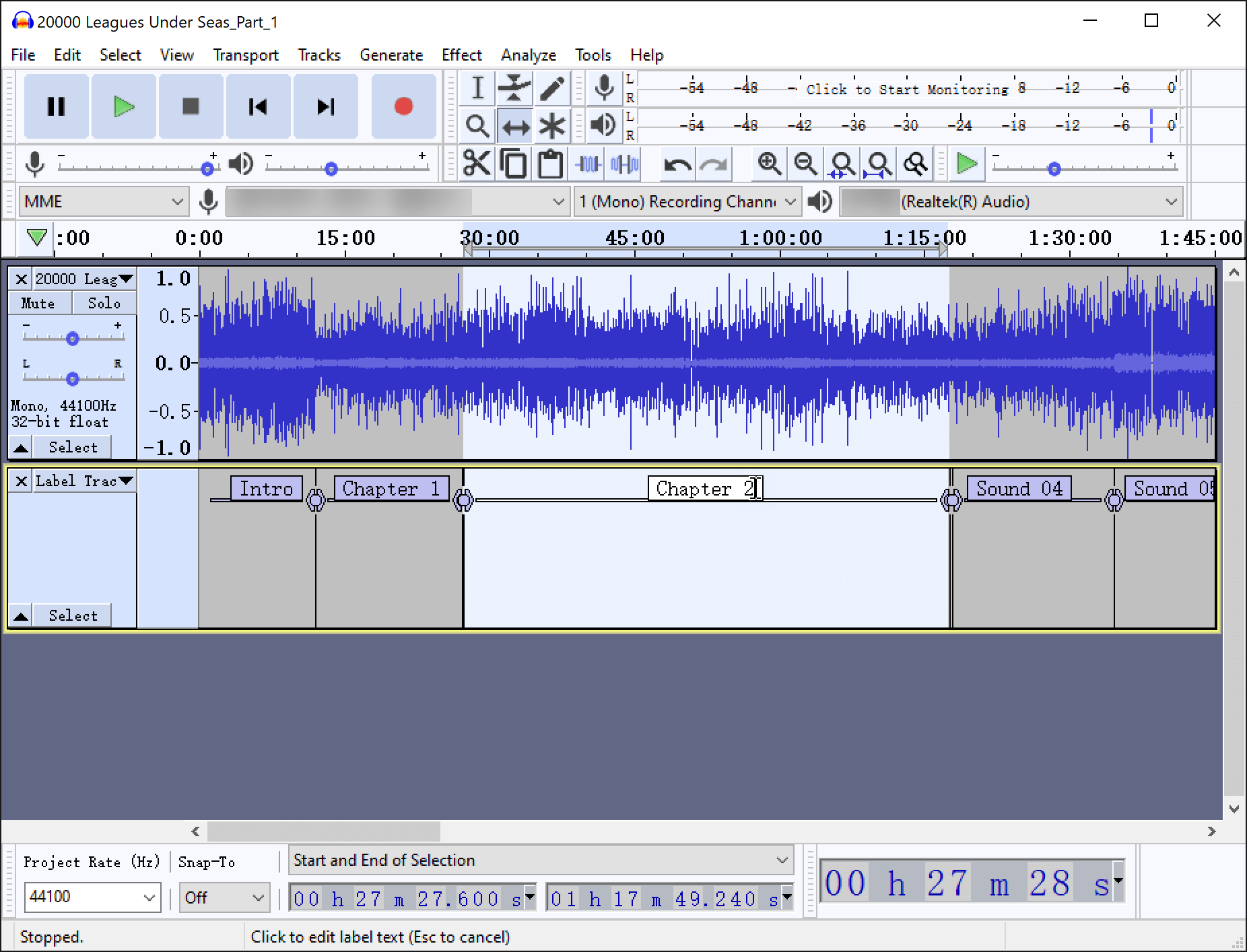
Etiketi silmək istəyirsinizsə, etiketin mətnini seçə, mətni silmək üçün Backspace düyməsindən istifadə edə və sonra yenidən Backspace düyməsini basa bilərsiniz.
Addım 4. Birdən çox fayl əldə etmək üçün fəsil parçalarını ixrac edin
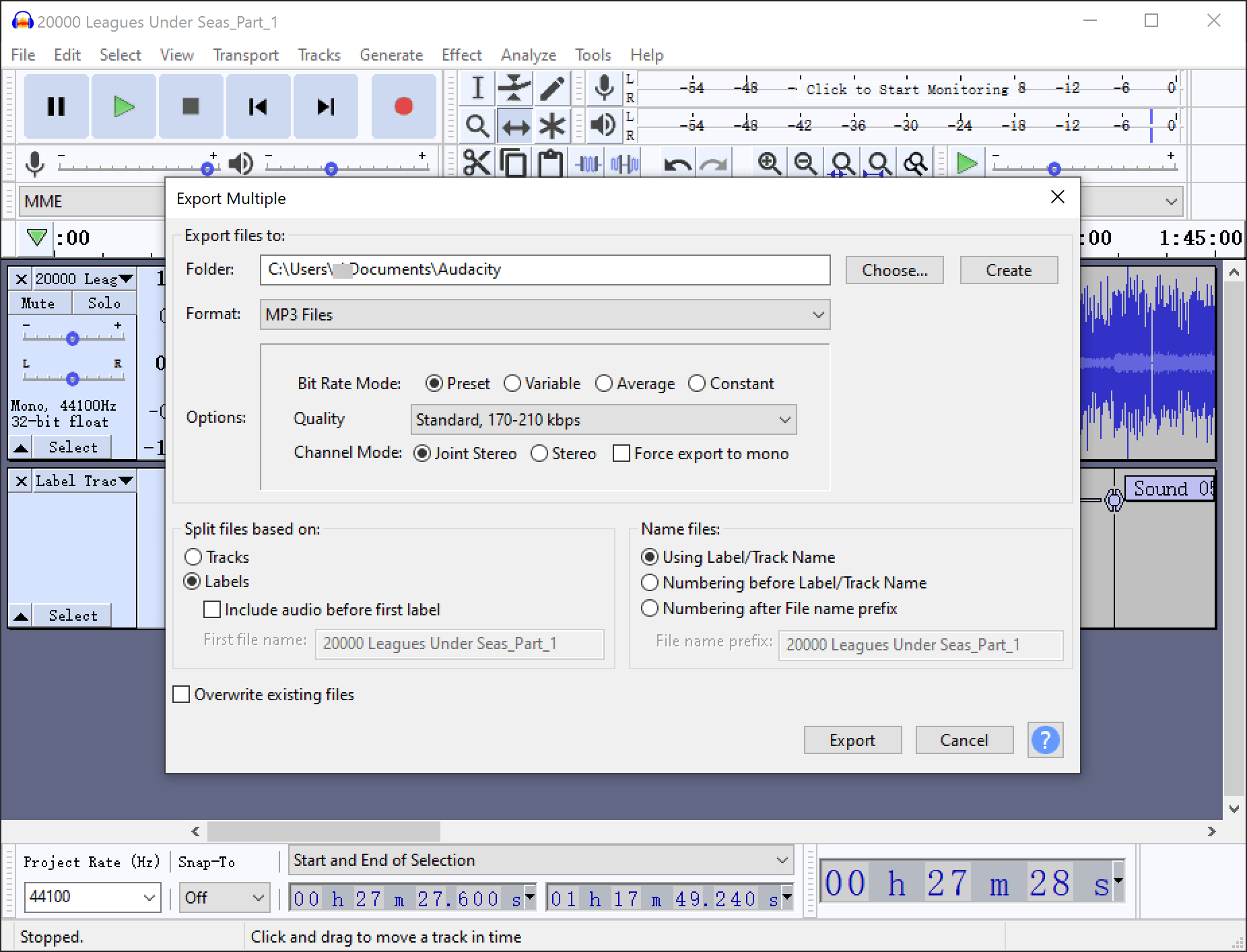
Bütün parametrlər edildikdən sonra "Fayl" > "İxrac et" > "Birdən çox ixrac et" bölməsinə keçin, çıxış formatı kimi "MP3 Faylları" və ya bəyəndiyiniz digər faylları seçin, standart təlimatlara əməl edin. Bitirdikdən sonra kompüterinizdə birdən çox fayl saxlanacaq.
Fəsilsiz uzun bir audiokitabı ayrı-ayrı fəsil fayllarına bölmək, dinləmək istədiyiniz fəslə keçməyinizi asanlaşdıra bilər. Cihazınızda kifayət qədər yer yoxdursa, böyük faylları kiçik hissələrə bölmək, həqiqətən də, yerdən qənaət edə bilər. Ümid edirəm ki, bu məqalə audiokitablarınızı fəsillərə/kiçik hissələrə kifayət qədər bölməyə kömək edə bilər.😊