Amazonek, eBook eta eReader erraldoiak, 6 milioi Kindle liburu baino gehiago eskaini ditu erosteko. Kindle liburuak iPhone eta iPad-en deskargatu eta irakurtzeko, Amazonek Kindle aplikazioak kaleratu ditu iOSerako, horietako bat da Kindle iPhonerako eta bestea da Kindle iPaderako , beraz, ez da hain beharrezkoa Kindle E-reader bat erostea iOS-en bakarrik irakurri nahi baduzu. Erosketa, deskargatze eta irakurketa prozesu osoa iPhone edo iPad-ean egin daiteke. .
Baliteke batzuek Kindle instalatu izana iPhone/iPad-erako, baina ezin izan duzue Kindle eBook denda eta erosketa aukera aurkitu. Hori gertatzen da Apple-ren aplikazio barruko erosketa sistemak aplikazio dendaren bidez prozesatzen diren erosketa guztien % 30eko murrizketa kentzen duelako. Amazonek uste du ez dela modu errentagarria liburuak saltzeko Kindle iPhone/iPad-erako eta Amazon aplikazioan. Kindle iPhone/iPad-erako ez dago Kindle eBook dendarik. Amazon aplikazioan, Kindle eBook-ak aurki ditzakegu, baina "Aplikazio honek ez du erosketarik onartzen" agertuko da. Beraz, iPhone eta iPad-erako erosketak web arakatzaile baten bidez egin behar ziren .
Urrats errazak Kindle liburu elektronikoak erosteko iPhone/iPad-en mugikorreko arakatzailearen bidez
1. urratsa. Bisitatu Kindle eBook orria iPhone/iPad-en web arakatzailean
Ireki web arakatzailea zure iPhone edo iPad-ean. Apple-ren Safari arakatzailea, Chrome, Firefox edo nahiago duzuna izan daiteke. Ondoren, joan honera: Amazonen Kindle liburu elektronikoen orria .
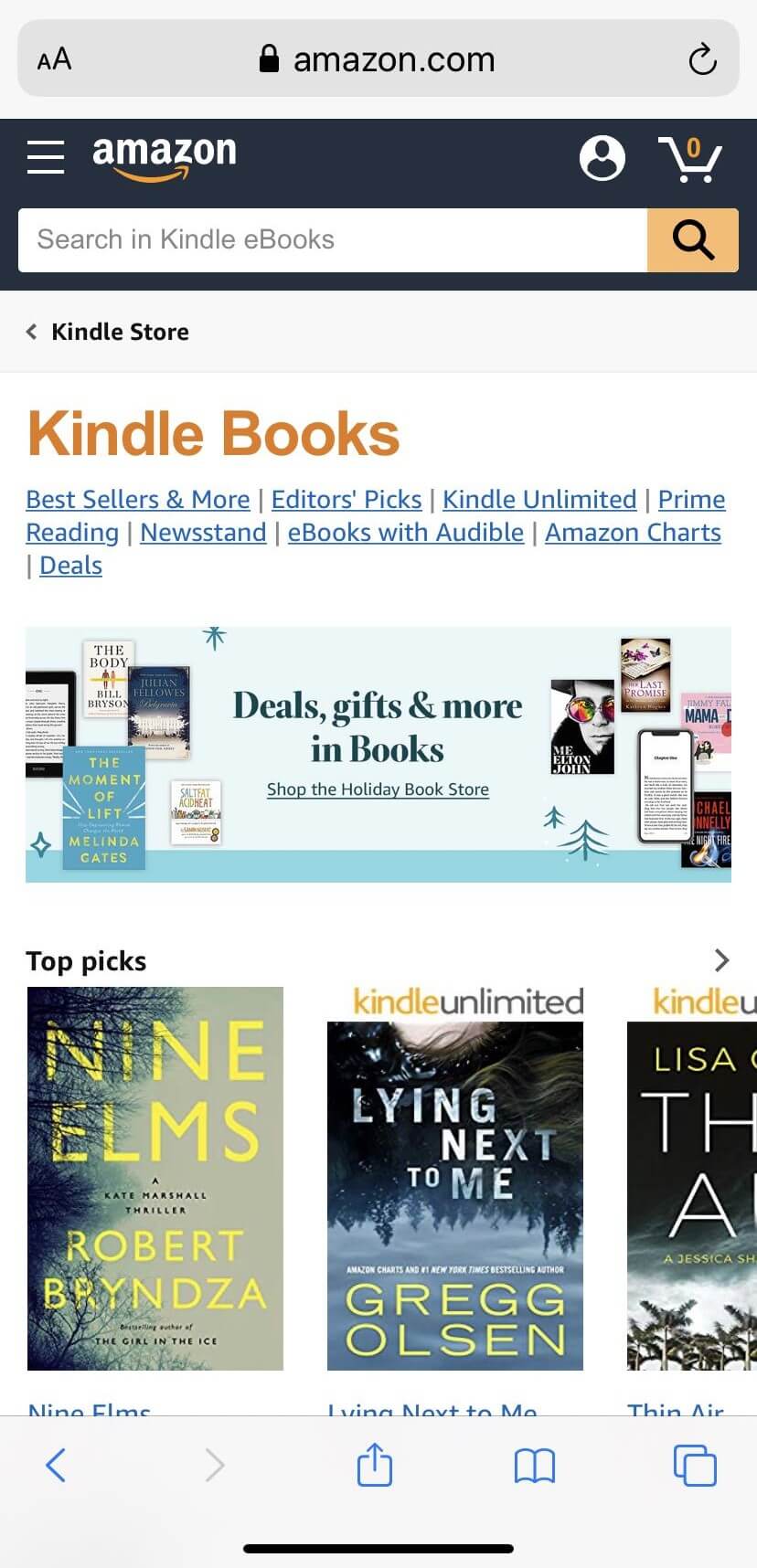
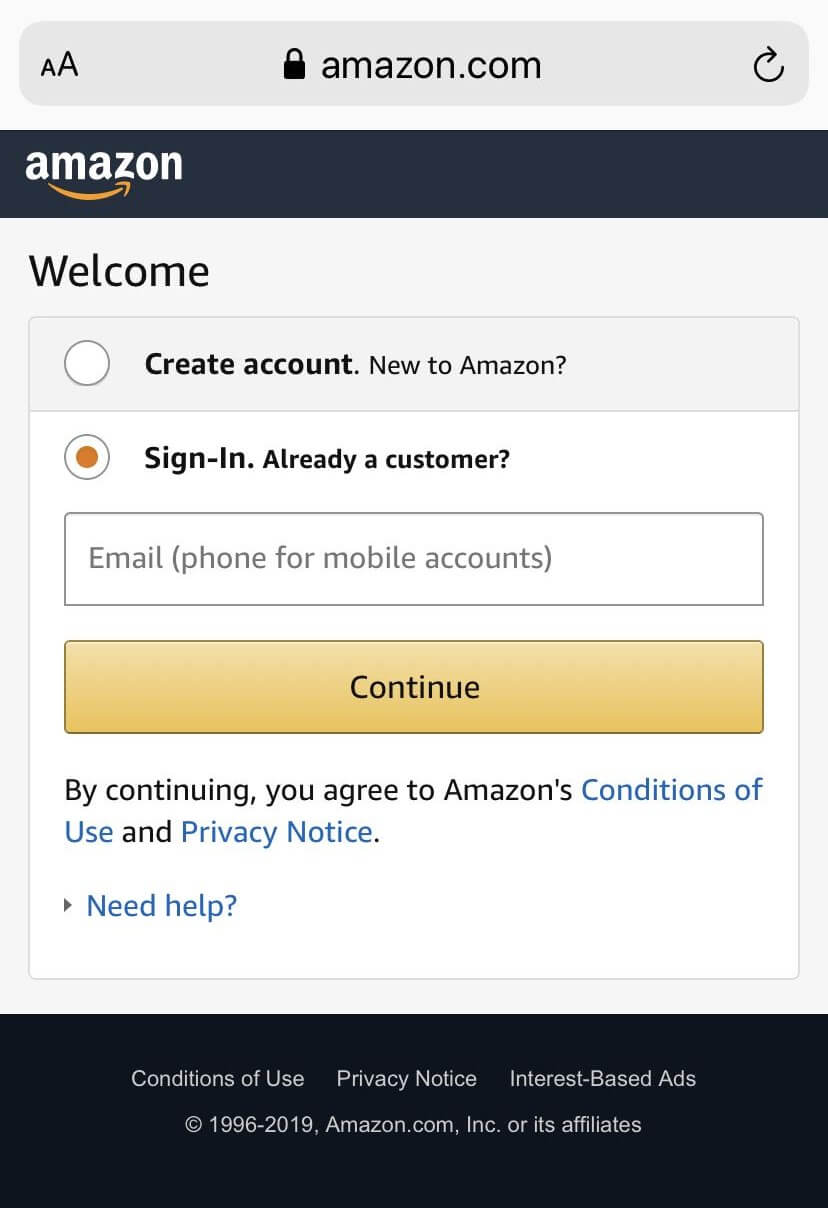
2. urratsa. Hasi saioa zure Amazon kontuarekin
Egin klik goiko eskuineko izkinan dagoen kontuaren ikonoan (1 pertsona) Amazonen saioa hasteko. Zure Amazon kontuarekin lotutako helbide elektronikoa/telefonoa eta pasahitza sar ditzakezu dagoeneko bezeroa bazara.
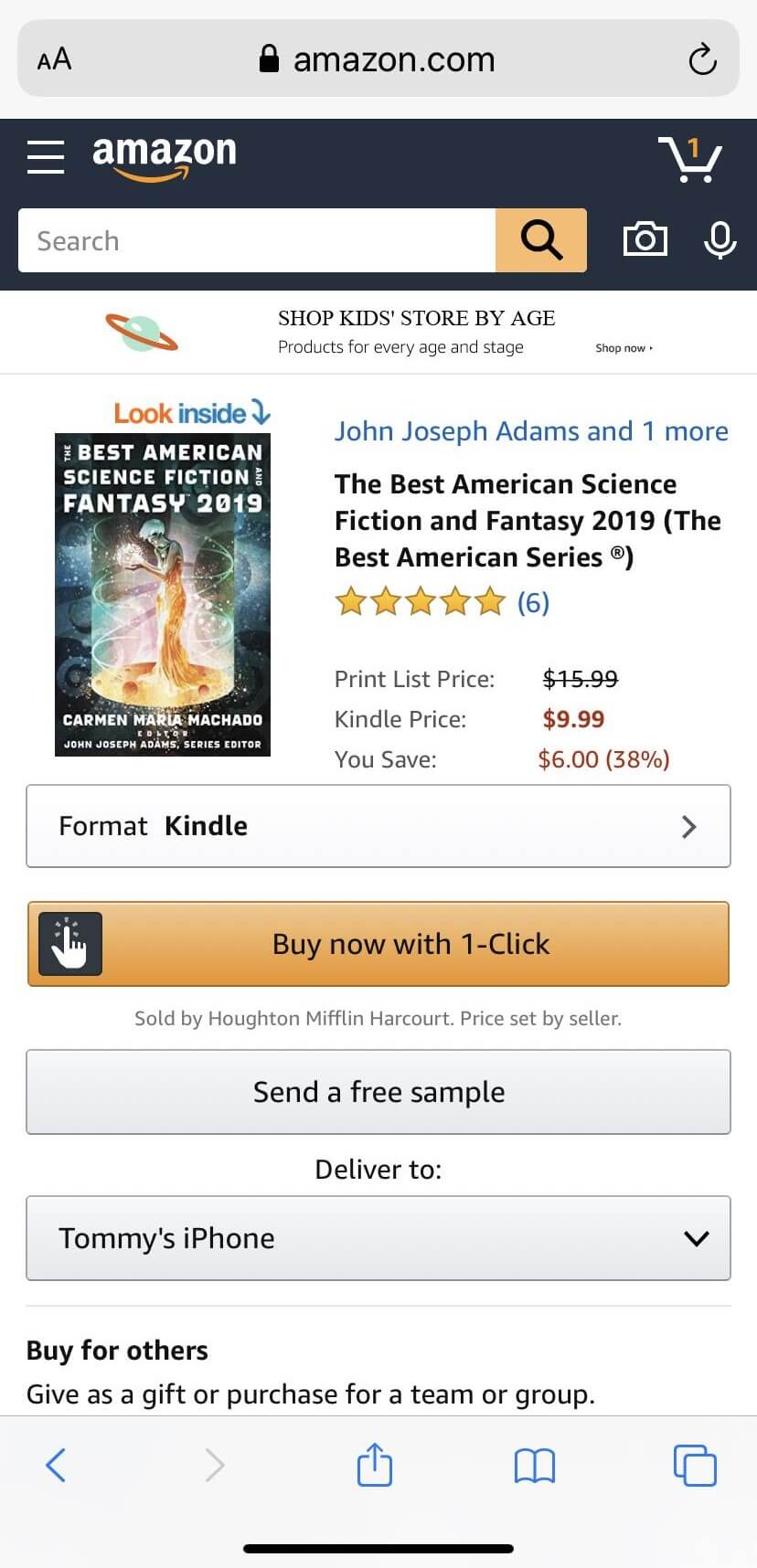
3. urratsa. Aukeratu Kindle liburua eta erosi
Bilatu eta hautatu erosi nahi duzun Kindle liburua eta sakatu Erosi orain klik bakarrarekin Ordainketa-metodorik gehitu ez baduzu zure Amazon kontuan, nola ordaindu nahi duzun galdetuko dizu, eta ondoren zure kreditu-txartelaren edo zordunketa-txartelaren informazioa bete beharko duzu. Ordainketa-metodo bat gehitu ondoren, Kindle liburu bat klik bakarrarekin eros dezakezu.
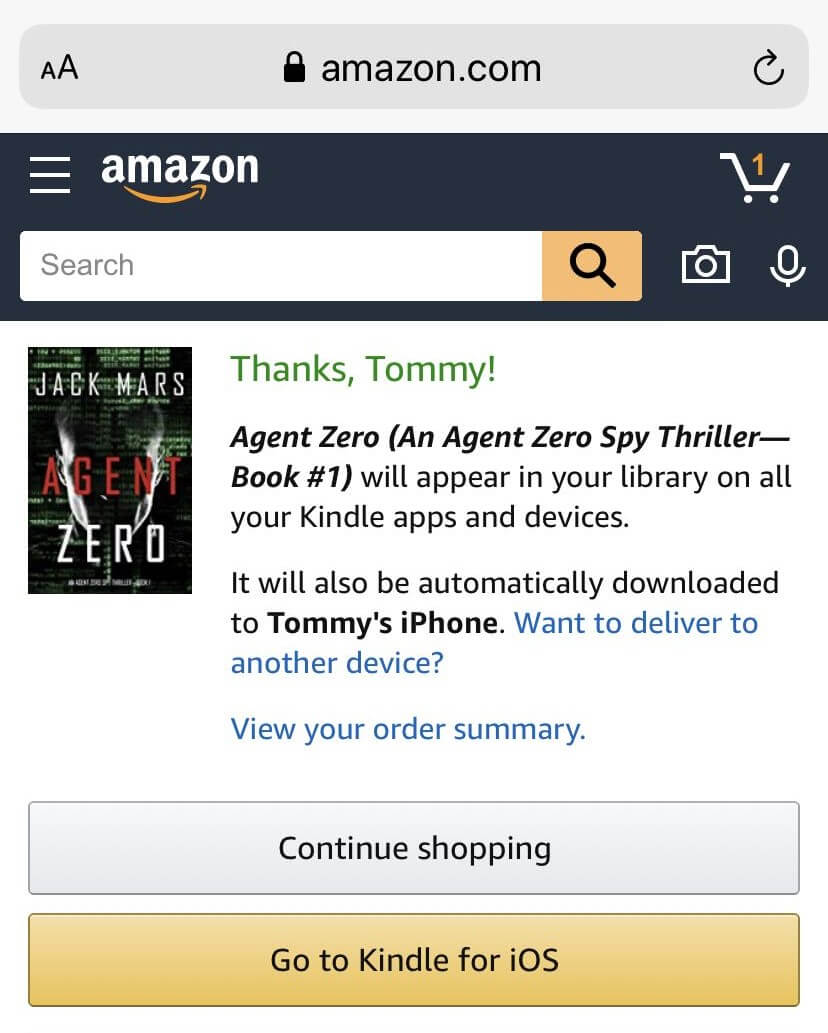
4. urratsa. Kindle liburua iPhone/iPad-erako Kindle-ra bidaliko da
Orain Kindle liburu bat erosi duzu. Liburua zure liburutegian agertuko da zure Kindle aplikazio eta gailu guztietan, eta zuzenean zure iPhone/iPad-era bidaliko da.
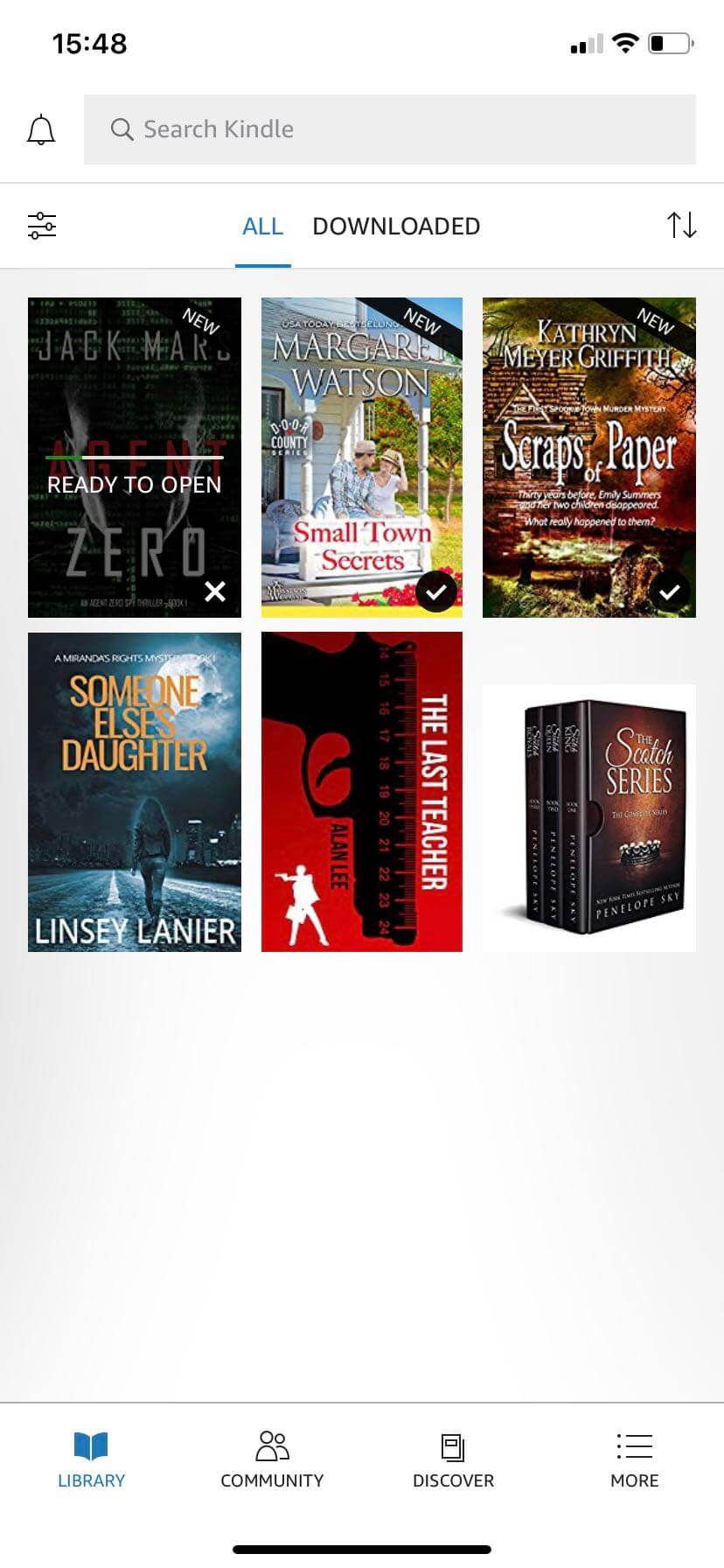
5. urratsa. Deskargatu Kindle liburuak Kindle-n iPhone/iPad-erako
Ireki Kindle iPhone/iPad aplikazioa eta erositako Kindle liburua agertuko da. Liburuaren azala sakatu besterik ez duzu egin behar, Kindle liburuak lineaz kanpo zure iPhone edo iPad-ean irakurtzeko deskargatzeko prozesua hasiko da.
aholkuak
1. Nola nabigatu Kindle eBooks dendara erosoago?
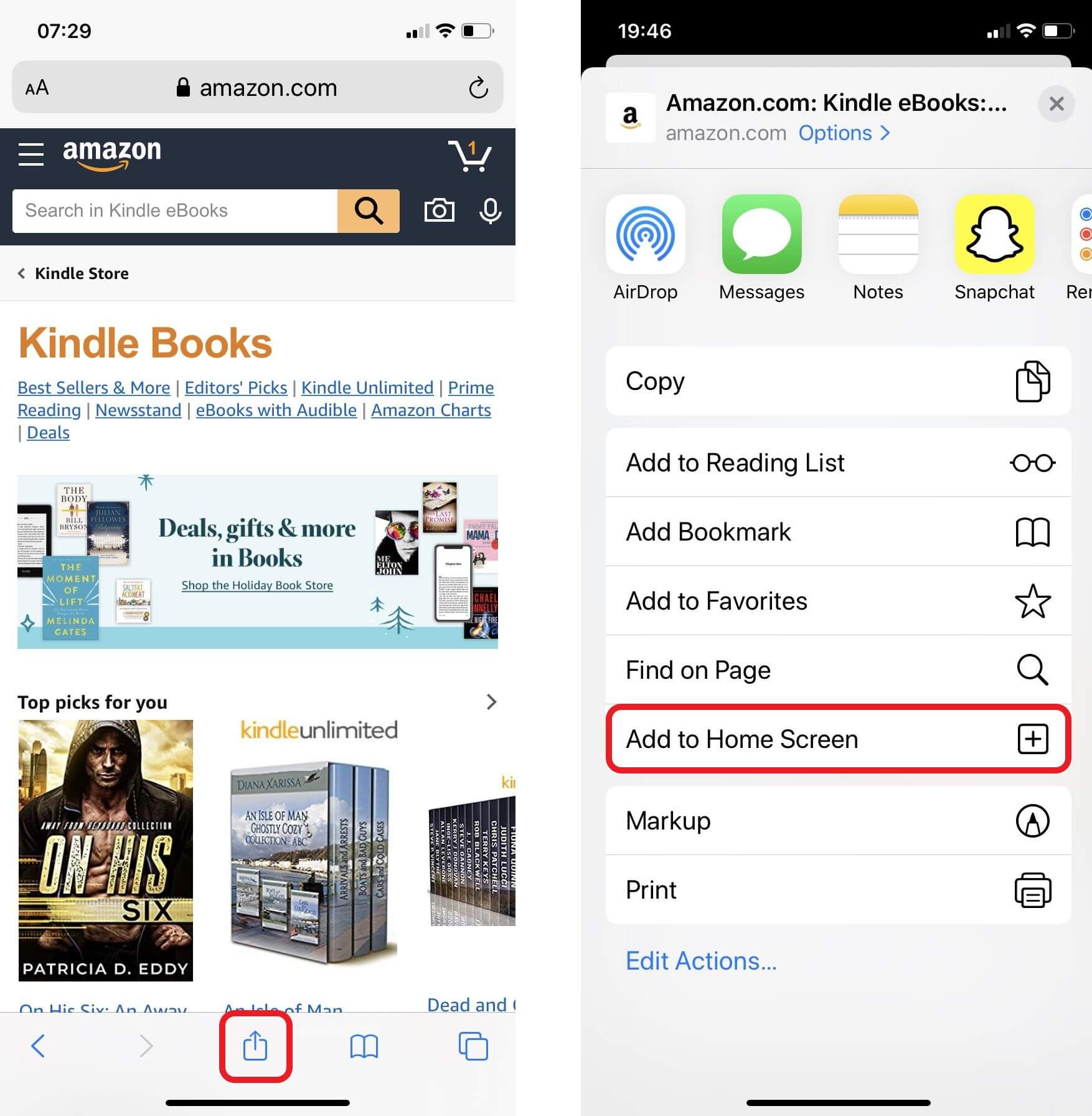
Kindle eBooks orria web arakatzailean irekitzean, beheko erdian dagoen botoia sakatu dezakezu eta gero "Gehitu hasierako pantailara" hautatu. Orria zure pantailan gordeko da aplikazio ikono batekin. Egin klik ikonoan eta zuzenean helburuko orrialdera joango da. Horrela erosoagoa izango litzateke Kindle liburuen dendara sartzeko eta Kindle liburuak erosteko.
2. Nola kendu Kindle liburu bat iPhone eta iPad-en?
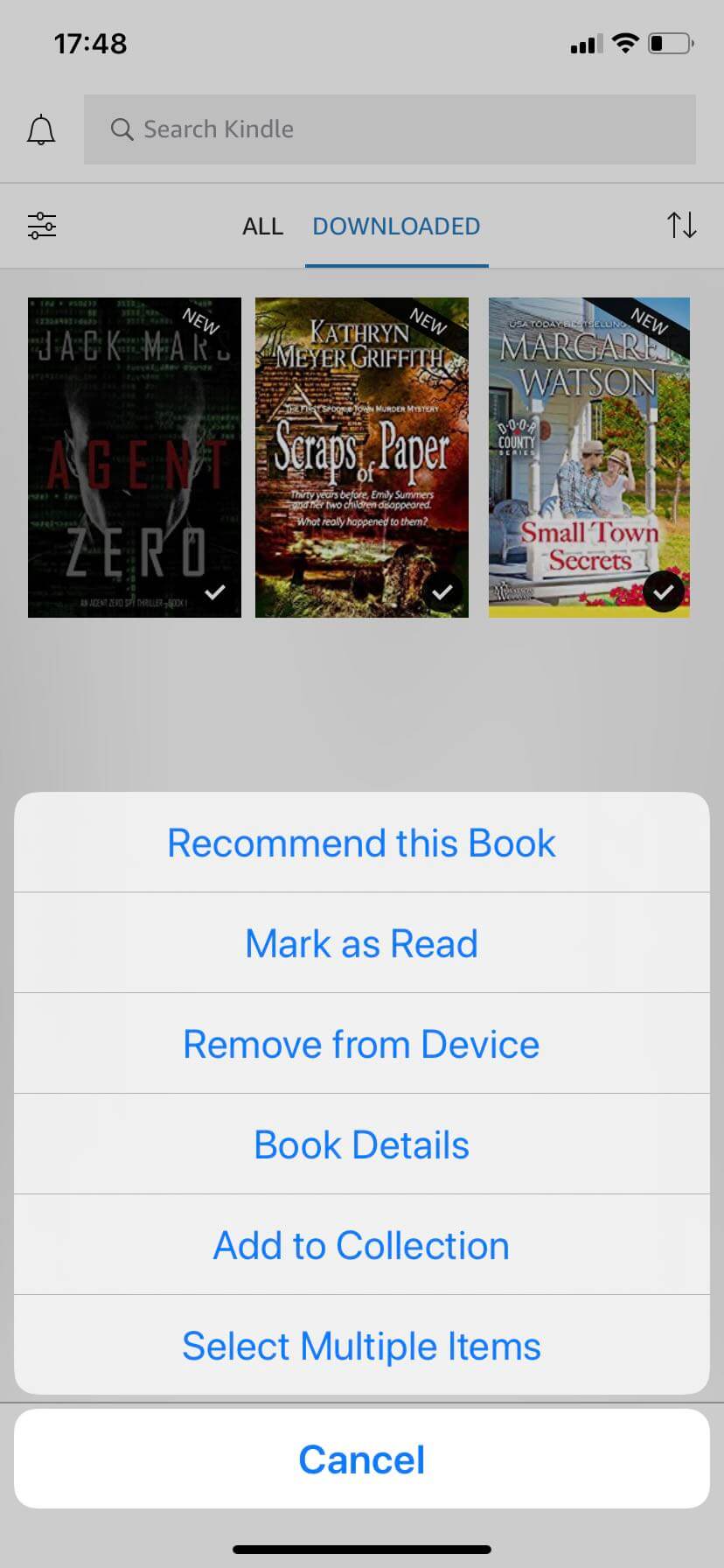
Seguruenik liburu bat irakurtzen amaitu duzu edo zure iPhonean leku pixka bat aurreztu nahi duzu, beraz, zure gailutik ezabatu nahi duzu. Oso erraza da hori egitea, deskargatutako liburua luze sakatu eta "Gailutik kendu" hautatu besterik ez duzu egin behar. Ezabatutako liburua erraz aurki daiteke GUZTIEN azpian eta edozein unetan berriro deskargatu dezakezu.