
Kindle E-ink pantailak paperaren antzeko itxura badu ere, ez da benetako papera. Batzuetan Kindle eBook baten bertsio inprimatua behar izaten dugu oraindik ere, bertan zerbait marrazteko edo beste gauza batzuk egiteko. Mezu honetan, nola egin azalduko dizugu. Kindle-tik inprimatu Mac eta Windows-en. Bi urrats nagusi daude. Lehenik, Kindle eBook-aren DRM kendu behar duzu, eta bigarrenik, fitxategia erraz inprima dezakezu.
Inprimatu aurretik: Kendu Kindle eBook-aren DRM babesa
1. metodoa: Kendu DRM babesa Kindle-tik PC/Mac-erako
Oharra: Metodo honek ez du funtzionatzen Apple-ren macOS 10.15erako, baina 2. metodoak bai. Zati horretara joan zaitezke.
1. urratsa. Deskargatu Kindle DRM kentzeko softwarea
Deskargatu eta instalatu
Epubor Ultimate
zure Windows edo Mac-en. Kindle DRM Kindle Desktop-etik edo Kindle E-reader-etik klik bakarrarekin kentzeko gai da.
Doako deskarga
Doako deskarga
2. urratsa. Deskargatu Kindle PC/Mac-erako
Deskargatu eta instalatu Kindle Desktop v1.24 edo lehenagokoa. Kindle Desktop v1.25 instalatuta baduzu zure ordenagailuan, bertsio zaharrago bat jaitsi beharko duzu, une honetan ez baitago modurik Kindle-k PC/Mac v1.25 edo berriagorako deskargatutako Kindle liburuak deszifratzeko.
Deskargatu Kindle ordenagailurako 1.24 bertsioa
Deskargatu Kindle Mac-erako 1.23 bertsioa
3. urratsa. Deskargatu Kindle liburuak Kindle-n PC/Mac-erako
Egin klik eskuineko botoiarekin inprimatu nahi duzun Kindle liburuan eta hautatu "Deskargatu".

4. urratsa. Kindle liburuak PDF fitxategi normal bihurtu
Abiarazi Epubor Ultimate eta joan “Kindle” fitxara. Hemen deskargatutako liburu guztiak ikus ditzakezu. Arrastatu liburuak ezkerreko paneletik eskuineko panelera deszifratzeko. Eta ondoren, egin klik goitibeherako botoian PDF irteerako formatu gisa hautatzeko. Orain “Bihurtu PDFra” sakatu besterik ez duzu egin behar.

2. metodoa: Kendu DRM babesa Kindle Cloud Reader-etik
1. urratsa. Deskargatu Kindle Cloud Reader Converter bat
Kindle Cloud Reader-ek Kindle liburuak web arakatzaile batean irakurri eta deskargatzeko aukera ematen dizu. KCR bihurgailua Kindle Cloud Reader-etik deskargatutako Kindle liburuen DRM babesa kentzea da.
Beraz, lehenik eta behin, KCR Converter deskargatu eta instalatuko duzu. Kindle deszifratzeko azken teknologiarekin dator eta guztiz bateragarria da macOS eta Windows sistema eragile berrienekin.
Doako deskarga
Doako deskarga
2. urratsa. Kindle Cloud Reader Chrome plugina instalatu
Klik egin esteka hau Amazonen Kindle Cloud Reader Chrome luzapen ofiziala instalatzeko. Zergatik Chrome? KCR Converter-ek Google Chrome-ren Kindle Cloud Reader-etik deskargatutako liburuak atera ditzakeelako. Beste arakatzaile batzuk, hala nola Safari, Firefox, etab., ez dira onartzen. Plugin hau gabe, ezingo dituzu Kindle liburuak Chrome-n deskargatu.
3. urratsa. Bisitatu Kindle Cloud Reader eta deskargatu Kindle Books
Joan honera https://read.amazon.com/ , hautatu inprimatu nahi duzun Kindle liburua, egin klik eskuineko botoiarekin eta sakatu “Deskargatu eta itsatsi liburua”. Deskargatutako liburuaren azpian txintxeta berde baten ikonoa agertuko da. Oharra: Kindle Cloud Reader-en URLa desberdina da herrialde bakoitzean. Irakurri Kindle Cloud Reader 10 herrialdetara ireki da zure herrialdeko Kindle Cloud Reader-era nola sartu ez badakizu.

4. urratsa. Abiarazi KCR Converter Kindle liburua bihurtzeko
Abiarazi KCR Converter. Kindle Cloud Reader-en deskargatu dituzun Kindle liburu guztiak hemen sinkronizatuko dira. Liburuaren aurrean dagoen laukia markatu eta beheko bihurketa botoian klik egin besterik ez duzu egin beharko.
- Windows-en
Egin klik “Bihurtu epub-era” aukeran (Amaitutakoan, doako eBook bihurgailu bat aurki dezakezu EPUB PDF bihurtzeko, horrelako tresna asko aurkituko dituzu sarean).
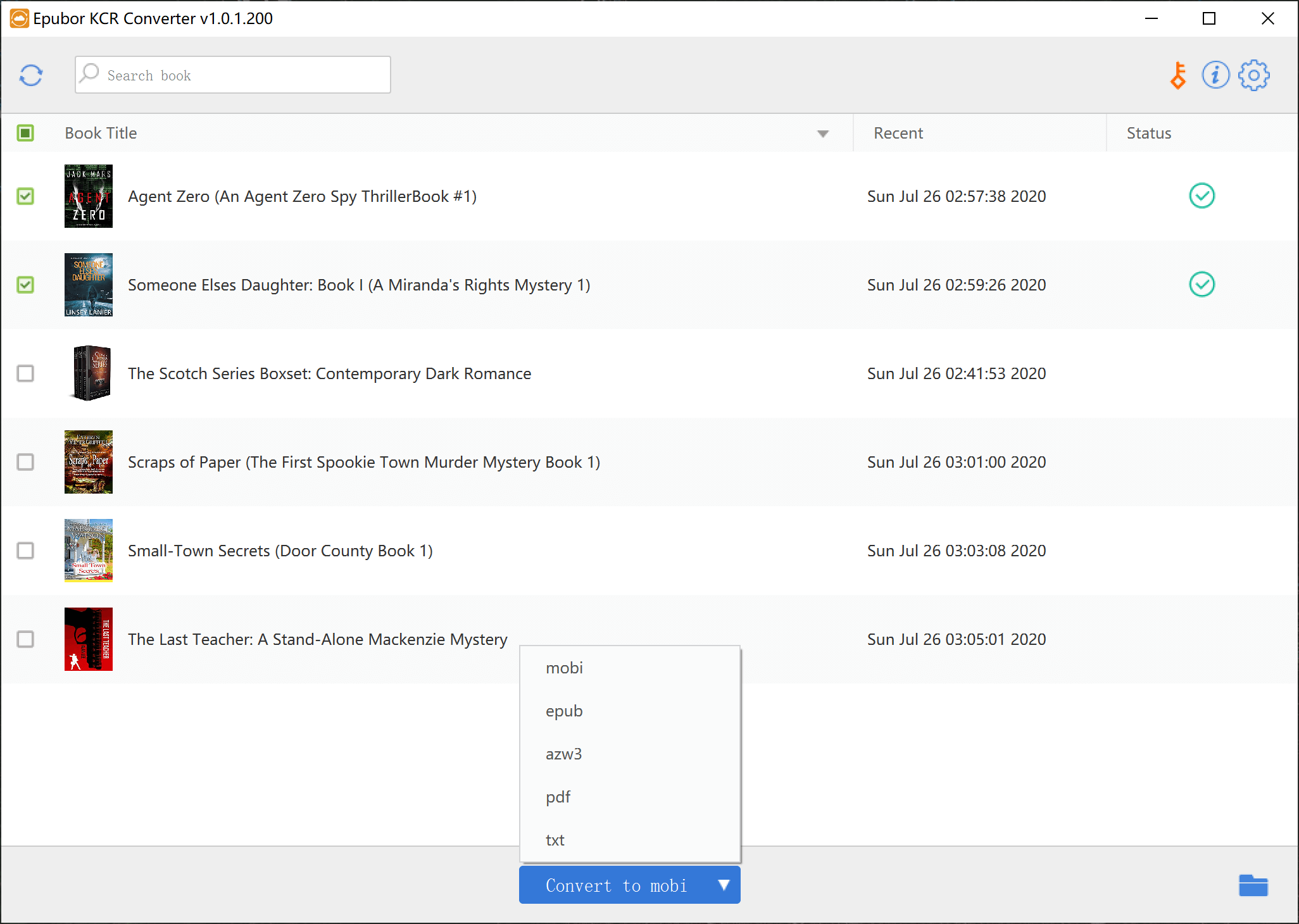
- Mac-ean
Egin klik "Bihurtu PDFra" aukeran.
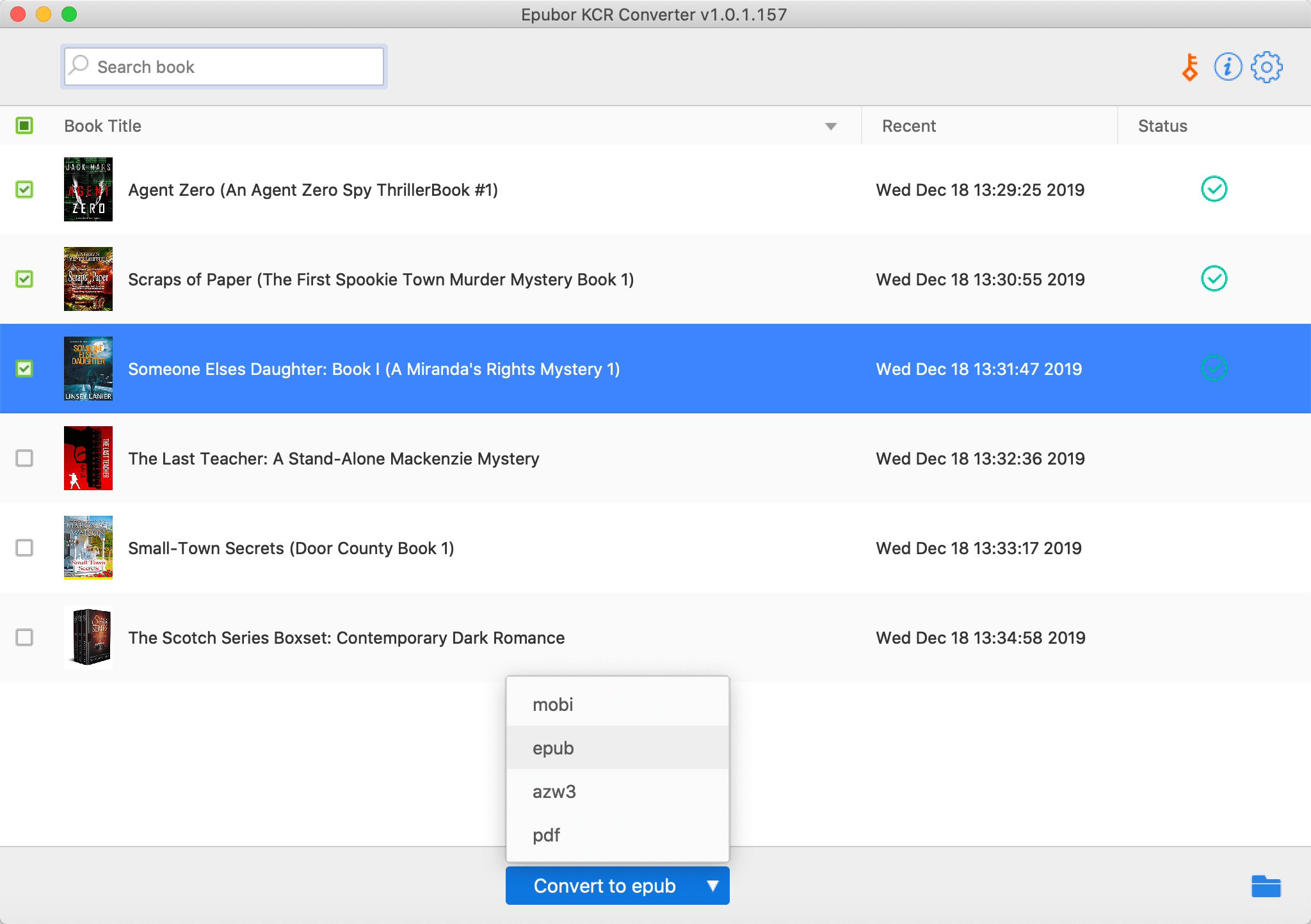
Inprimatu bihurtutako Kindle eBook-ak
Orain DRM gabeko Kindle liburuak fitxategi formatu arruntetan dituzu. PDF Kindle liburua inprimatzeko modurik errazena web arakatzaile batean irekitzea eta gero sakatu Ktrl+P (edo Komandoa+P Mac-erako) uneko dokumentua inprimatzeko.

Bihurtutako Kindle liburua gehiago editatu nahi baduzu, PDFelement gomendatzen dizugu. PDF editore profesional oso kalifikatua da, nahi ez diren orrialdeak azkar ezabatzeko, edizio lan ugari egiteko eta liburua inprimatzeko gai dena. Doako proba hemen deskargatu dezakezu.
Doako deskarga
Doako deskarga
Softwarearen pantaila-argazkiak:

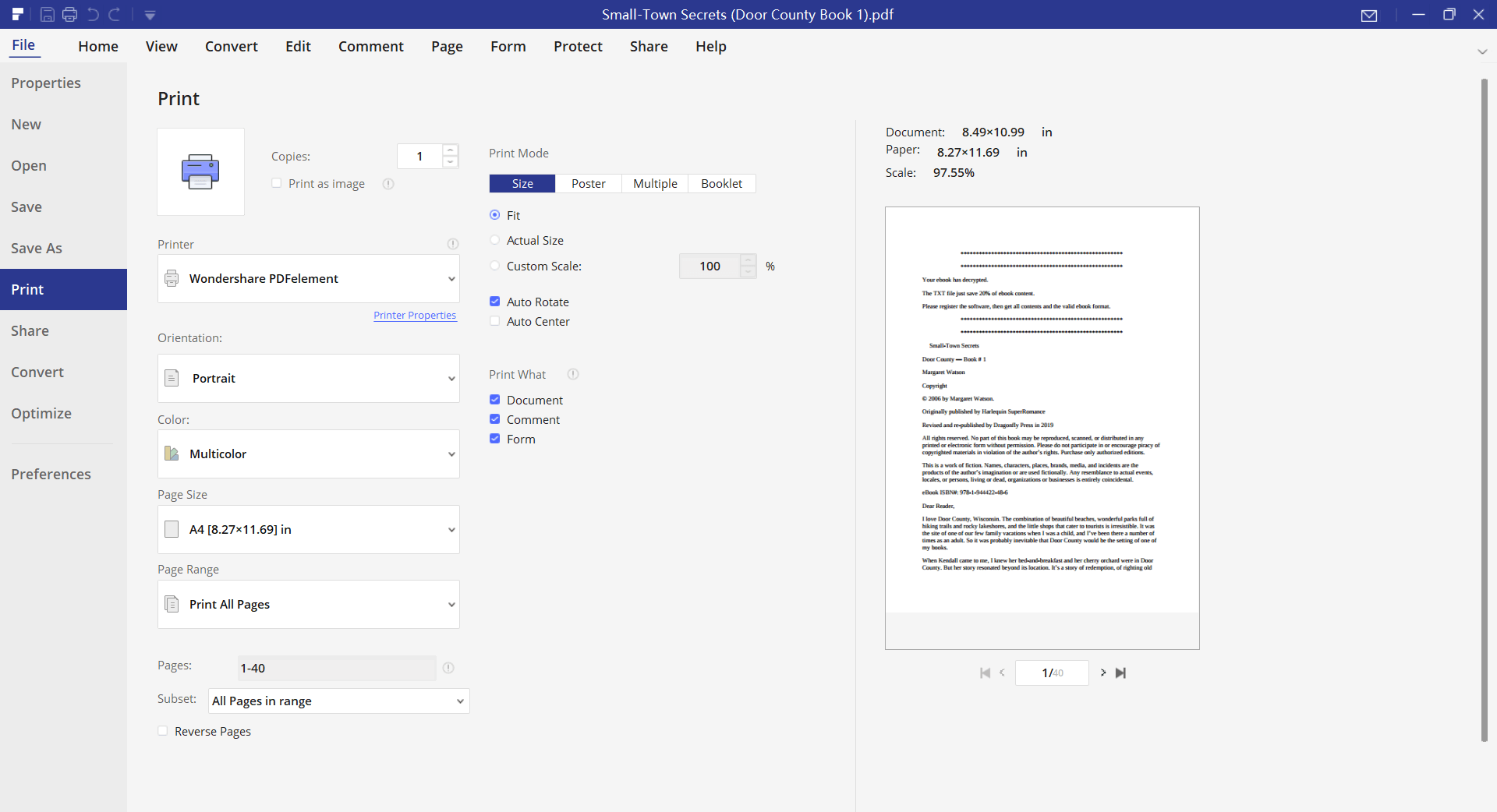
Kindle liburu babestua dokumentu normal bihurtzen duzun bitartean, oso erraza da Kindle-tik inprimatzea.



