
Tutorial honek pasahitzak galdu edo ahaztu dituzten Word dokumentuak nola babestu irakatsiko dizu.
Gehienok Microsoft Word erabiltzen dugu eskolarako eta lanerako. Testu-prozesadore hau oso erabilgarria da, batez ere zure taldearekin edo taldekideekin lankidetza-proiektu bat egiten ari bazara. Word dokumentu bat hainbat pertsonak parteka eta edita dezakete. Hala ere, murrizketak ezar ditzakezu zure Word dokumentuan nork edita dezakeen zure fitxategia eta nork ezin duen zehazteko. Dokumentua guztiz blokeatu edo babestu ere egin dezakezu pasahitz bat ezarriz, edukia pribatua izan dadin.
Orain, babestuta dagoela dirudien arren, batzuetan babesek arazoak sor ditzakete, adibidez, zuk edo zure lankideak Word dokumentuaren pasahitza ahaztu baduzue. Demagun Word dokumentu babestu batera sartzeko aukera izan behar duzula irekitzeko eta editatzeko, baina pasahitzik gabe, gauzak arazo bat izan daitezke.
Arazo hau baduzu, ikasi nola desbabestu Word dokumentuak pasahitzik gabe.
Word dokumentu mugatu bat pasahitzik gabe desbabestzeko modu erraz baina eraginkor bat erabiltzea da Word-erako pasahitz . Passper for Word pasahitzak desblokeatzeko tresna bat da, mugatutako eta blokeatutako Word dokumentuak irekitzen eta editatzen laguntzeko diseinatua. Pasahitz desblokeatzeko tresna honek dokumentuko datuak hondatu gabe murrizketak eta babesak kentzeko aukera emango dizu.
Word-erako Passper-ek Word dokumentu baten ahaztutako pasahitza berreskura dezake, eta baita Word dokumentu mugatuak ezabatu, ohartarazi, edukia editatu, kopiatu eta formatuatu nahi badituzu ere. Bi funtzio espezifiko ditu; bata dokumentu pribatu bat desblokeatzeko da eta bestea dokumentu mugatu bat editatzeko.
Tresna eroso bat erabiliz eta emango ditudan urrats errazak jarraituz, zure Word dokumentua ireki eta editatu ahal izango duzu denbora gutxian.
Nola kendu babesa Word dokumentu bati editatzeko pasahitza jakin gabe
Urrats hauek dira
editatzeko debekua duten Word dokumentuetarako
,
ez blokeatutako Word dokumentu bat irekitzeko
.
Doako deskarga
Erabili Passper for Word. Pasahitza kentzeko tresna honek Word dokumentu mugatu bat azkar desbabestutzen lagunduko dizu.
1. urratsa: Instalatu eta ireki Word-erako pasahitz softwarea. Ondoren, “Pasahitzak berreskuratu” edo “Murrizketak kendu” aukeren artean aukeratu beharko duzu. Word dokumentu mugatu bat editatu nahi duzunez soilik, egin klik “Murrizketak kendu” aukeran.
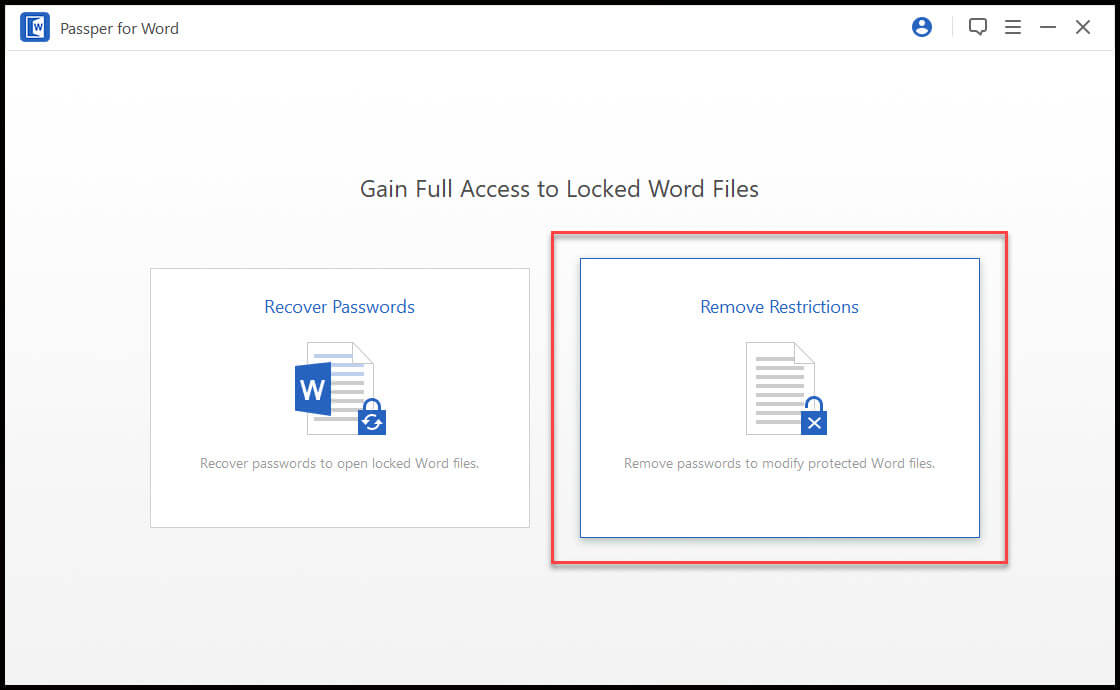
2. urratsa: Behin nahi duzun aukera aukeratu ondoren, hurrengo urratsa Word dokumentu mugatua igotzea da. Word dokumentu mugatua softwarean kargatzeko, egin klik "Hautatu fitxategi bat" aukeran.
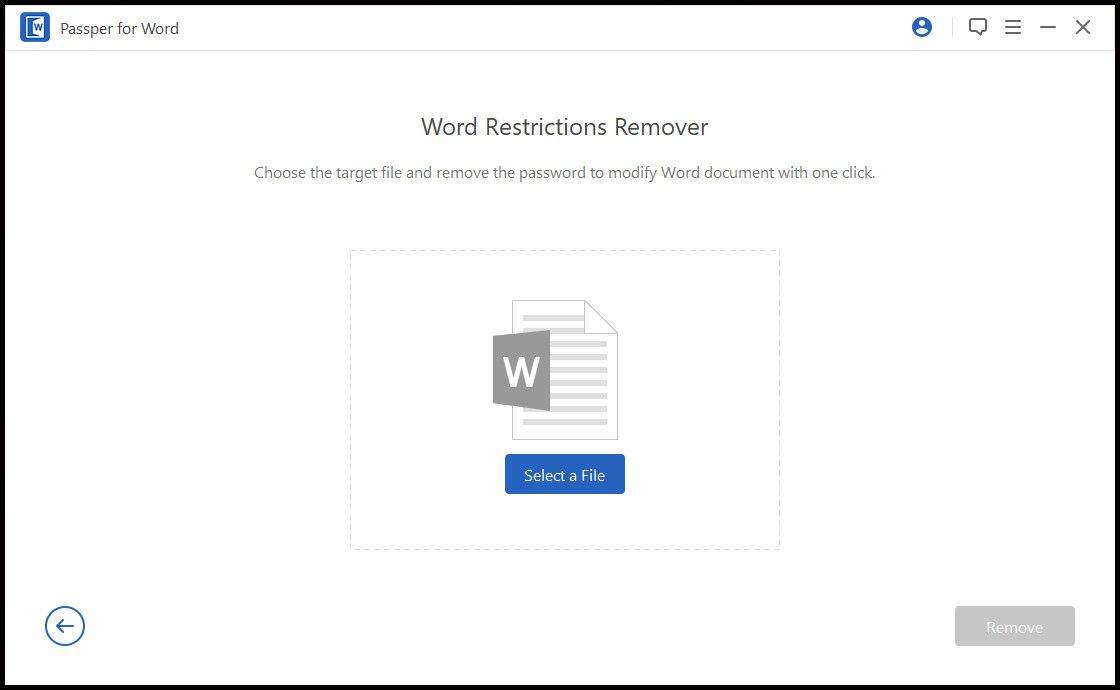
3. urratsa: Word dokumentua igo ondoren, egin klik “Kendu” aukeran. Horrek softwareari murrizketak kentzeko prozesua hasteko seinalea emango dio.
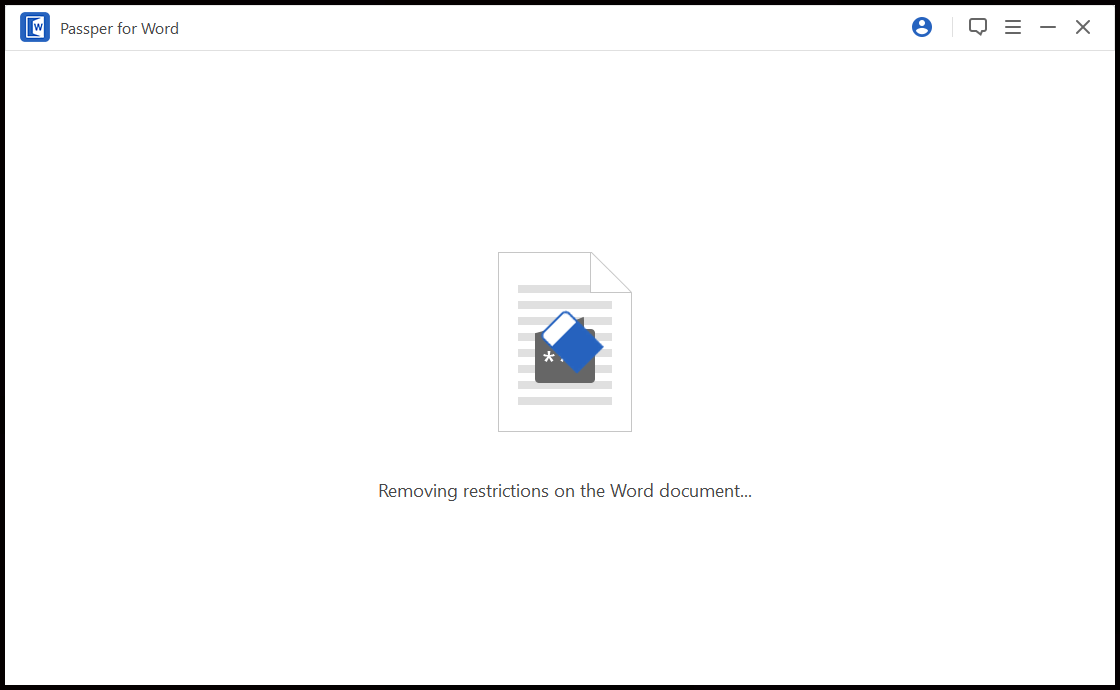
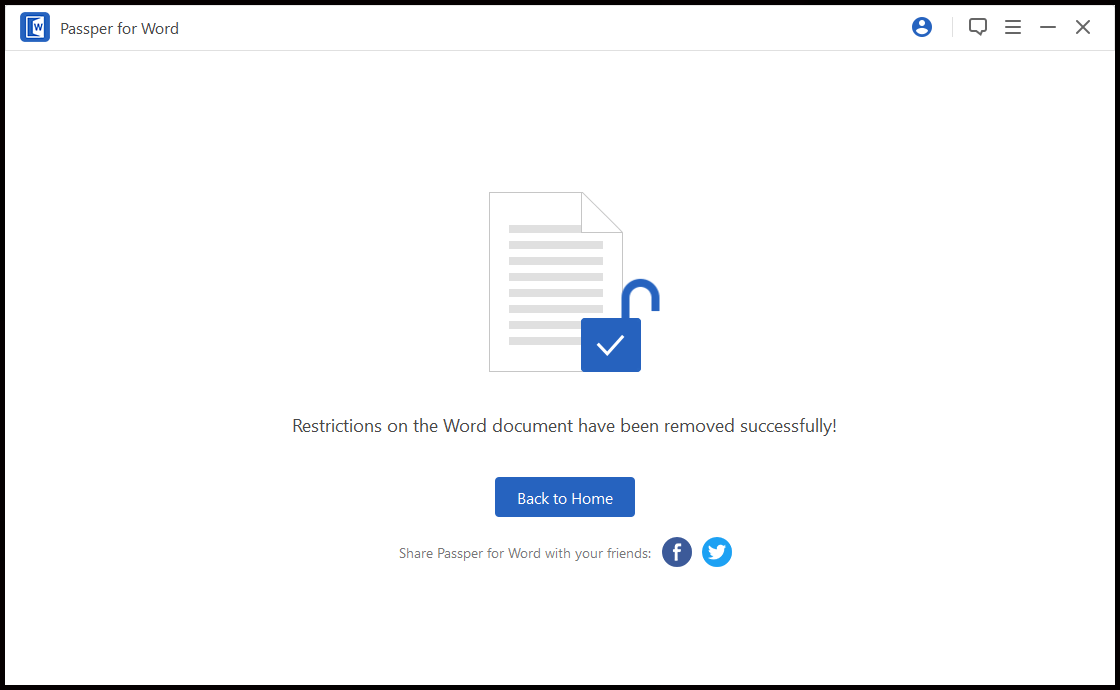
4. urratsa: Orain, segundo gutxiren buruan, Word dokumentua editagarria izango da. Egin klik mahaigaineko Word-erako pasahitz karpetan, mugarik gabeko Word dokumentua egiaztatzeko. Horrek babesik gabeko Word dokumentuaren fitxategiaren bidera eramango zaitu. C:\Erabiltzaileak\ErabiltzaileIzena\Mahaigaina\Word-erako pasahitza .
Nola kendu babesa pasahitz bidez blokeatutako Word dokumentu bati
Erabili Word-erako pasahitz blokeatutako Word dokumentu bat irekitzeko.
1. urratsa: Abiarazi softwarea. Oraingoan "Pasahitzak berreskuratu" aukera hautatu beharko duzu.

2. urratsa: Egin klik “Hautatu fitxategi bat” aukeran blokeatutako dokumentua softwarean kargatzeko.

3. urratsa: Ondoren, fitxategi bat hautatu aukera markatuta dagoenean, aukeratu pasahitza berreskuratzerakoan erabiliko dituzun 4 eraso moduetako bat. Modu bakoitza erabilgarria da Word dokumentuan enkriptatutako pasahitzaren konplexutasunaren arabera.
4 eraso modu hauek osatzen dute:
- Eraso konbinatua – Modu honek letrak, zenbakiak eta sinboloak konbinatzen ditu, ematen duzunaren eta pasahitzaren luzeraren arabera.
- Hiztegiaren erasoa – Modu honek pasahitz zerrenda bat sortzen du edo softwarearen hiztegi integratua erabiltzen du.
- Maskara erasoa – Modu honek emandako informazioan oinarrituta bilatzen du pasahitz zuzena.
- Indar gordineko erasoa – Modu honek ahaztutako pasahitza berreskuratzeko modu gordina erabiltzen du. Indar gordinaren moduak karaktere guztiak konbinatuko ditu dokumentua desblokeatu arte. Hala ere, pasahitzaren luzerak berreskuratze denbora handitu dezake.
4. urratsa: Erasotzeko modua hautatu ondoren, egin klik "Berreskuratu" aukeran, eta Passper for Word-ek pasahitza berreskuratzen hasiko da.
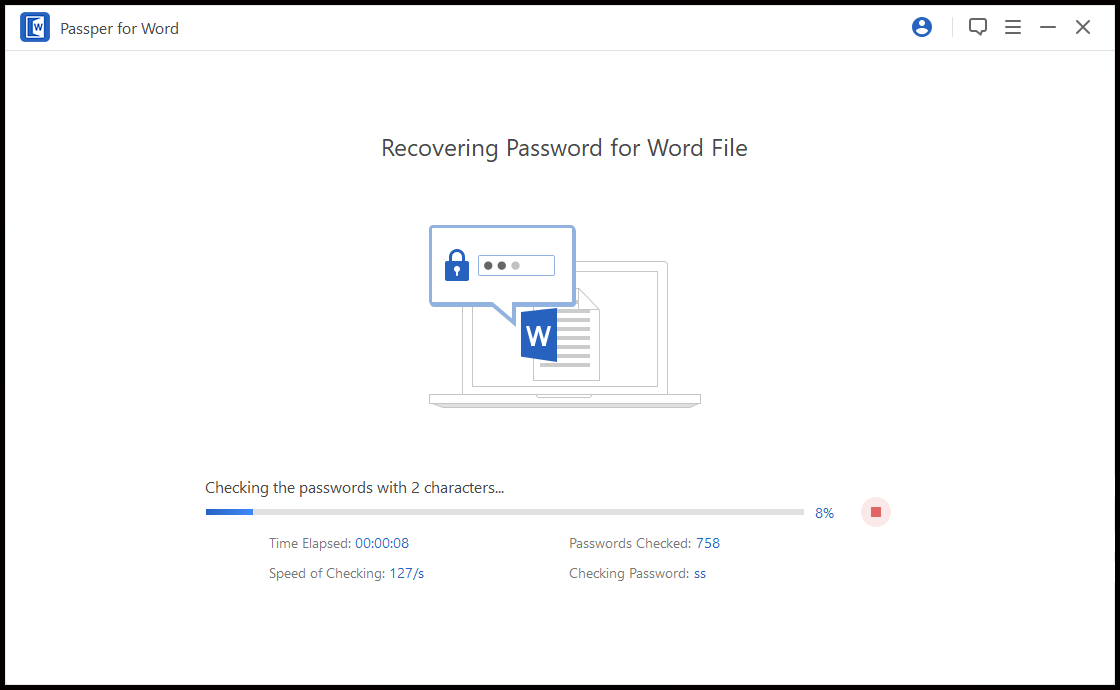
Itxaron minutu batzuk eta pasahitza pantailan agertu beharko litzateke. Berreskuratzea huts egiten badu, atzera egin eta beste eraso modu bat probatu dezakezu.
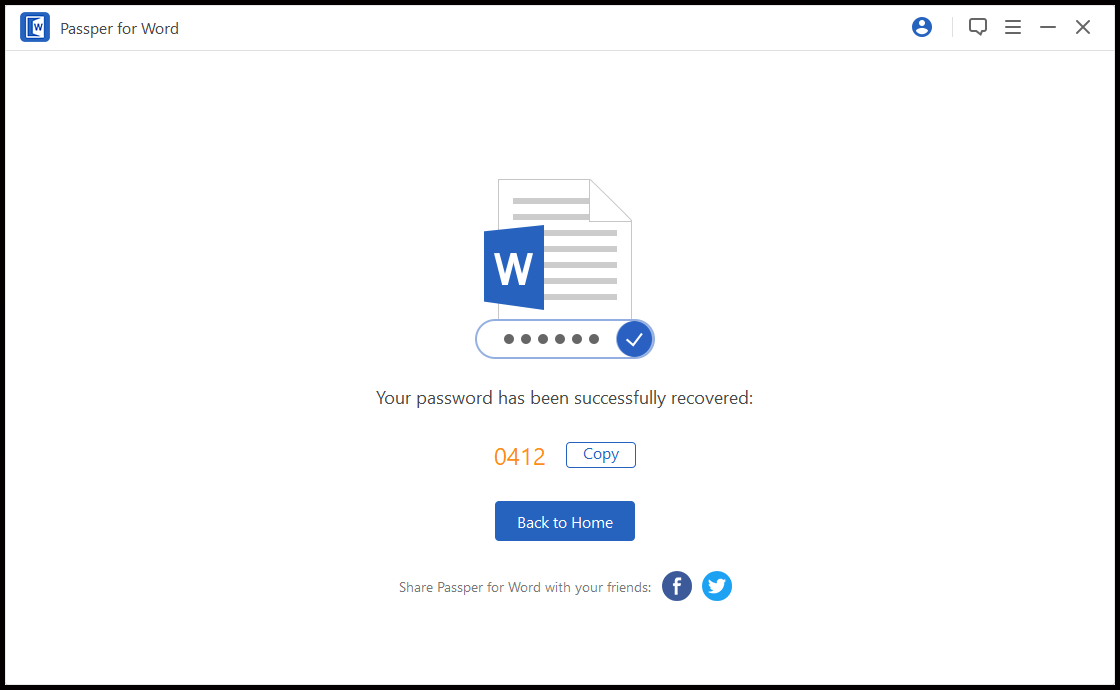
Word dokumentu batean pasahitza enkriptatzen duzunean aholku bat besterik ez da: ziurtatu pasahitz konplexuak ez konbinatzen dituzula edo luzeegia ez dela egiten. Bestela, egunak edo denbora luzea ere itxaron dezakezu pasahitza berreskuratu aurretik.
Nola gelditu Word dokumentuen pasahitz babesa
Orain pasahitza duzunez, ez duzu arazorik izango fitxategia irekitzeko. Baina pasahitzaren intsentsua kendu nahi baduzu eta arazo berdinetan sartu nahi ez baduzu, hurrengo urratsek lagun zaitzakete.
1. urratsa: Ireki Microsoft Word dokumentua eta egin klik "Fitxategia" aukeran, joan "Informazioa" atalera eta hautatu "Dokumentua babestu".
2. urratsa: "Dokumentua babestu" menuan, hautatu "Pasahitzarekin enkriptatu" pasahitza kentzeko.

3. urratsa. Ezabatu pasahitza enkriptatua eta egin klik “Ados” botoian. Horrek Word dokumentutik pasahitza enkriptatua kenduko du, babesik gabeko fitxategi bihurtuz.
Espero dut nire tutorialak blokeatutako Word dokumentu bat ireki eta editatzeko arazoak konpontzen lagunduko dizula. Baina etorkizunean babestutako edo mugatutako dokumentu bat irekitzeko arazoak izango badituzu, batez ere pasahitza ahaztu baduzu, badakizu zure tresna nagusia dela, Word-erako pasahitz .




