
Barnes & Noble-ko liburuak formatu mugatuan daude, eta ezin dira irakurri irakurgailu elektroniko bateragarriak edo NOOK gailuak erabiltzen ez badituzu. Kindle gailu bat edo Kindle irakurgailu elektronikoak badituzu eta NOOK liburuak irakurtzeko erabili nahi badituzu, egin behar duzun guztia liburuaren formatua bihurtzea da.
Gomendatua
Tresna:
Epubor Ultimate
Doako deskarga
Doako deskarga
Zer da? Epubor Azkena?
Epubor Ultimate eBook formatu mota desberdinak erraz bihurtzen laguntzeko diseinatutako softwarea da. Ez dizu zure eBook-aren formatua bihurtzen lagunduko bakarrik, baita DRM bidez babestutako fitxategiak deszifratzen ere.
Zergatik Epubor Ultimate?
Software hau oso gomendagarria da, hainbat aldiz erabili baitut dagoeneko, eta hainbat arrazoirengatik. Horietako bat doako proba bertsioa da, oso erabilgarria dena. Software honek egin dezakeenarekin guztiz harrituta geratu nintzen. Software honek liburu elektronikoak hainbat formatutako fitxategitan bihur ditzake eta DRM babesa kendu fitxategi mugatu batetik. Gainera, automatikoki detektatzen ditu liburu elektronikoak eta gailuak, eta erabiltzaileentzako interfazea du, hasiberri batek ere erraz nabigatzeko modukoa.
Epubor Ultimate softwarea zuretzat egokia den ikusteko, tutorial bat egin dut zure Kindle irakurketa elektronikoan nola erabili erraz azaltzeko. Lehenik eta behin, ikus dezagun bere bateragarritasuna, eta gero erabiltzeko urratsak aztertuko ditugu.
Epubor Ultimate bateragarritasuna
- ZU: Goiko Windows 7tik, Mac
- Liburu elektronikoak: Amazon Kindle, Barnes & Noble Nook, Google Play, etab…
- Erabilia: eBook bihurgailua eta DRM kentzea
- Sarrerako fitxategiaren formatua: KFX, EPUB, PDF, AZW, AZW1, AZW3, AZW4, MOBI, PRC, TPZ, Topaz, TXT eta HTML.
- Irteerako fitxategiaren formatua: EPUB, MOBI, AZW3, TXT eta PDF
Nola bihurtu NOOK liburuak Kindlera Epubor Ultimate erabiliz
Erraz erabiltzeko. Epubor Ultimate NOOK KINDLE bihurtzeko, NOOK aplikazioa nola deskargatu ikasi beharko duzu. Urrats hau ezagutzen baduzu, saltatu dezakezu.
Nola deskargatu NOOK aplikazioa eta liburuak
1. urratsa. NOOK aplikazioa behar bezala deskargatzeko, zure Microsoft Store kontuan saioa hasi beharko duzu. Garrantzitsua da hau, NOOK aplikazioa Microsoft Store-n bakarrik baitago eskuragarri.
2. urratsa. Bilatu NOOK aplikazioa Microsoft Store-n. Aurkitu ondoren, egin klik "Lortu" jabetza aldarrikatzeko.
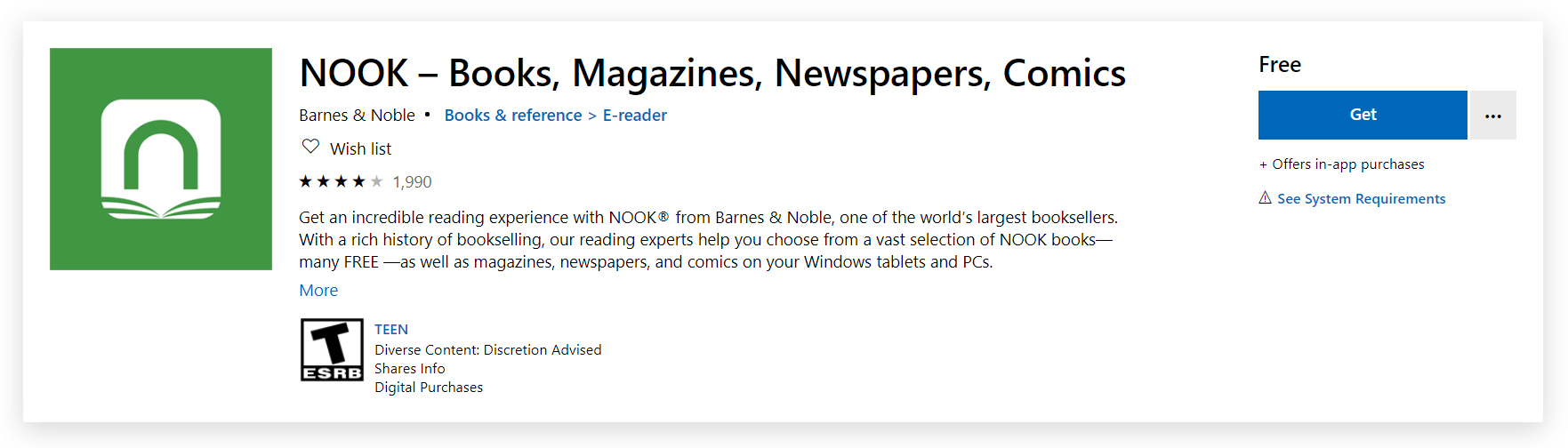
3. urratsa. Joan zure Microsoft Store-ra eta ikusiko duzu zure NOOK aplikazioa instalatzeko prest dagoela.
Aplikazioa instalatzen amaitzen duzunean, Barnes and Noble-tik lortutako liburuak NOOK aplikaziora deskargatzen jarrai dezakezu.
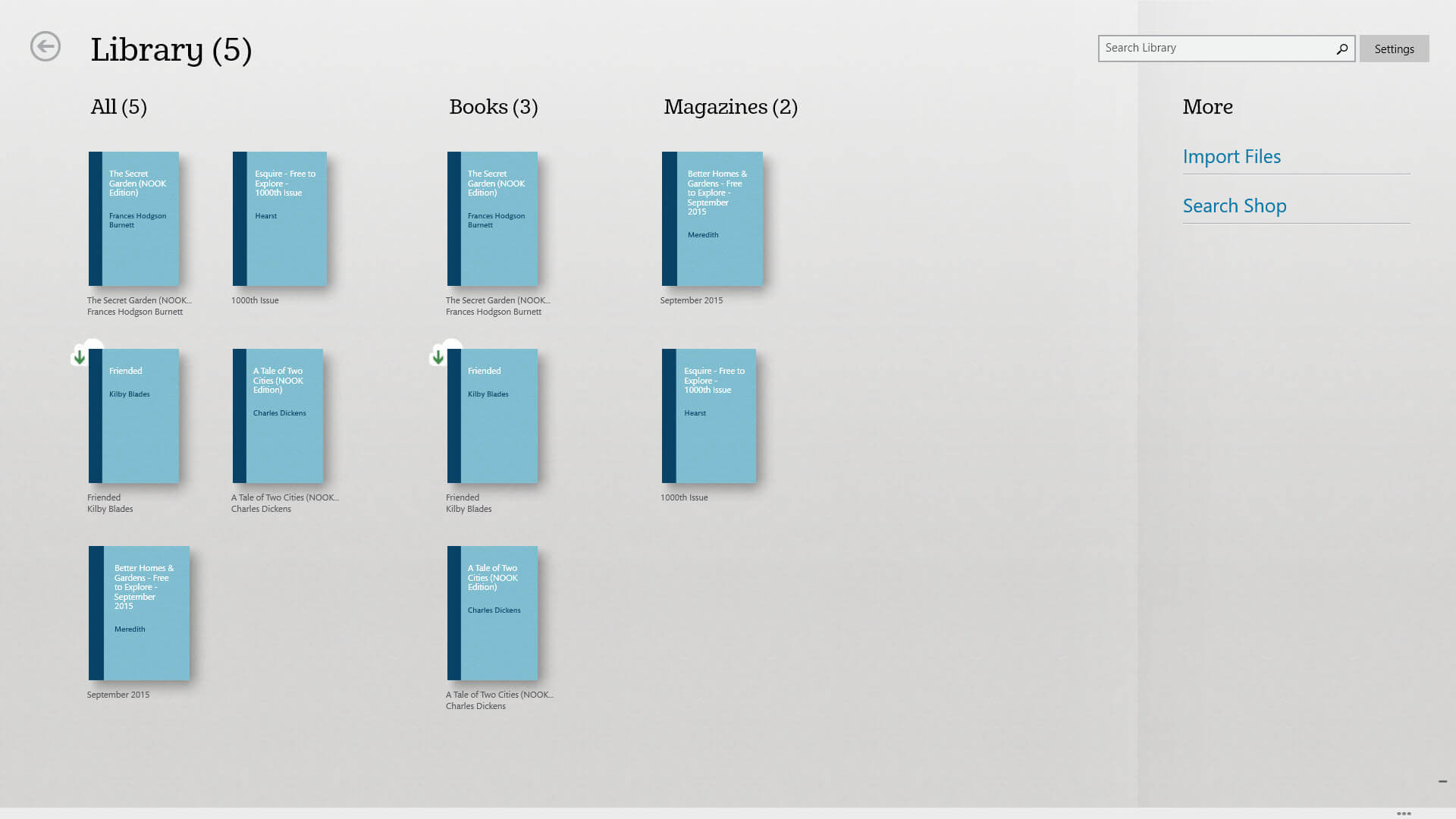
NOOK aplikazioa tresna beharrezkoa da, Epubor Ultimate aplikazioarekin sinkronizatzen den liburutegi-karpeta gisa balio baitu.
Nola erabili Epubor Ultimate NOOKetik Kindlera irakurtzeko
1. URRATSA: DESKARGATU aplikazioa Epubor Ultimate
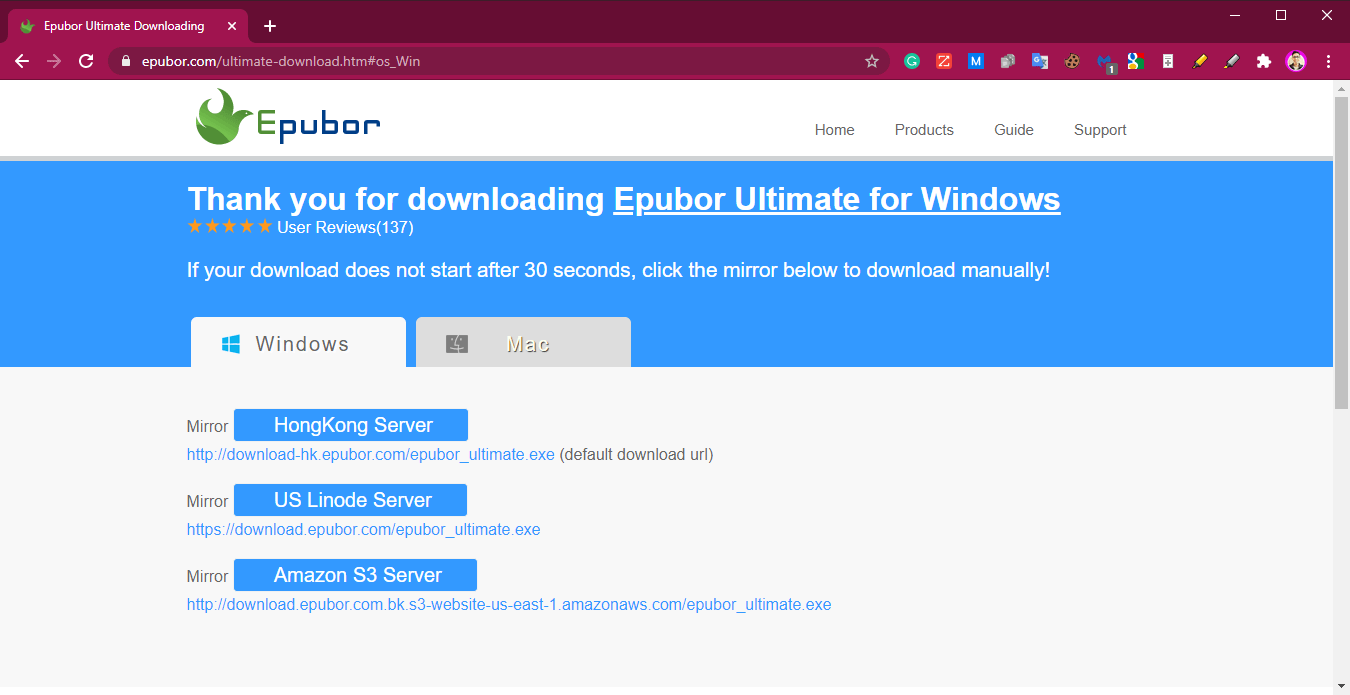
2. URRATSA: ABIAN JARRI Epubor Ultimate
3. URRATSA: AUKERATU TXOKOA (deskargatu dituzun NOOK liburu guztiak automatikoki detektatuko dira)
4. URRATSA: ARRASTATU ETA JARETU NOOK fitxategiak haien formatua bihurtzeko
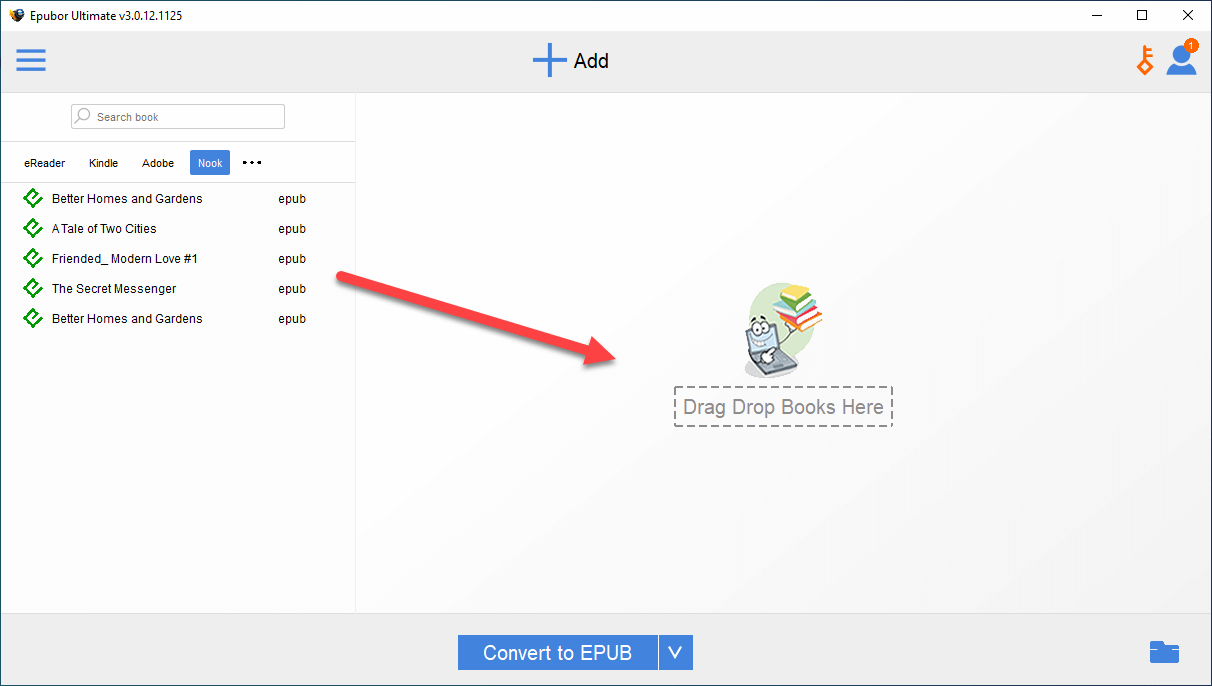
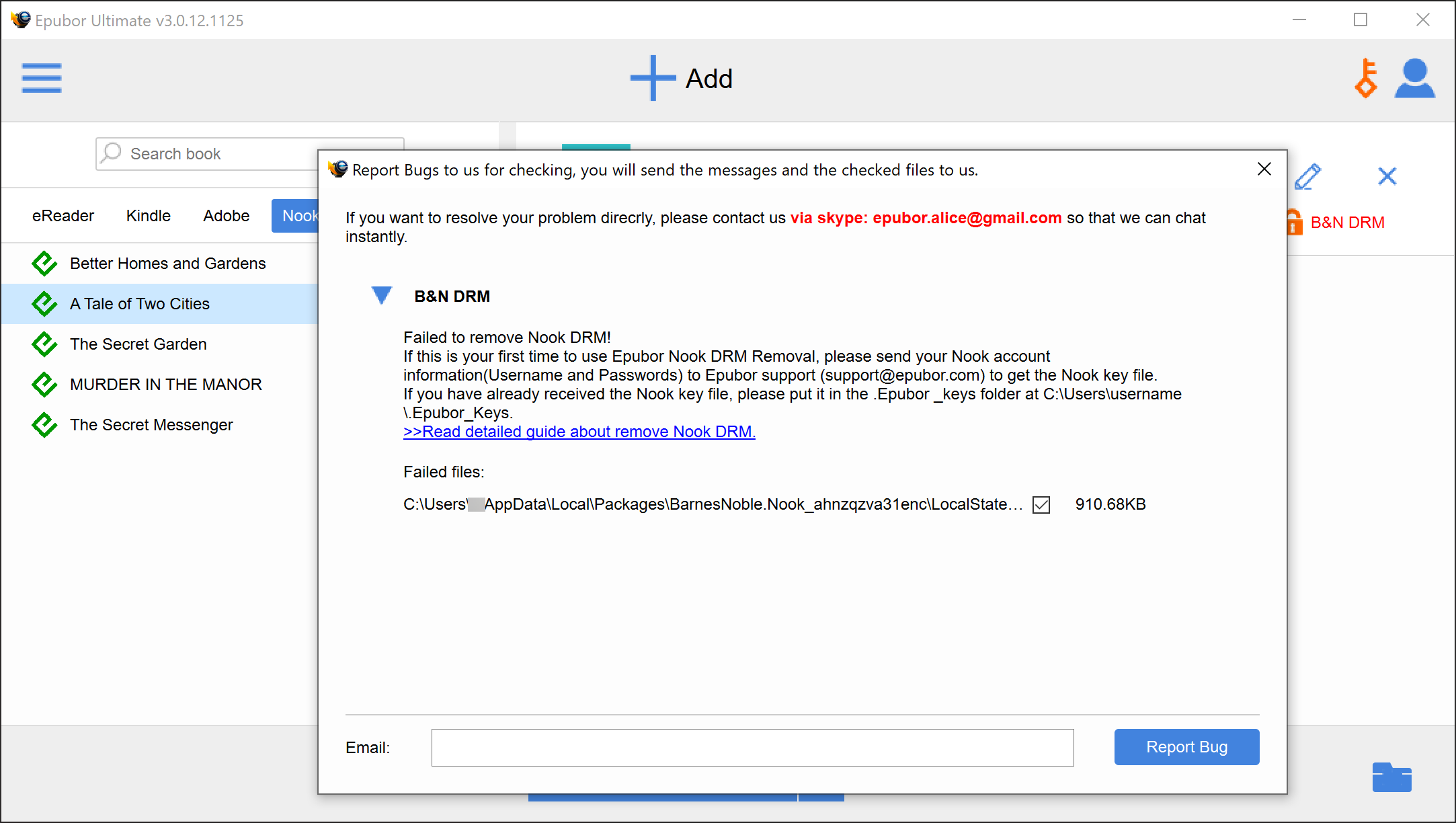
Oharra: Elkarrizketa-koadro bat agertzen bada, fitxategia DRM enkriptazioak zorrotz babestuta dagoela esan nahi du. Jarri harremanetan epubor laguntzarekin emandako harremanetarako informazioan, DRM babesa duen liburu zehatz horri buruzko NOOK gako fitxategi bat eskatzeko.
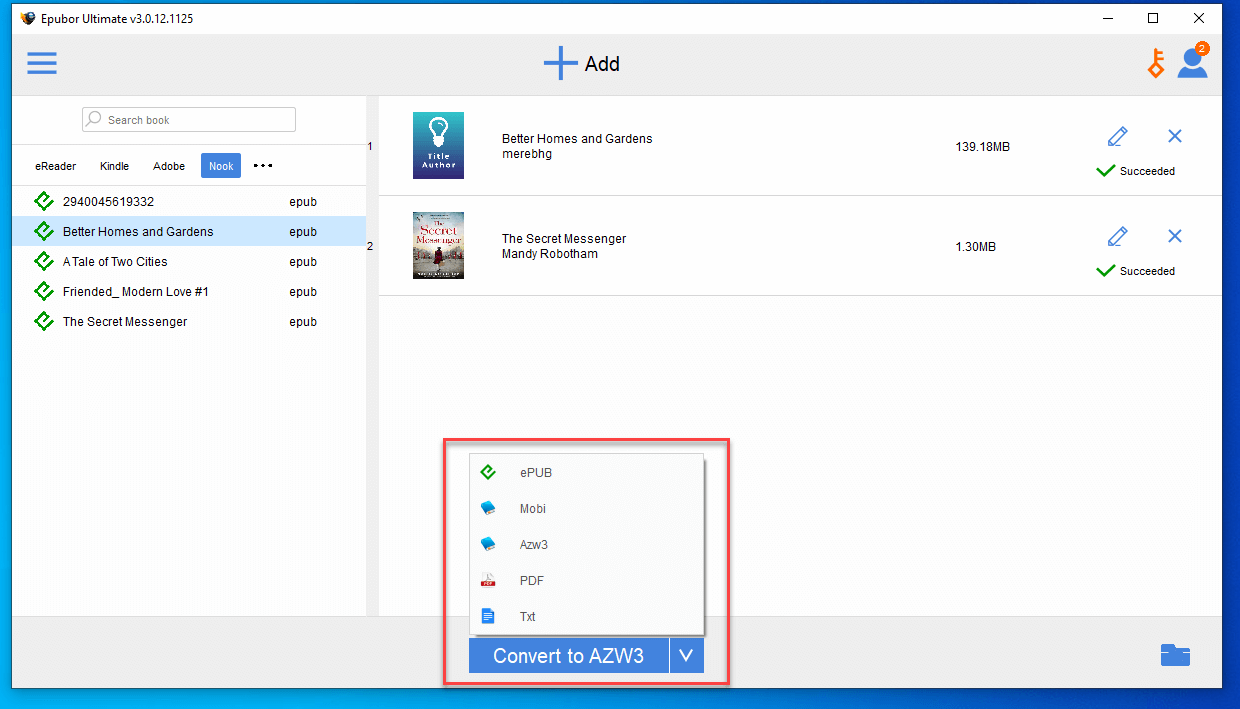
5. URRATSA: BIHURTU .
Kindle-k AZW3, PDF, MOBI eta TXT formatuak onartzen ditu. Beraz, hobe da zure NOOK liburua Kindle irakurketarako zein irteera formatutan bihurtu nahi duzun identifikatzea.
6. URRATSA: IKUSI bihurtutako NOOK liburua
Zure NOOK liburu bihurtuak ikusteko, egin klik bihurtzeko aukeraren ondoko karpeta ikonoan. Horrela, zure ordenagailuko epubor karpetaren bidera birbideratuko zara: C:\Erabiltzaileak\ErabiltzaileIzena\Ultimate

Ondorioa
Ikus dezakezuenez, mugatuta egon arren, itxaropenak ez dira guztiak galdu. Windows edo macOS erabiltzen ari zaren ala ez,
Epubor Ultimate
tresna erabilgarria izango da zuretzat (kontuan izan: Windows 10 edo Windows 8.1 ordenagailu bat behar duzu NOOK liburuak deskargatzeko, NOOK aplikazioa bi plataforma horietarako bakarrik baitago eskuragarri). Gainera, ez dago aplikazio honen alde txarrik (nik ez dut horren berri izan).
Doako deskarga
Doako deskarga
Eta hor duzu! Orain zure Barnes & Nobles-en NOOK liburuak irakurtzen gozatu ahal izango duzu Amazon Kindle gailuak erabiliz.


