Nork ez du inoiz arazorik izan fitxategi bat gehiago erabiliko ez dela ziur zauden egoera batekin eta, horregatik, ezabatzen jarraitzen duzu? Horren ondoren, birziklapen-zaborra hustu egiten duzu, edo behin betiko ezabatzen duzu, zure sistema aurretik ezabatutako fitxategirik ez gordetzeko konfiguratu duzulako. Baina, egun batzuk geroago, konturatzen zara informazio garrantzitsua zegoela ezabatutako fitxategian. Egoera itzulezina dirudi. Berri ona da une latz horri aurre egiteko modu asko daudela. Artikulu honetan, Windows 10etik ezabatutako fitxategiak berreskuratzeko modu natibo batzuk aztertuko ditugu. Gainera, berreskuratze mota honetarako eraikitako hirugarrenen software sendo bat aztertuko dugu: Datuen Berreskuratze Izarra .
Komando-gonbita
Windows 10ek ezabatutako fitxategiak berreskuratzeko exekutatu daitezkeen komando batzuk ditu. Administratzaile-pribilegioak behar dira komando horiek exekutatzeko. Administratzaile gisa komando-gonbita atzitzeko aukera batzuk daude.
- Lehenengo bidea Hasi menua irekitzea da, “cmd” edo “komandoa” idaztea, emaitzan eskuineko botoiarekin klik egitea eta “Administratzaile gisa exekutatu” aukeratzea. Windowsek baimena eskatuko dizu administratzaile pribilegioekin gonbita-komandoa abiarazteko.
- Beste aukera bat "Exekutatu" elkarrizketa-koadroa abiaraztea da Windows+R sakatuz. "Ireki" eremuan "cmd" idatzi ondoren, komando-gonbita administratzaile-pribilegioekin bistaratuko da Ctrl+Shift+Enter sakatuz.
- Administratzaile gisa komando-gonbita atzitzeko azken eta errazago modu bat Windows+X sakatzea da. Sistema eragileak aukera aurreratu batzuk bistaratuko ditu, horien artean "Komando-gonbita (Admin)" hauta daiteke. Hirugarren modu hau alda daiteke Windows 10 bertsio batzuetan. Erabiltzaileek "Windows PowerShell (Admin)" aukera aurkituko dute. Komando-gonbita sendoagoa da, datuak berreskuratzeko komandoak exekutatzeko ere erabil daitekeena.
Behin gonbita-komandoa administratzaile-pribilegioekin eskuragarri dagoenean, exekutatuko den lehenengo komandoa " chkdsk < UNITATE LETRA >: /f ", non < UNITATE LETRA > disko gogorraren letrari dagokio. Adibidez, diskoa C letrarekin mapatuta badago, exekutatuko den komandoa “chkdsk C: /f” da. chkdsk komandoak fitxategi-sistemaren fitxategiak eta metadatuak egiaztatzen ditu, errore logiko eta fisikoak bilatuz. /f parametroak komandoari diskoan dauden erroreak konpontzeko informazioa ematen dio.
Bigarren komandoak ezabatutako fitxategiak berreskuratzeko eragiketari dagokio. Horretarako, erabiltzaileak " atributua -h -r -s /s /d < GIDARIAREN GUTUNA >: *.* ".

attrib komandoak fitxategiaren atributuak erakusten edo aldatzen ditu. Bertara pasatzen den parametro bakoitzak funtzio hau du eskaneatutako fitxategi bakoitzean:
- -h: “ezkutuko” atributua kentzeko.
- -r: “irakurtzeko soilik” atributua kentzeko.
- -s: “sistema” atributua kentzeko.
- /s: uneko karpetako eta azpikarpeta guztietako fitxategi guztiak prozesatzeko.
- /d: karpetak prozesuan sartzeko.
- *.*: edozein izen eta luzapen duten fitxategiak prozesatzeko.
Prozesuak denbora asko iraun dezake, baina garrantzitsua da sistema ez erabiltzea amaitu aurretik. Izan ere, gomendio bat da Windows 10etik datuak berreskuratzeko erabiltzen den edozein metodorentzat. Berreskuratutako fitxategi batzuk gainidaztea saihesteko modu bat da hau. Gainera, fitxategi batzuk .chk formatuan berreskuratzen badira, luzapena zuzena izatea besterik ez da beharrezkoa.
Fitxategiaren historia
Fitxategien Historia Windows 8-n sartutako beste funtzio bat da, fitxategiak babeskopiak egin eta leheneratzeko modu erraz bat eskaintzen duena. Alternatiba honen funtsezko puntua babeskopia prozesua berreskuratze oro egin aurretik konfiguratu beharra da. Horrek esan nahi du erabiltzaileak Windows 10etik ezabatutako fitxategiak modu hau erabiliz berreskuratu ahal izango dituela, babeskopia lehenik konfiguratu bada soilik. Beste kontu garrantzitsu bat da Fitxategien Historia funtzioa kanpoko unitateetan babeskopiak sortzeko diseinatu zela. Ondoren, funtzionalitate hau gaitzeko, Windows sistema eragilea instalatuta dagoen bolumenetik desberdina den beste bolumen bat (diskoa edo euskarria) behar da.
Baldintza guztiak betetzen direla suposatuz, Windows 10etik ezabatutako fitxategiak Fitxategien Historiaren bidez berreskuratzeko prozesua Hasi Menura sartu eta "babeskopia" idatziz has daiteke. Berreskuratzeko funtzioa "Joan Babeskopia eta Leheneratzea atalera (7. leihoa)" aukeran dago eskuragarri, eta ondoren "Hautatu beste babeskopia bat fitxategiak leheneratzeko". Eskuragarri dauden babeskopia fitxategien zerrenda bat erakusten da eta erabiltzaileak bat aukeratu eta datuak berreskuratzeko aukera ematen du.
Datuen Berreskuratze Izarra
Stellar Data Recovery hornitzaileek datuak berreskuratzeko softwarerik probatuena eta sarituena dela diote. Hori webgunean azpimarratutako webgune teknikoetako iritzien zerrenda zabal batek berresten du. Guztiek 4 eta 5 izar artean baloratzen dute softwarea eta tresnaren ezaugarri desberdinak hartzen dituzte barne. Bere ospea Trustpilot-en ere azpimarratzen da, softwarea 4,7ko puntuazioarekin sailkatzen baitu. Puntuazio honek Stellar "Bikain" gisa sailkatzen du 1.790 iritzi kontuan hartuta (artikulua idazteko unean).
Softwareak helburu bererako beste hainbat irtenbidetan aurki daitezkeen ezaugarri batzuk ditu. Berreskuratze prozesuan zehar fitxategiak aurreikusteko aukera ematen du, eta ehunka fitxategi mota berreskuratzeko gai dela dio, datu-base fitxategiak barne. Beste software gaitasun bat formateatutako edo hondatutako euskarri batetik galdutako datuak berreskuratzearekin lotuta dago, hala nola USB unitate, SD txartela eta Windows-eko partizio batetik. BitLocker-etik ezabatutako datuak ateratzea ere funtzionalitate oso erabilgarria da. BitLocker Microsoft Windows-en bertsio batzuetan sartutako disko enkriptatze funtzio bat da. Diseinu aurreratua da, gako kriptografikoak gordetzeko TPM (Trusted Platform Module) mikrotxip batekin hobetua.
Datuen Berreskuratze Izarra Sei bertsio ezberdinetan banatzen da. Doako bertsioak 1 GB-ko datu berreskuratzeko muga du. Osoena beste bertsioen ezaugarri guztiak eta bi funtzionalitate gehigarri biltzen dituen tresna-sorta bat da: disko birtualaren berreskurapena eta Linux eta Mac unitateetatik datuak berreskuratzea. Bertsio bakoitzak zer eskaintzen duen zehazki alderatzea hurrengo taulan aurki daiteke. Ordainpeko software edizioek bakarrik egin ditzakete eragiketa batzuk, hala nola galdutako partizioetatik edo sistema matxuratuetatik ezabatutako fitxategiak berreskuratzea eta hondatutako bideoak eta argazkiak konpontzea. Artikulu honetan, botoiaren bidez deskargatu daitekeen edizio Profesionalean zentratuko gara:
Edizio Profesionalaren Deskarga Edizio Profesionalaren Deskarga

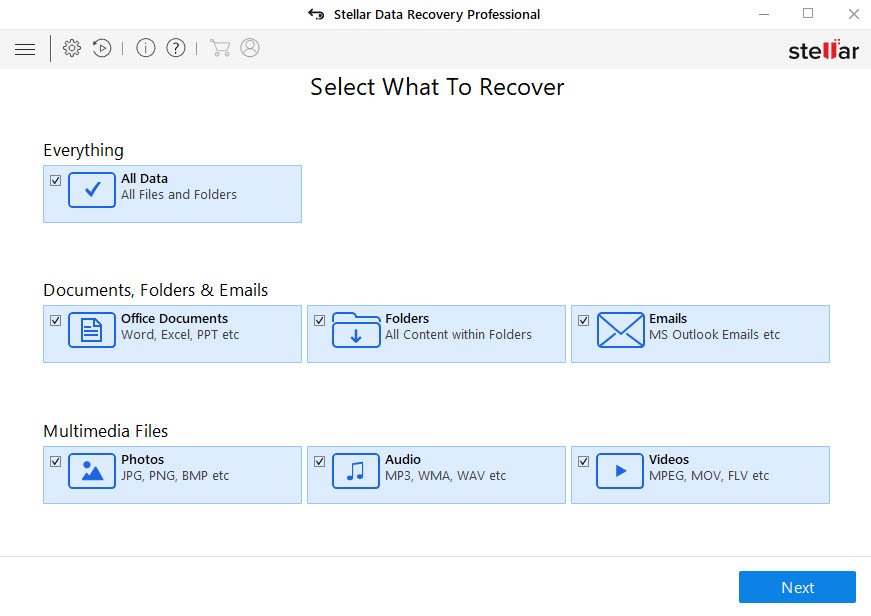
Softwarearen instalazioak gutxienez 4 GB memoria eta 250 MB disko gogorra behar ditu. Erabiltzeko erraza den bezain sendoa den arren, Windows 10etik ezabatutako fitxategiak berreskuratzeko prozesuak hiru urrats eskas ditu. Lehenik eta behin, erabiltzaileari berreskuratu nahi diren datu mota hautatzeko eskatzen zaio. Datu guztiak berreskuratzeko aukera badago ere, prozesu honen errendimendua hobetu daiteke eskaneatze-eremua murriztuz.
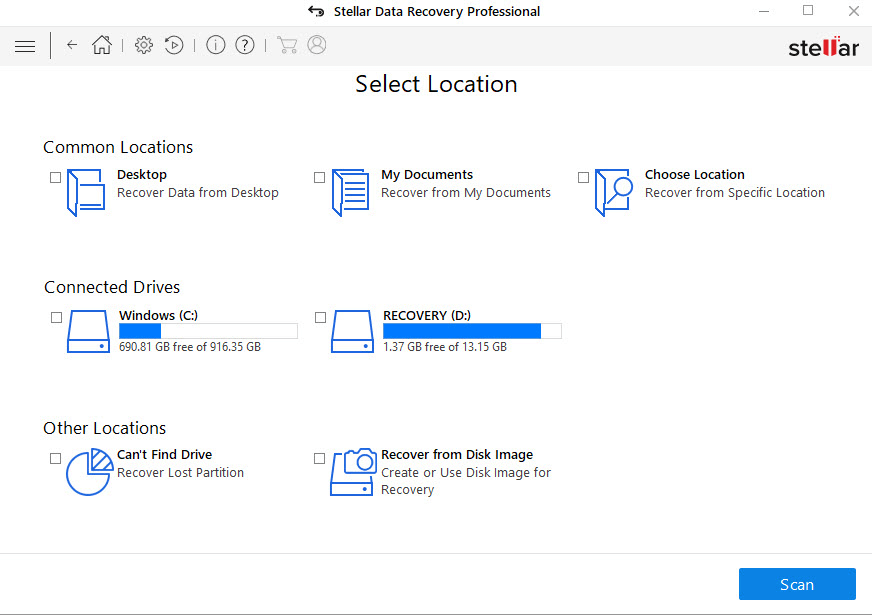
Ondoren, softwareak erabiltzaileak ezabatutako fitxategiak berreskuratu behar dituen kokapen bat hautatzea espero du. Hiru kokapen talde bistaratzen dira:
- Kokapen ohikoenak: Datuak mahaigainetik, dokumentuetatik eta kokapen zehatz batetik berreskuratzea aukera daiteke. Hirugarren aukera hautatzen bada, softwareak leiho berri bat irekitzen du erabiltzaileak kokapena zehaztu ahal izateko.
- Gidari konektatuak: Softwareak erakusten dituen kontrolatzaileen kopurua sistemak ezagutu ditzakeen gailuen araberakoa da. Ohikoenak tokiko disko gogorra, SSD eta eskuragarri dauden beste edozein kontrolatzaile eta bolumen dira. Aukera multzo honek galdutako partizio batetik datuak berreskuratzeko aukera ere eskaintzen du.
- Beste kokapen batzuk: Aukera hau disko-irudi batetik datuak berreskuratu behar diren egoeretan erabiliko da.
Kokapen bat aukeratu ondoren, softwareak Eskaneatze Sakona egiteko aukera gehigarria gaitzen du. Fitxategien sinaduretan oinarritutako datuak bilatzeko prozesu aurreratuagoa da hau. Prozesu astunago hau gomendatzen da unitate hondatuetatik datuak berreskuratzeko.
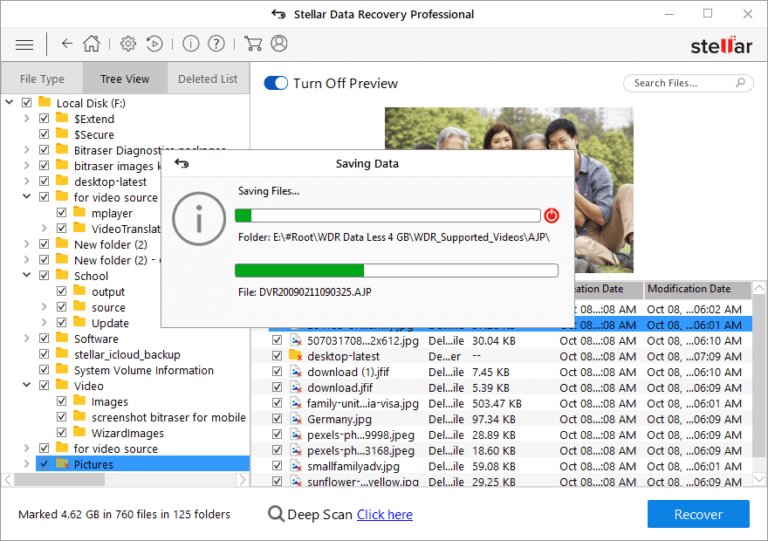
Hirugarren eta azken urratsak eskaneatze prozesua abiaraztea dakar. Martxan dagoen bitartean, aurkitutako hainbat fitxategiren aurrebista erakusten da pantailan. Urrats honen errendimendua barne hartzen den datu bolumenaren araberakoa den arren, Datuen Berreskuratze Izarra ehunka gigabyteren analisia minutu gutxitan burutzeko gai da.
Softwareak aurkitutako fitxategi guztiak zerrendatzen ditu eskaneatze prozesua amaitu ondoren. Erabiltzaileek hiru fitxa dituzte datuak modu ezberdinetan bistaratzeko. "Fitxategi mota" fitxaren azpian, fitxategiak motaren arabera antolatzen dira: Argazkiak, Audioa, Bideoa, Dokumentua, Testua, etab. Fitxa lehenetsia "Zuhaitz ikuspegia" da, eta fitxategiak direktorio zuhaitz egitura bat erabiliz erakusten ditu. Erroa softwareak eskaneatzen hasi zen kokapena da. Hirugarren fitxa "Ezabatutakoen zerrenda" da. Fitxa honetan klik egitean, erabiltzaileak abisu bat jasotzen du unitatetik ezabatutako fitxategiak eta karpetak bilatzeko eskaneatze sakon bat exekutatzearen inguruan. Hala ere, erabiltzaileak eragiketa osagarri hau egitearekin ados badaude, softwareak aurreko eskaneatze emaitza guztiak garbituko ditu. Pantaila honetako beste funtzio erabilgarri bat aurkitutako fitxategiak iragazteko eremua da. Erabiltzaileak fitxategi zehatz batean klik egiten duenean, aurrebista erakusten da horren arabera. Ezabatutako fitxategi bat berreskuratzeko, "Berreskuratu" botoia sakatuta egiten da.
Aldarrikatu bezala Stellar Data Recovery webgunea , Windows 10etik ezabatutako fitxategiak berreskuratzeko urratsez urratseko argibideak erabilerrazak dira eta errendimendu nabarmena dute. Hala ere, softwareak datuak berreskuratzeko irtenbide osoa osatzen duenean, beste funtzionalitate asko daude eskuragarri. Erabiltzaile bakoitzaren esperientziaren arabera, ezaugarri hauek egoera bakoitzaren beharren arabera azter daitezke.
Saihestu datuak galtzea zure Windows 10 ordenagailutik
Datuen babeserako irtenbide saritua da Acronis True Image Datuak modu seguruan gordetzeko plataforma osoa da, hiru esparrutan multzokatutako produktu askorekin. Hodeiko hornitzaileentzat, Acronis True Image-k hainbat zerbitzu eskaintzen ditu datuen babeskopia eta babeserako, eta hondamendien berreskurapenerako. Tokiko enpresentzat, datuen manipulazio segururako espektro zabal baterako irtenbideak daude, hodeiko zerbitzu hornitzaileekin integrazioa barne. Banakoentzat, plataformak diskoetan gordetako datuen babesean eta osotasunean oinarritutako irtenbide batzuk eskaintzen ditu.
Hauek dira Windows 10etik ezabatutako fitxategiak berreskuratzeko aukera batzuk. Sistema eragileak eskaintzen dituen modu natiboak kontuan hartuta, erabiltzaileak esperientzia handiagoa behar du komando-lerroak eta sistemaren funtzio aurreratuagoak kudeatzeko. Hirugarrenen softwarearekin lotuta, adibidez Datuen Berreskuratze Izarra , eskaintzen dituzten oinarrizko funtzionaltasunak datuak berreskuratzera bideratutako beste hainbat softwaretan aurki daitezke. Ondoren, erabiltzaileek aukera sorta bat dute eskura, egoera bakoitzaren berezitasunaren arabera aukeratu daitezkeenak.




