
Recuva betidanik datuak berreskuratzeko software onenetako bat bezala ezagutzen da... Baina funtziona al dezake Mac bat erabiltzen badut?
Erantzun sinplea EZ da. Momentuz ez dago Recuvaren bertsiorik Mac ordenagailuetarako. Software hau Windows sistema eragileekin funtzionatzeko diseinatuta dago eta ez du Mac baliokiderik.
Hala ere, badaude gauza batzuk egin ditzakezun Mac bat erabiltzen ari bazara eta datuak berreskuratu behar badituzu. Aukera bat Mac ordenagailuekin bateragarria den beste datuak berreskuratzeko programa bat erabiltzea da.
Recuva ezin da Mac erabiltzaileentzako aukera izan, baina beste aukera asko daude oraindik. datuak berreskuratzeko tresna bikainak lana egin dezaketen eskuragarri daudenak, besteak beste:
- Stellar Datuen Berreskuratzea Mac-erako
- 4DDiG Mac Datuen Berreskuratzea
- Recoverit Mac-erako
- EaseUS Datuak Berreskuratzeko Morroia Mac-erako
Hauek guztiak macOS sistema eragilearekin bateragarriak dira eta zure datuak berreskuratzen lagun zaitzakete, zaborrontzitik ezabatu badira ere.
Edozein aplikazio aukeratzen duzun ere, garrantzitsua da gogoratzea datuak berreskuratzeko prozesua zenbat eta lehenago hasi, orduan eta aukera gehiago izango dituzula arrakasta izateko.
Baina itxaron! Programa hauetakoren bat probatu aurretik, ziurtatu lehenik Time Machine erabiltzen duzula, Apple-ren datuen babeskopia softwarea. Time Machine-k ezabatutako fitxategiak edo karpetak leheneratzen lagun zaitzake, betiere aldez aurretik babeskopia egin baduzu.
Denboraren Makina Datuen Galeraren Aurkako Zure Lehen Defentsa Lerroa Datu-galeraren Aurkakoa da
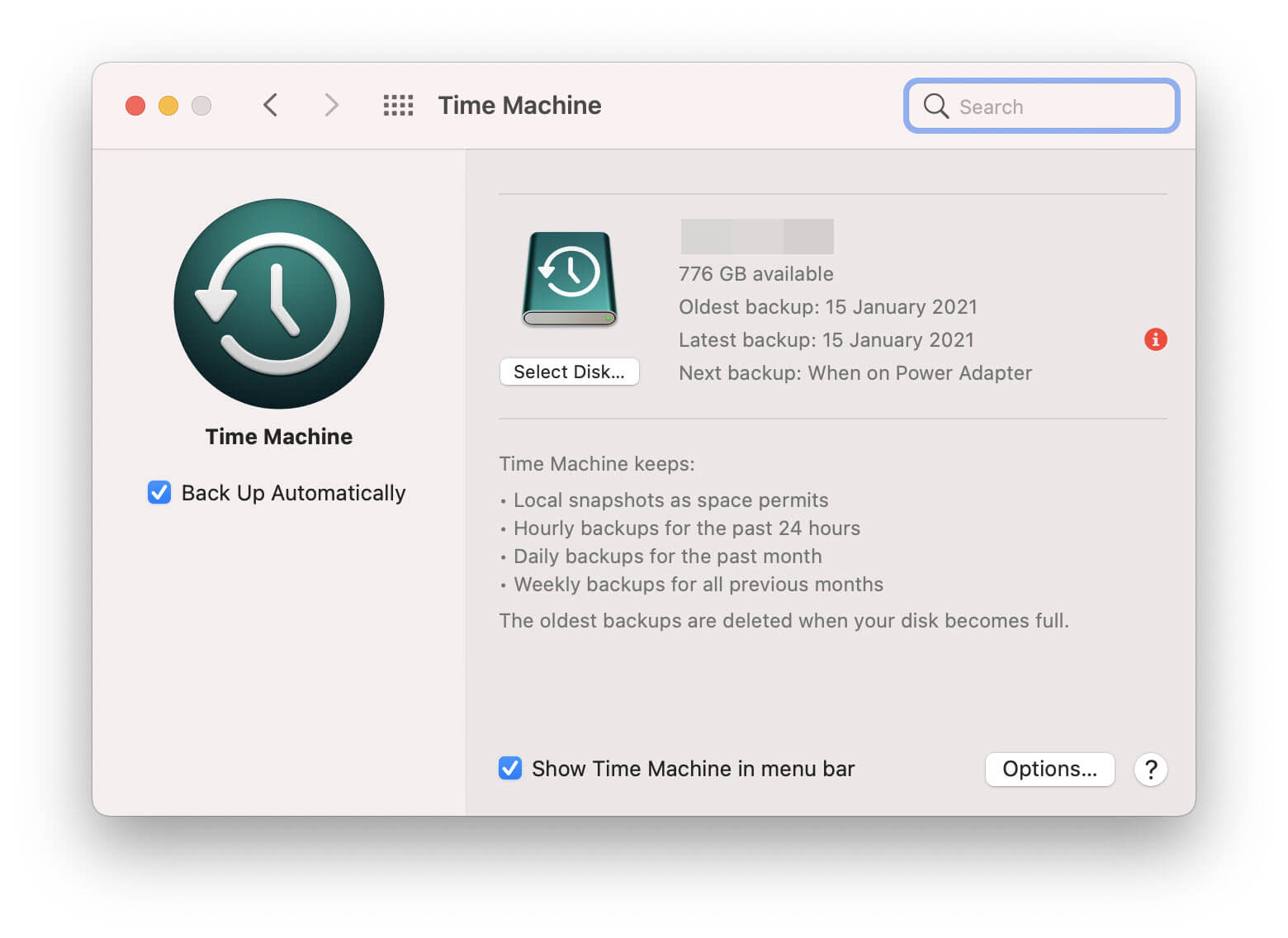
Mac batean, galdutako datuak berreskuratzen saiatzean egin behar duzun lehenengo gauza Time Machine egiaztatzea da. Time Machine Mac guztiekin dator 2007ko OS X Leopard-etik aurrera, eta aldatu edo nahi gabe ezabatutako fitxategiak leheneratzen laguntzeko diseinatu zen, baita sistemaren hutsegite edo birus infekzio baten ondorioz galdutakoak ere.
Aldian-aldian zure ordenagailuaren babeskopiak egiten ditu, aplikazioak, argazkiak, dokumentuak eta sistema osoa barne. Zure Mac-a aurreko egoerara leheneratu dezakezu datu guztiak osorik mantenduz, baita fitxategi baten bertsio historiko jakin bat berreskuratzeko aukera ere ematen dizu, eta hori oso erabilgarria da nahi gabe zerbait gorde baduzu edo nahi gabe egin nahi ez zenituen aldaketak egin badituzu.
Oso ondo dirudi! Bai, baina Time Machinek lagundu ahal izateko, piztuta eta konfiguratuta izan behar duzu benetan behar izan aurretik, bestela ez du babeskopiarik izango.
Kanpoko disko gogor bat edo beste gailu bat erabiliz babeskopiak aldizka egin badituzu eta "Babeskopia automatikoa egin" botoia beti piztuta egon bada, aukera ona izango duzu zure datuak berreskuratzeko. Kanpoko babeskopia-unitatea erabilgarri ez badago edo hondatuta badago ere, zure datu batzuk eskura izango dituzu Time Machine-ren "Tokiko argazkiak espazioa ahalbidetzen duen heinean" funtzioari esker. Tokiko argazkiak esan nahi du azken babeskopiak zure Mac-ean gorde ditzakeela, kanpoko disko gogor batean gorde beharrean.
Tokiko argazkirik eskuragarri duzun ikusteko,
- Joan "Sistemaren Hobespenak" ataleko Denbora Makinaren hobespen panelera eta markatu "Erakutsi Denbora Makina menu-barran" laukia.

- Erloju txiki baten ikonoa agertuko da pantailaren goiko eskuineko izkinan; egin klik gainean eta hautatu "Sartu Denbora Makina".

- Agertzen den leihoan, babeskopiak data eta orduaren arabera arakatu ditzakezu fitxategiak dituena aurkitzeko.
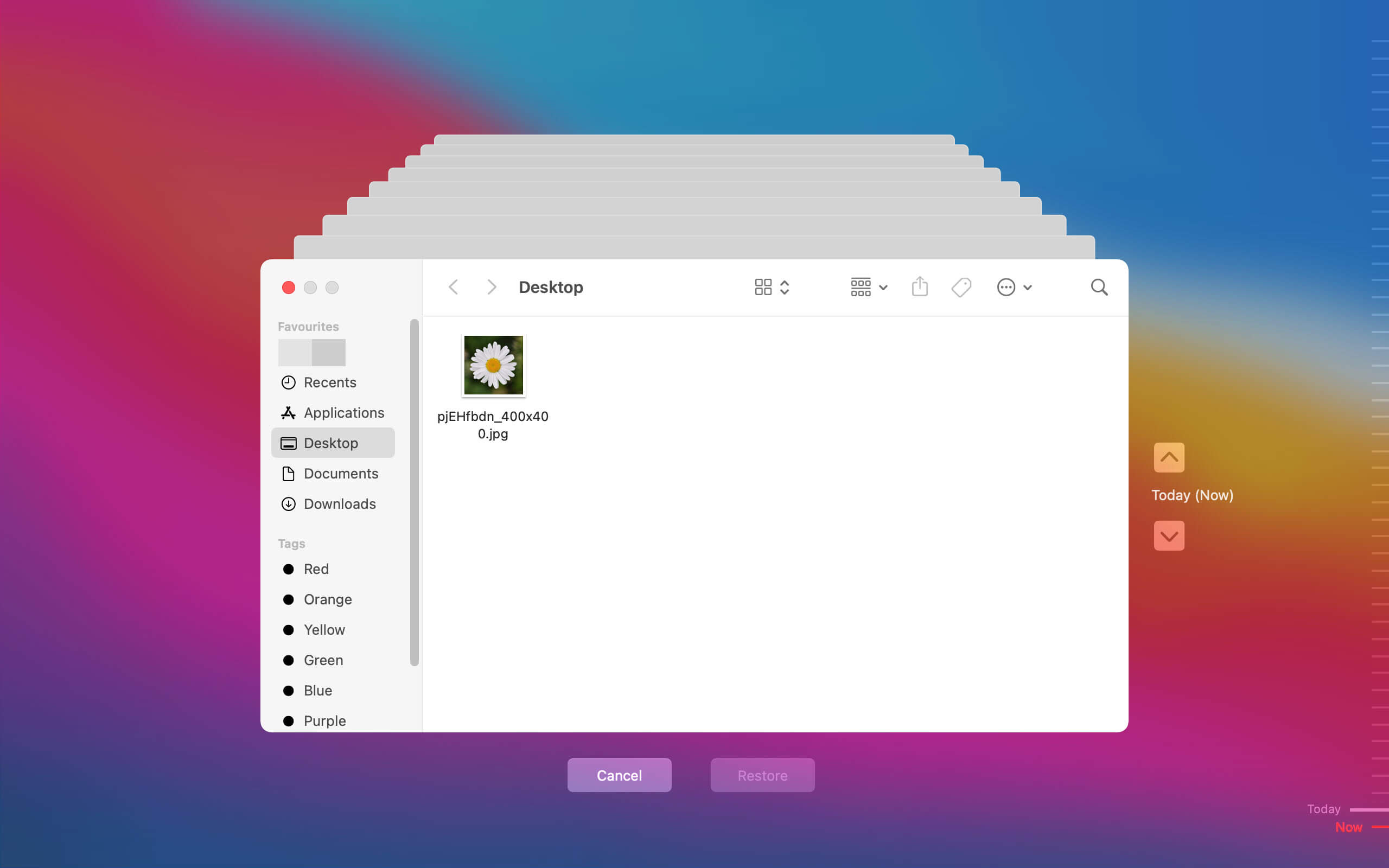
- Bilatzen ari zaren babeskopia aurkitu ondoren, egin klik "Berrezarri" botoian jatorrizko kokapenera kopiatzeko.
Tokiko argazkiek behar duzuna ematen ez badute, konektatu kanpoko babeskopia-unitatea gehiago lortzeko. Beti da ideia ona zure Mac-aren babeskopia bat egitea.
Errealitate krudela, ordea, da batzuetan Time Machinek huts egiten duela. Baliteke babeskopiak denbora batez egin gabe egotea, edo babeskopia-unitatea hondatu egin daiteke, babeskopietara sartzea eragotziz. Hala bada eta Time Machineren babeskopiarik gabe bazaude, baliteke aurretik aipatutako datuak berreskuratzeko programetako batera jo behar izatea.
Recuvaren alternatiba onena Mac ordenagailu baterako Time Machinek huts egin dizunean
Time Machine-k ezin duenean lagundu, hurrengo gauzarik onena datuak berreskuratzeko programa ugarietako bat erabiltzea da.
Garrantzitsua da kontuan izatea datuak berreskuratzen saiatzen ari zaren unitatean datu berriak idaztea edo gordetzeari utzi behar diozula. Zenbat eta gehiago erabili unitatea, orduan eta handiagoa izango da ezabatutako fitxategiak gainidazteko eta berreskuraezin bihurtzeko aukera.
Mac datuak berreskuratzeko programa asko daude eskuragarri, baina erabiltzea gomendatzen dugu
Datuen Berreskuratze Izarra
aukerarik osatuenetako eta erabilerrazenetako bat baita. Erabiltzeko erraza eta intuitiboa den interfazea eskaintzen du, baita galdutako datuak berreskuratzea oso erraza egiten duten funtzio ugari ere.
Stellar Data Recovery Professional Edition Doako Deskarga
Teknologian oso trebea ez bazara ere, Stellar aukera bikaina da, ez baitu trebetasun edo ezagutza berezirik behar eraginkortasunez erabiltzeko. Abiarazi programa eta jarraitu pantailan agertzen diren argibideei; hain erraza da benetan.
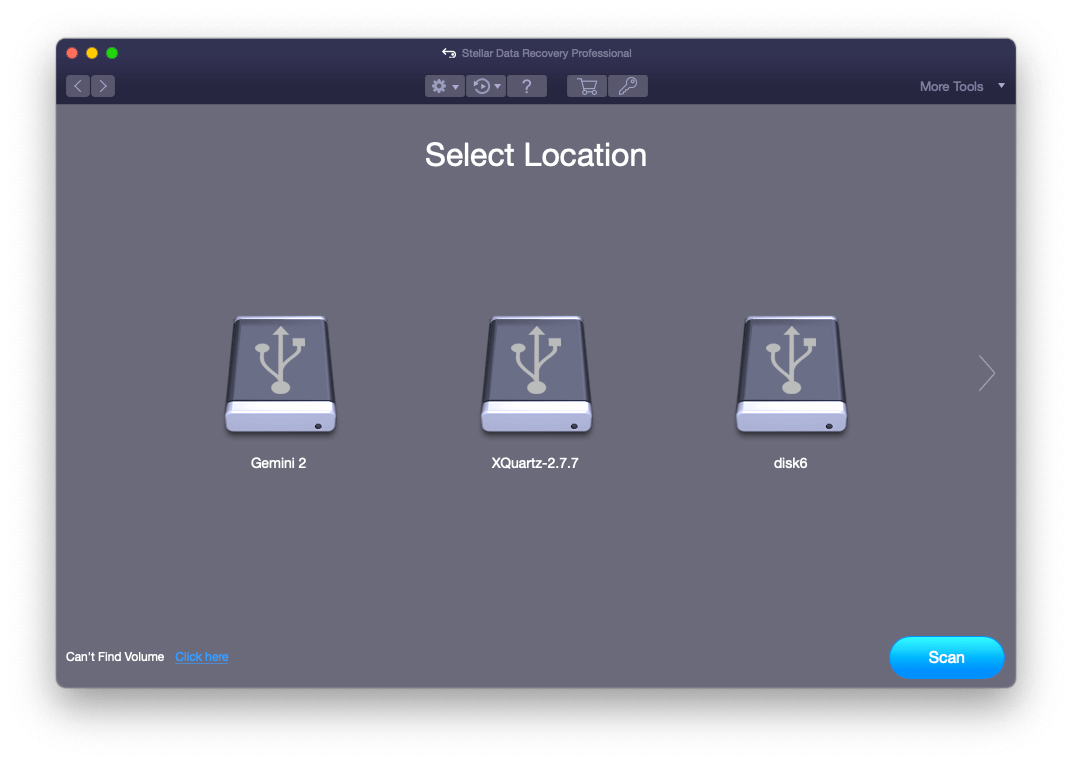
Behin instalatu eta abiarazi ondoren Datuen Berreskuratze Izarra , hainbat euskarri mota aurkeztuko zaizkizu aukeran, baita galdutako datuak bilatzeko eskaneatu daitezkeen unitate eta gailuen zerrenda ere. Hautatu galdutako datuak dituen unitatea eta egin klik "Eskaneatu" aukeran.
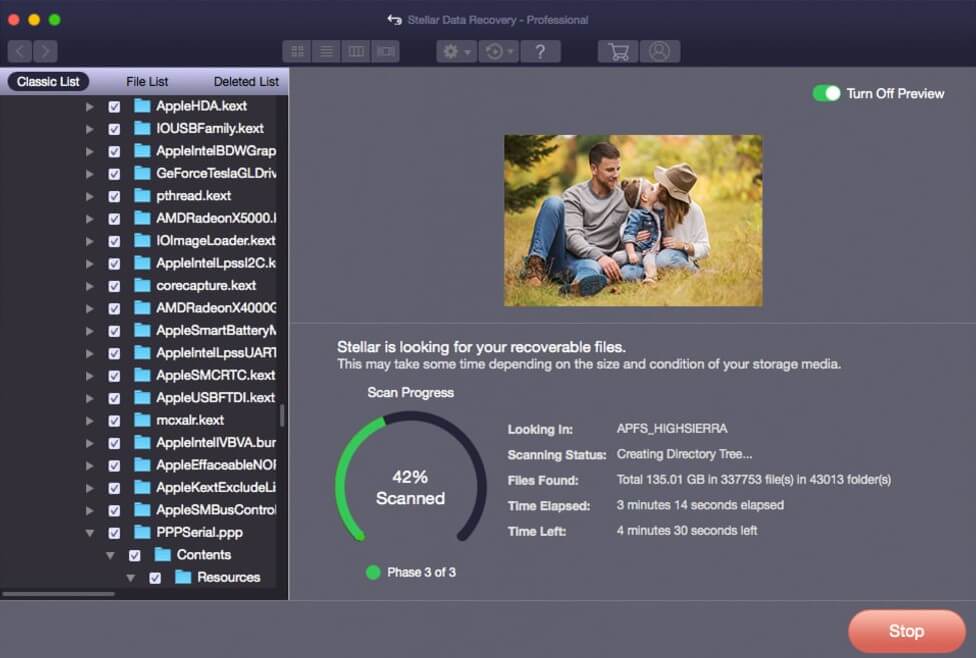
Programak hautatutako unitatea eskaneatuko du berreskura daitezkeen fitxategiak bilatzeko. Prozesu honek denbora pixka bat iraun dezake, unitatearen tamainaren eta eskaneatu behar den datu kopuruaren arabera.
Eskaneatzea amaitutakoan, berreskura daitezkeen fitxategi guztien zerrenda bistaratuko da. Fitxategi mota gehienak aurreikus ditzakezu, argazkiak, bideoak eta dokumentuak barne, bilatzen ari zarenak direla egiaztatzeko. Berreskuratutako datuak behar dituzunak direla ziurtatu ondoren, egin klik "Berreskuratu" aukeran aukeratzen duzun kokapenean gordetzeko.

Stellar Data Recovery Mac eta Windows-erako eskuragarri dago, beraz, zure ordenagailuaren sistema eragilea edozein dela ere, galdutako datuak erraz berreskuratzeko erabil dezakezu.
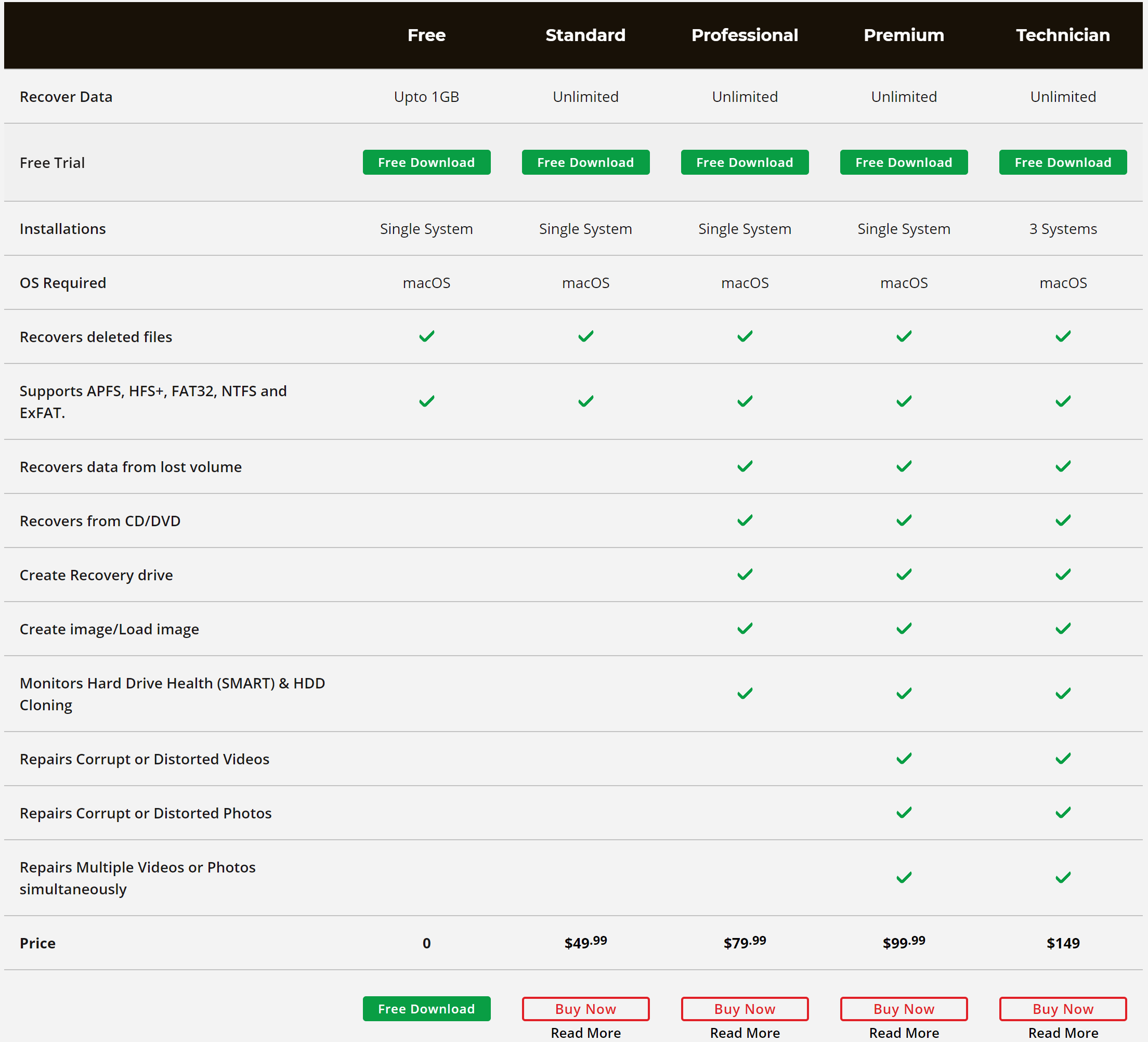
Mac-en, Stellarrek lau edizio eskaintzen ditu (hauek dira Estandarra , Profesional , Premium , eta Teknikaria ), bakoitzak doako proba bat duelarik, programa erosi aurretik probatu ahal izateko. Hau modu bikaina da erabiltzeko zein erraza den eta behar dituzun datuak berreskuratzeko gai izango den ala ez ikusteko.
Beti bezala, gomendatzen dizugu zure datuen babeskopiak aldizka egitea datuak berreskuratzeko programen menpe egon beharrik ez izateko. Time Machine tresna bikaina da horretarako, baina babeskopiarik eskuragarri ez baduzu, Stellar da hurrengo aukerarik onena.




