Kalkulu-orri bat mantentzea zure lanaren zati garrantzitsua da. Datu sentikorretan lanean ari bazara, baliteke Excel pasahitz batekin babestu nahi izatea, inork zure baimenik gabe ireki ez dezan. Mezu honek hori egiteko urratsez urrats argibideak emango dizkizu. Zure informazioa seguru eta begirada indiskretoetatik urrun mantentzen lagunduko dizuten aholku batzuk ere partekatuko ditut.
Nola gehitu pasahitza zure Excel fitxategian
Excel pasahitz bidez babestea erraza da eta segurtasun tresna bikaina da. Pasahitz babesa ez dagoenez lehenespenez gaituta, baliteke pasahitz babesa existitzen denik ere ez jakitea jendeak. Atal honetan, Excel lan-liburu bat pasahitz bat erabiliz enkriptatzeko urratsak erakutsiko dizkizugu. Salmenta-zenbaki bat, aurrekontua edo begirada indiskretuetatik ezkutatuta egotea onuragarria izan daitekeen beste informazio sentikor bat baduzu, saguaren klik gutxi batzuekin posible da.
Excel fitxategia pasahitzaz babesteko:
- Ireki pasahitz bidez babestu nahi duzun Excel lan-liburua.
- Egin klik pantailaren goiko ezkerreko izkinan dagoen "Fitxategia" fitxan.

- Egin klik “Informazioa” aukeran.
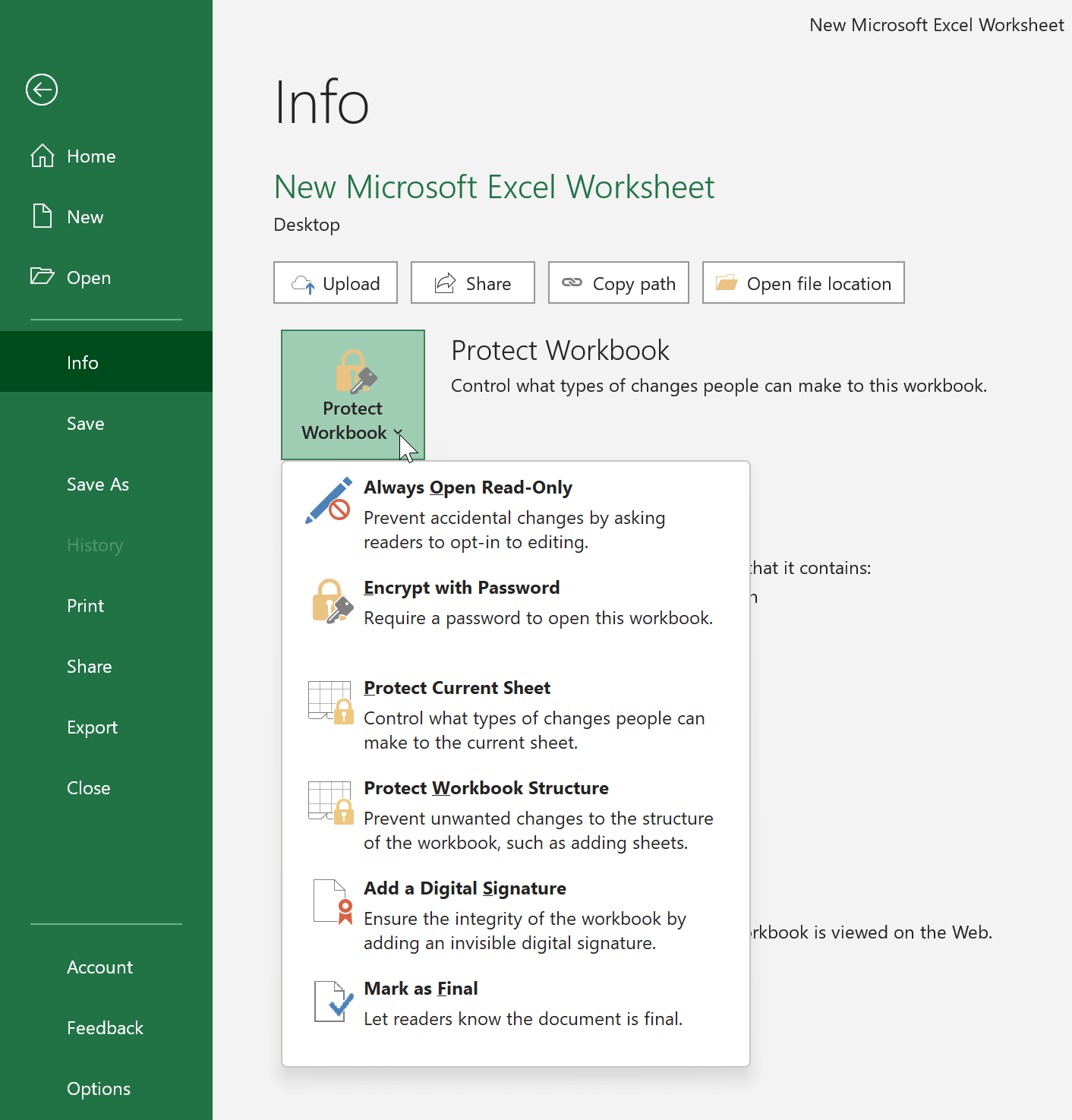
- Egin klik "Babestu lan-koadernoa" botoian.
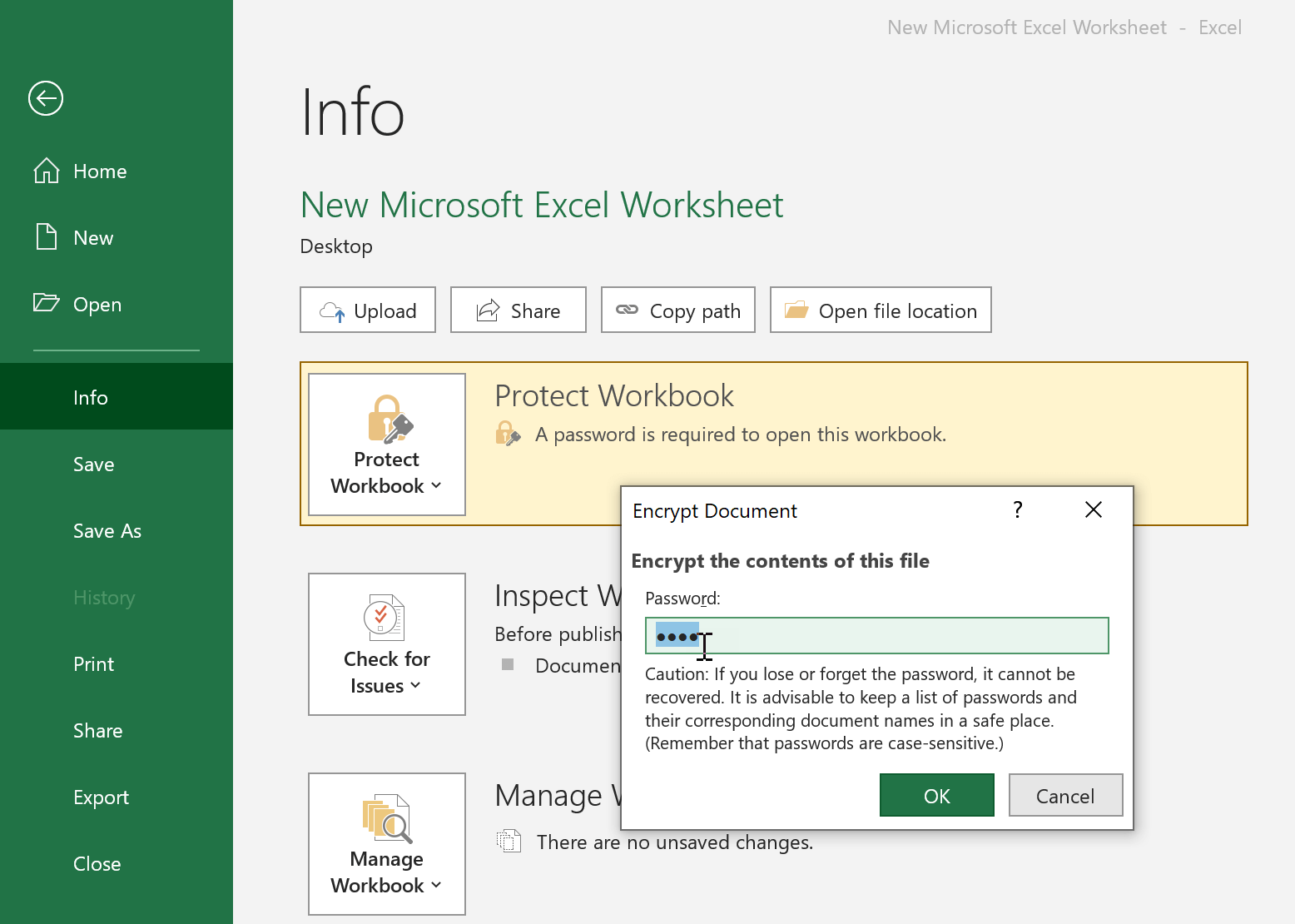
- "Babestu lan-liburua" menua irekitzen denean, egin klik "Pasahitzarekin enkriptatu" aukeran pantailaren erdian agertzen den aukeren zerrendan.
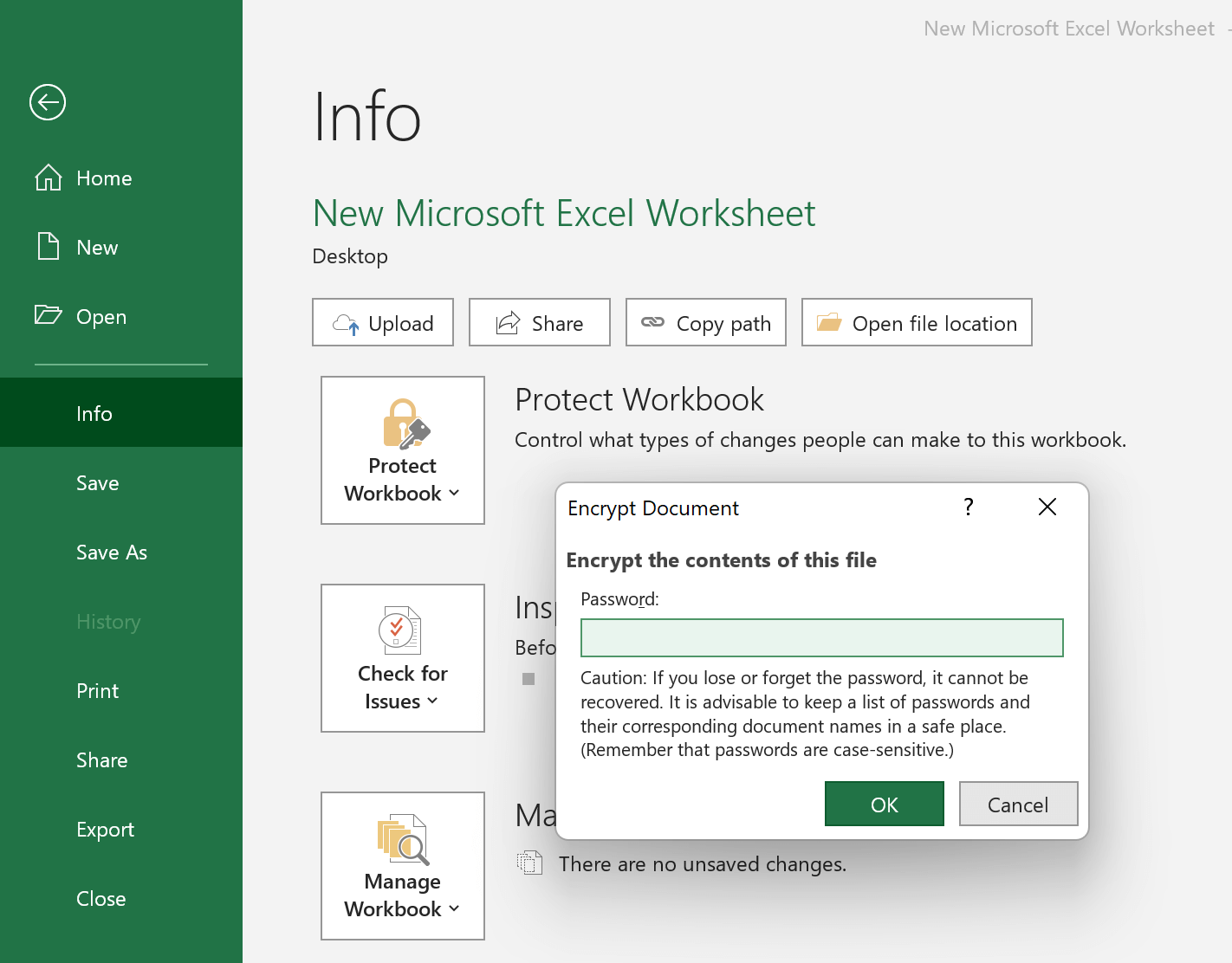
- Pasahitza bi aldiz sartzeko eskatuko zaizu zuzena dela baieztatzeko. Eta egin klik "Ados" botoian. Pasahitzak maiuskula/minuskulak bereizten ditu, beraz, ziurtatu maiuskulak eta minuskulak behar bezala erabiltzen dituzula pasahitza idazterakoan.
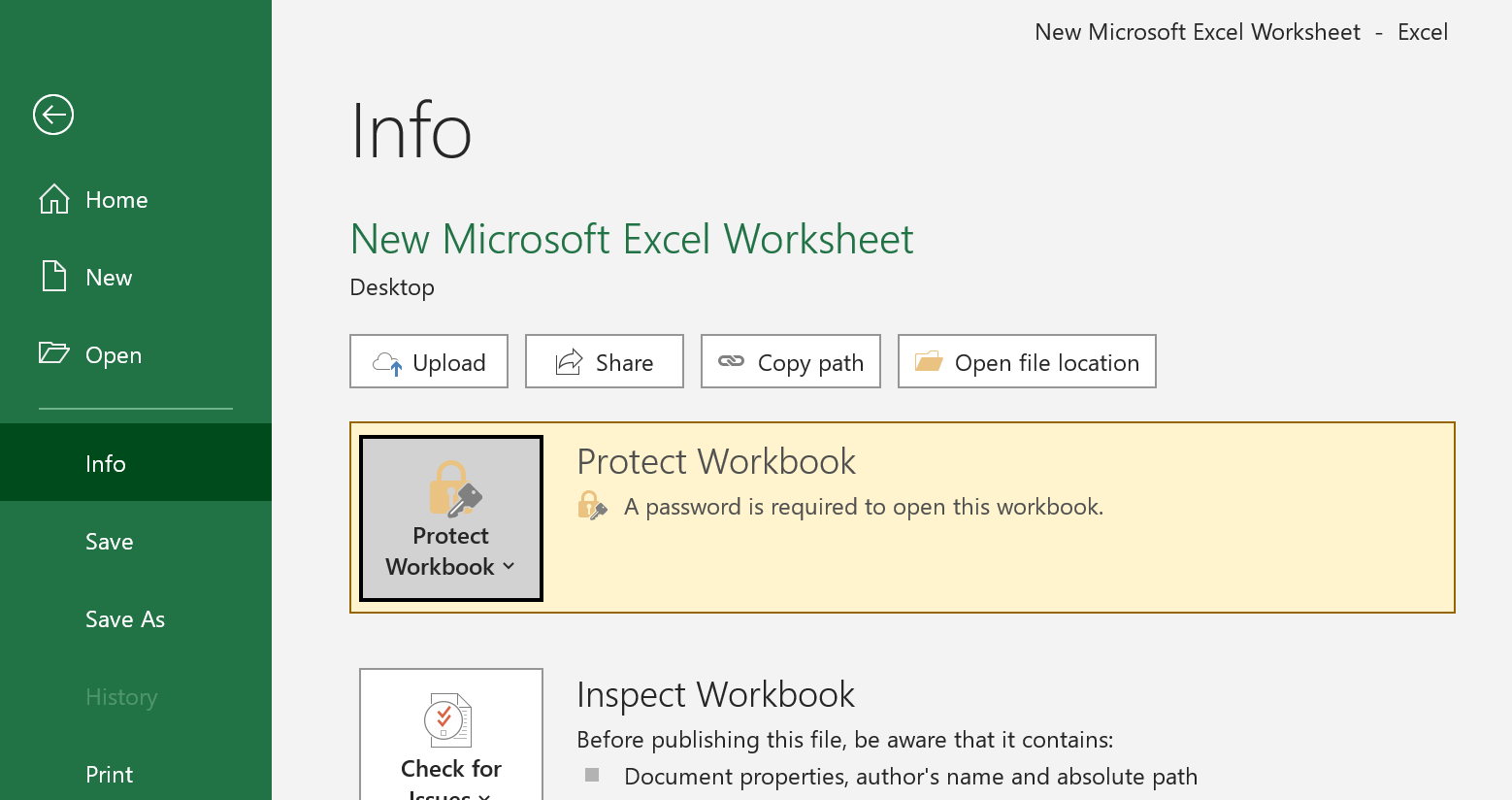
- Nabarmendutako kolore horiak eta "Pasahitza beharrezkoa da liburu hau irekitzeko" hitzak adierazten dute pasahitz-babesa gaituta dagoela.
- Azkenik, itzuli zure kalkulu-orrira eta egin klik "Gorde" ikonoan. Norbaitek zure pasahitz bidez babestutako Excel fitxategia irekitzen saiatzen denean, pasahitza eskatuko duen leiho bat agertuko da.
Pasahitza kendu nahi baduzu, itzuli menu honetara eta garbitu pasahitza "Dokumentua enkriptatu" eremuan. Ondoren, aukeratu "Ados" berresteko.
Nola ezarri pasahitz ona Excelerako
Pasahitz bidezko babesa erraza izan daiteke konfiguratzen, baina behar bezala egiten ez bada, arazoak ere sor ditzake. Pasahitza deszifratzeko nahikoa zaila den pasahitz bat sortzen ez baduzu, edonork ireki dezake zure Excel lan-liburua ahalegin handirik gabe. Begiratu hurrengo irudiari zer esan nahi dudan ikusteko:
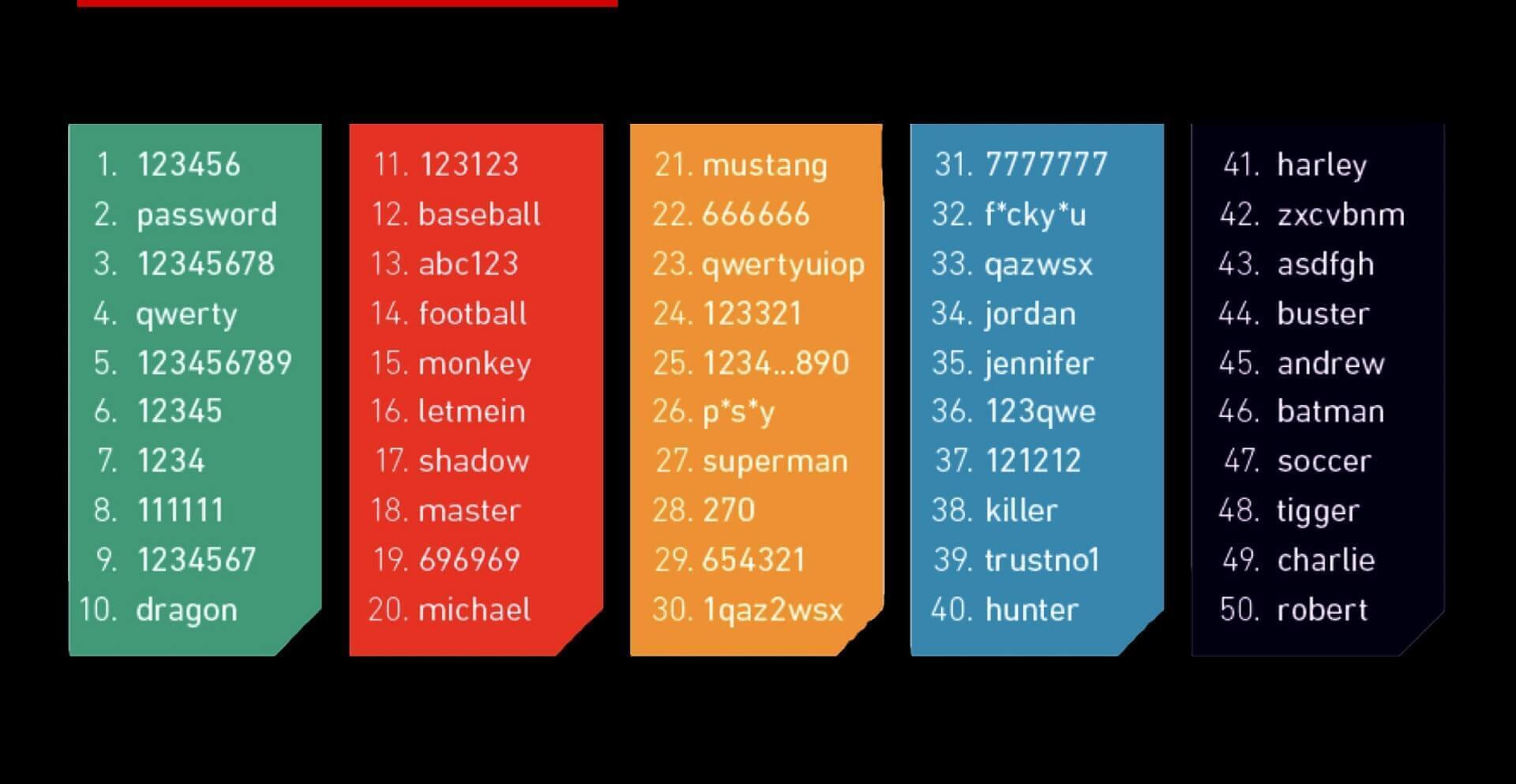
Zure pasahitza behar bezain segurua dela ziurtatzeko, letra, zenbaki eta sinboloen nahasketa bat erabiltzea komeni da. Baliteke pasahitza nahikoa luzea izatea ere komenitzea. Aholku hauek jarraitzeak besteentzat zaila den pasahitza sortzen lagunduko dizu. pitzadura .
- Hobe da gutxienez 8 karaktereko pasahitza erabiltzea. Pasahitzak laburregiak direnean (adibidez, 4 karakterekoak bakarrik), orduan cracking programa bat erabil dezakezu, adibidez... Excelerako pasaportea indar basatiaz egin dezake denbora oso gutxian.
- Ez erabili hiztegian aurki daitezkeen hitzik. Horren ordez, erabili maiuskula (AZ) eta minuskula (az), zenbakien (0-9) eta karaktere berezien konbinazio guztiz ausazkoa, adibidez ! “# $ % & ( ) * + , – / : ; < – .
- Saihestu zu ezagutzen duen norbaitek erraz aurki dezakeen zerbait erabiltzea, hala nola zure enpresaren izena, zure txakurraren izena edo jaiotze data.
- Gogoratu Excel fitxategi desberdinetarako pasahitz desberdinak erabiltzea, fitxategi bat arriskuan jartzen bada, gainerako informazioa seguru egon dadin. Gainera, izan zaitez beste leku batzuetan erabiltzen duzun pasahitzaren desberdina.
Excel pasahitza seguru mantentzeko aholku batzuk
Excel pasahitzekin babestea bikaina da, baina badira aholku gehigarri batzuk zure informazioa seguru eta begirada indiskretoetatik urrun mantentzen laguntzeko.
- Ez idatzi pasahitzak paper zati batean eta jarri leku ikusgarri batean.
- Pasahitzak ez dira inoiz babestu gabeko ordenagailu batean edo babestu gabeko dokumentuetan gorde behar.
- Pasahitza beste batzuei bidali behar badiezu, erabili plataforma desberdinak transmisiorako. Bidali Excel fitxategia eta pasahitza bereizita, bi kanalen artean (posta elektronikoa edo testu-mezuak bezalakoak) erraz irakurri ez daitezen.
- Erabili pasahitz kudeatzaile bat zure pasahitz guztien jarraipena egiteko. Zure kalkulu-orria zein garrantzitsua den arabera, komenigarria izan daiteke tresna profesional bat erabiltzea (KeePass bezalakoa) pasahitzak sortu eta kudeatzeko.
Aholku hauek jarraitzeak zure Excel datuak baimenik gabeko sarbideetatik babesten lagunduko dizu. Lan-liburua pasahitz bidez babestea lehen urrats ona da, baina garrantzitsua da gogoratzea beste segurtasun neurri batzuk ere erabiltzea zure informazioa pribatua mantentzeko. Neurri egokiak hartuta, ziur egon zaitezke zure datuak seguru daudela.



