PDF pasahitza PDF dokumentu baterako sarbidea mugatzeko erabil daitekeen segurtasun neurri bat da.
Segurtasuna erraz kendu daiteke pasahitza badakizu. Hala ere, pasahitza ahazten baduzu, fitxategia babestu ere egin dezakezu. Artikulu honek PDFetatik pasahitzak nola kendu irakatsiko dizu, ezagutzen dituzunean, eta baita ere jakin gabe nola egin.
Nola kendu pasahitza PDF batetik Adobe Acrobat DC-rekin (pasahitza badakizu)
Adobe Acrobat DC erabil daiteke PDF dokumentuen pasahitzak kentzeko. Ireki Adobe Acrobat (Acrobat Pro DC edo Acrobat Standard DC erabil dezakezu). Fitxategia ireki ondoren, joan "Babestu" atalera eta kendu babesa. Hona hemen jarraitu beharreko urratsak:
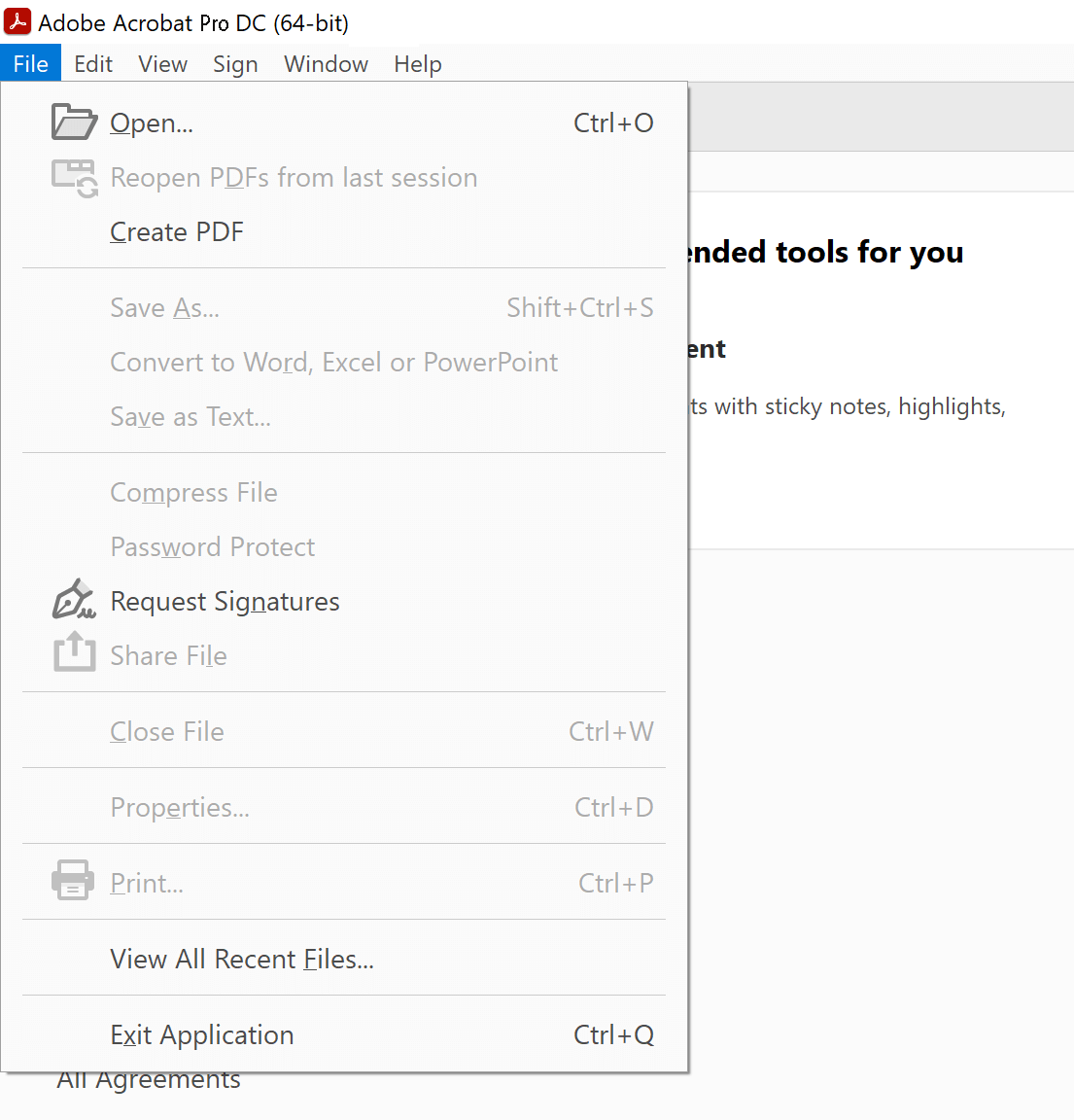
1. urratsa. Ireki pasahitza kendu nahi diozun PDF fitxategia. (Aukeratu “Fitxategia” > “Ireki” eta hautatu zure PDF dokumentua.)
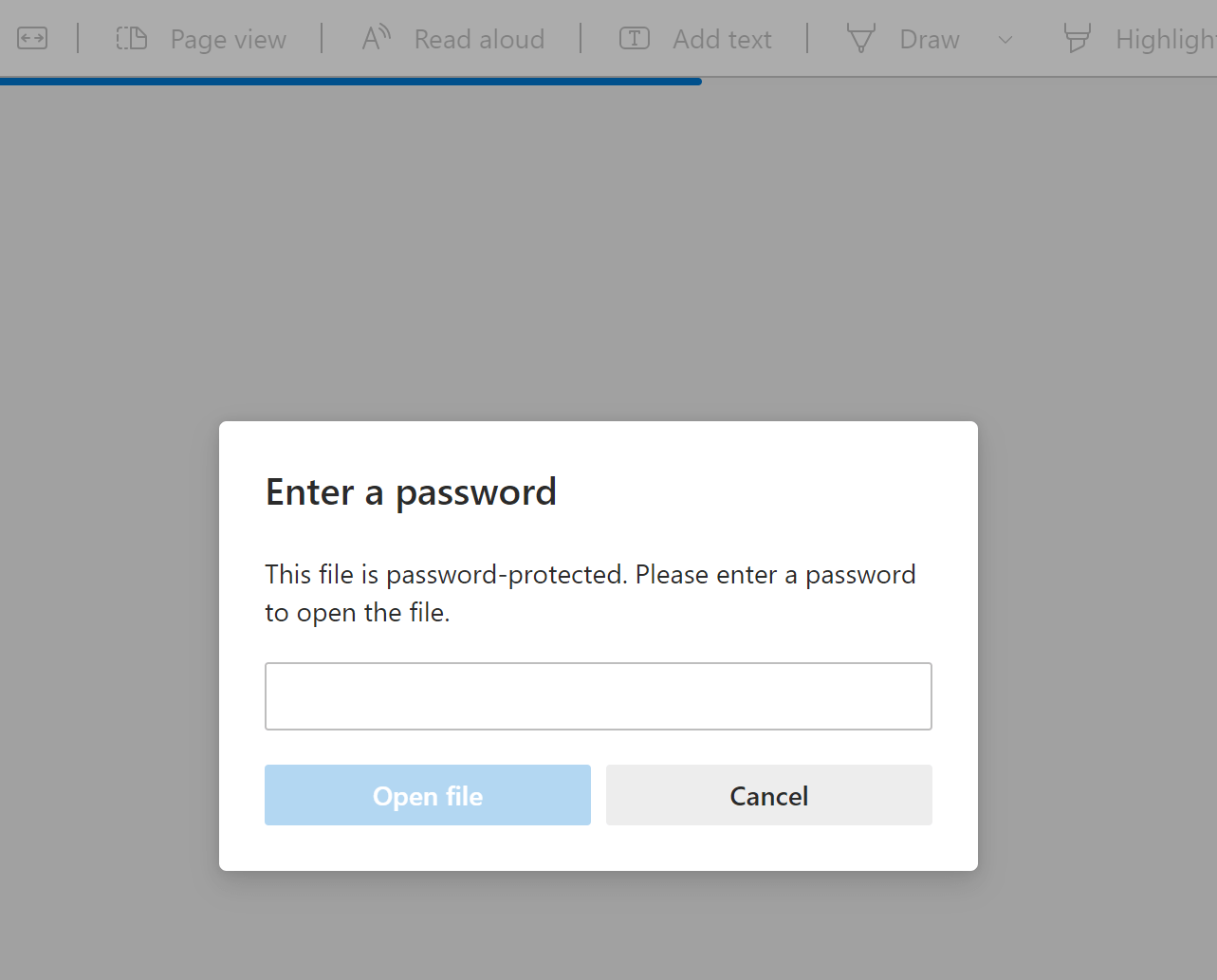
PDF fitxategira sartzeko pasahitza sartzeko eskatuko zaizu.
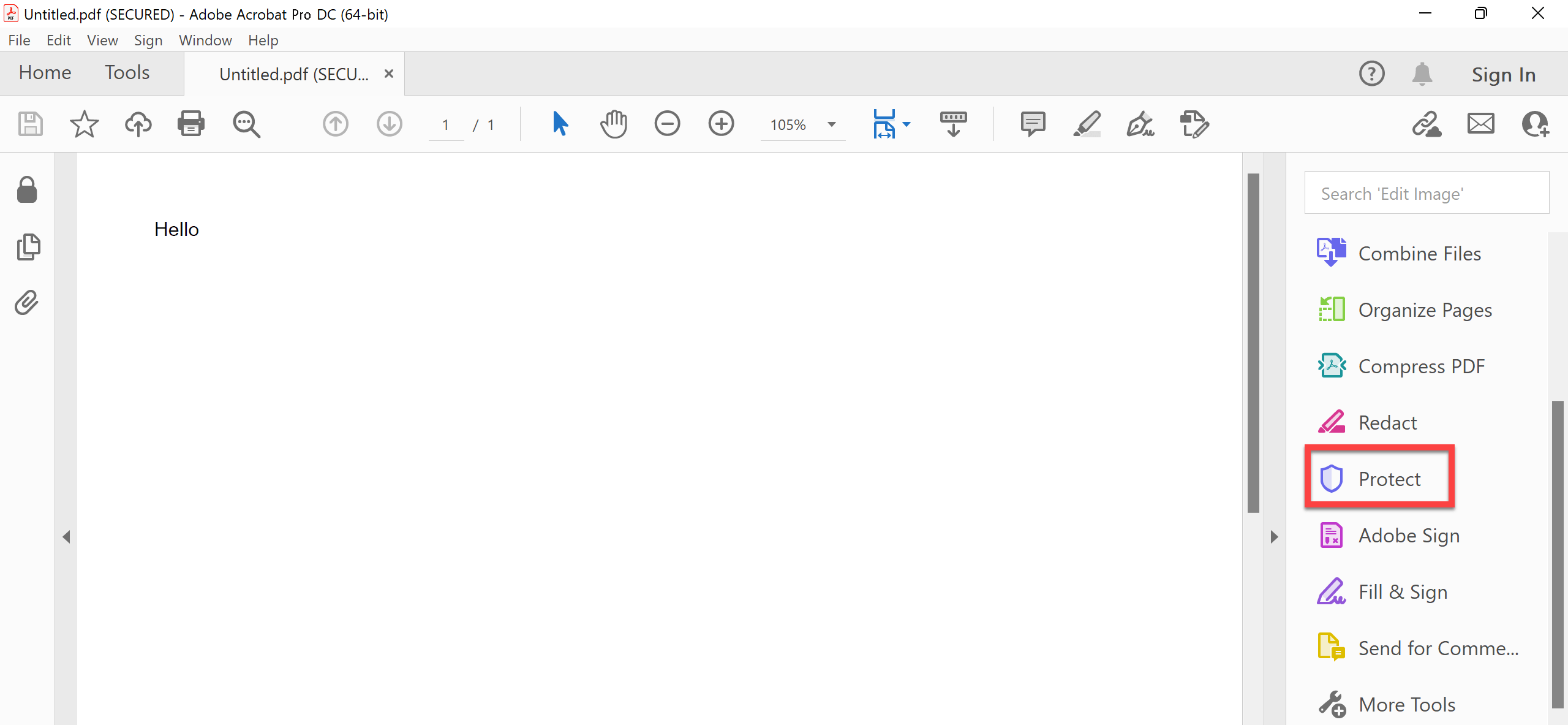
2. urratsa. Fitxategia irekita egon beharko litzateke orain. Acrobat Pro DC-ren alboko barran dagoen "Babestu" aukeran klik egin beharko duzu.
3. urratsa. Hautatu “Enkriptatu” aukera, eta goitibeherako menu bat agertuko da pasahitza kentzeko edo aldatzeko aukerekin. Hautatu “Segurtasuna kendu” zure PDF dokumentua desbabestzeko.

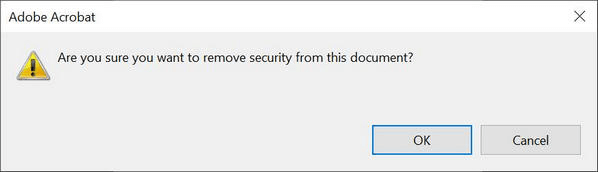
4. urratsa. Sakatu “Ados” botoian “Ziur zaude?” mezua agertzen denean.
Acrobat Pro DC ordainpeko programa da, nahiz eta doako proba bat barne hartzen duen.
PDF pasahitzak doako programa bat erabiliz kentzeko modu baten bila bazabiltza, begiratu beheko alternatibei.
Nola kendu PDF pasahitza doan PDF-XChange editorea erabiliz (pasahitza badakizu)
Pasahitz bidez babestutako PDF fitxategi bat baduzu eta pasahitza badakizu, doan kentzeko modu bat dago. Lehenik eta behin, instalatu PDF-XChange Editor-en doako bertsioa. Ondoren, jarraitu urrats hauek pasahitza kentzen jarraitzeko.
Programa hau ez da guztiz doakoa, baina programaren gaitasunen % 70 mugagabea da, eta PDF pasahitzak kentzeko funtzioak ditu.
1. urratsa. Hautatu “Fitxategia” eta gero “Ireki” pasahitza duen PDF dokumentua irekitzeko.
2. urratsa. Egin klik "Babestu" -> "Segurtasun propietateak" aukeran.

3. urratsa. Aldatu ezarpenak "Pasahitz segurtasuna"-tik "Segurtasunik ez"-ra.

4. urratsa. Sakatu “Bai”, “Ados” eta gorde. Horrela, zuk edo besteek pasahitzik gabe sartu ahal izango zara.
Nola kendu pasahitza PDF batetik pasahitza ezagutzen ez baduzu
Askotan jendeak PDF fitxategia blokeatzeko ezarri den pasahitza ahazten du edo ez daki. Zuk ere pasahitza ahazten baduzu eta zure datuak galtzeko beldur bazara, ez galdu itxaropena. Honekin
PDFrako pasaportea
ren pasahitza berreskuratzeko tresnarekin, galdutako pasahitza kendu eta zure PDF fitxategira sartu ahal izango zara. Programak erabiltzeko erraza eta intuitiboa den interfazea du, hasiberriek ere pasahitza erraz berreskura dezakete.
Doako deskarga
Deskargatu PDFrako pasaportea eta instalatu zure Windows ordenagailuan. Programa abiarazi ondoren, funtzio hauetara sartzeko aukera izateko:
- PDF PASAHITZA BERRESKURATU – Passper for PDF tresna indartsua da babestutako Adobe Acrobat PDF fitxategien galdutako edo ahaztutako pasahitzak berreskuratzeko. Zure PDF dokumentuetako pasahitzak hainbat modutan kentzen lagun zaitzake, besteak beste, Indar Brutoaren Erasoa, Hiztegiaren Erasoa eta Konbinazio Erasoa. Maskara erasoak ere eskuragarri daude software honekin.
- KENDU PDF EDIZIO MURRIZKETAK – Softwareak PDF fitxategietatik edizio murrizketak kentzeko eta guztiz editagarri bihurtzeko aukera ematen dizu. Aurretik mugatutako PDF hauetan kopiatu, itsatsi, ezabatu eta edukia gehitu ahal izango duzu, inolako babesik ez balego bezala.
Hona hemen PDF batetik galdutako pasahitzak nola berreskuratu/ezabatu:
1. urratsa. Ireki PDFrako pasaportea eta hautatu “Pasahitzak berreskuratu” menu nagusian.

2. urratsa. Egin klik “⨁” botoian helburuko PDFa hautatzeko.

3. urratsa. Erabili berreskuratze-metodo bat, hala nola Brute Force Attack, PDF batetik pasahitzak berreskuratzeko.

4. urratsa. Itxaron pixka bat Passper for PDF-k pitzatzeko prozesua amaitu arte. Prozesu honek denbora asko iraun dezake pasahitzaren konplexutasunaren arabera. Brute Force Attack metodoa erabiltzen baduzu, pasahitz posible kopuru izugarria probatu beharko du.


Laburbilduz, PDF batetik pasahitzak kentzeko, PDF dokumentua babestu edo desblokeatzeko modu baten bila bazabiltza, funtzionatuko duten modu asko daude. Artikulu honetan metodo ezagunenak azaldu ditugu eta nola aplika daitezkeen pasahitza ezagutzen duzun ala ez kontuan hartuta.




