Posible al da nire Excel VBA proiektuan sartzea kodea galdutako edo ahaztutako pasahitz batekin babestuta badago? Eta hala bada, nola egin daiteke hori? Baiezkoa da erantzuna. Excel VBA pasahitz bat haustea ez da lan zaila tresna egokiak badituzu. Izan ere, tresna eta metodologia egokiak dituzunean, nahiko erraza izan daiteke pasahitz konplexuak ere haustea.
Artikulu honetan, metodo sinple batzuk erabiliz VBA pasahitzak nola hackeatu erakutsiko dizugu. Baina lehenik, ikus dezagun zer den VBA pasahitza Excel-en.
VBA pasahitza: nola funtzionatzen du?
VBA (Visual Basic for Applications) Microsoft Office aplikazioak egiteko erabiltzen den programazio-lengoaia da, hala nola Excel eta Sarbidea indartsuagoa eta erabiltzeko errazagoa. VBA aplikazio pertsonalizatuak sortzeko ere erabiltzen da.
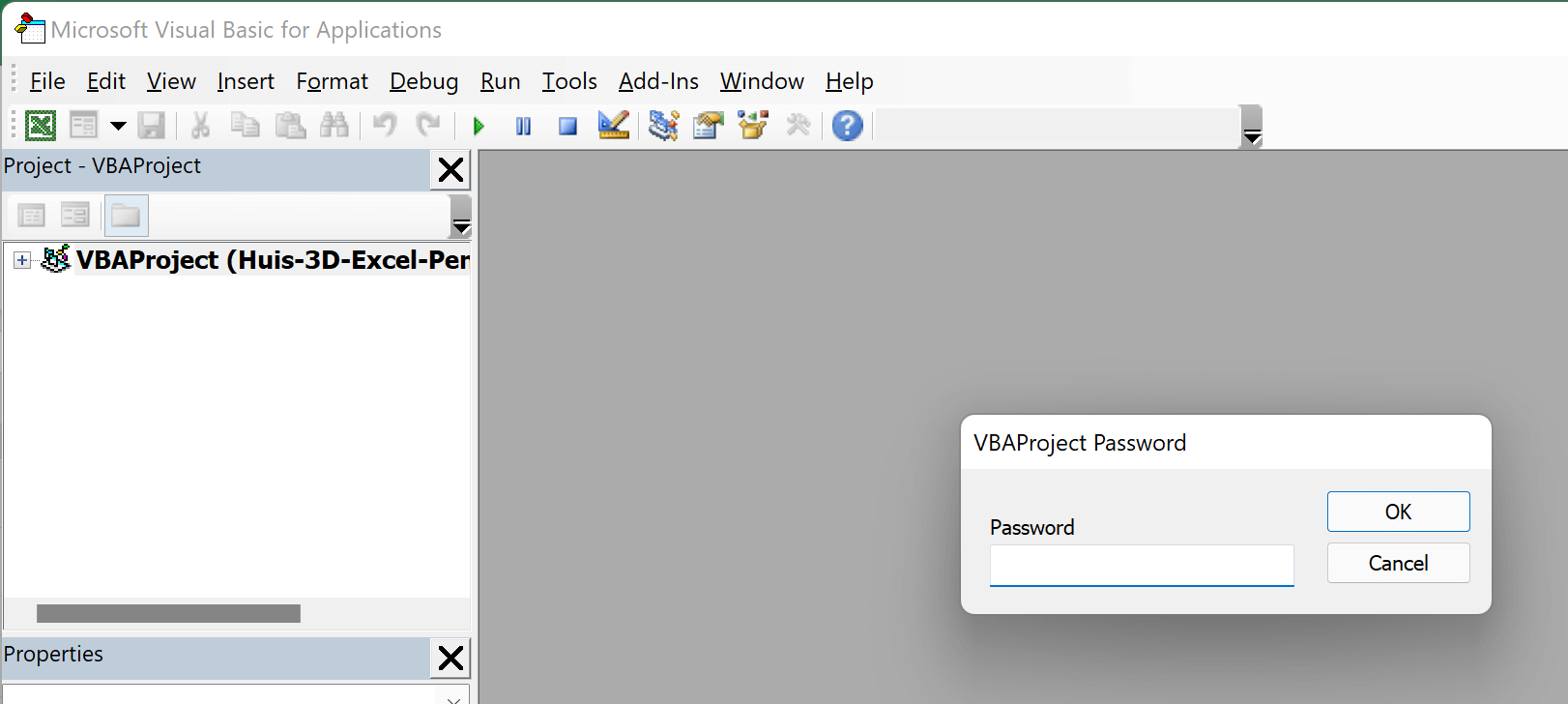
A VBA proiektua pasahitz batekin babestu daiteke baimenik gabeko sarbidea saihesteko. Excel kalkulu-orri batean VBA proiektu bat irekitzen duzunean, pasahitza sartzeko eskatzea izan daiteke (beheko irudian agertzen den bezala). Pasahitz zuzena sartzen ez baduzu, ezingo duzu VBA kodea ikusi edo editatu.
Nola hautsi Excel VBA pasahitz bat
Excel VBA pasahitza hausteko hainbat metodo desberdin erabil daitezke. Metodo horietako bakoitza xehetasunez aztertuko dugu jarraian.
1. metodoa: Erabiltzea VBA pasahitza berrezarri
"VBA Password Reset a" Excel pasahitza berreskuratzeko plugin indartsua da, VBA proiektu gehienetan pasahitza "a"-ra azkar berrezartzeko gai dena. Tresna hau Excel 2007 eta berriagoekin bateragarria da Windows ordenagailu batean, baita Excel 2016 eta berriagoekin Mac batean ere.
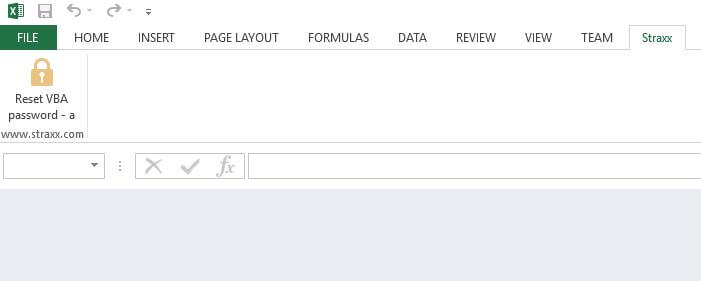
Excel-a VBA pasahitza berrezarri Osagarria, instalatu eta gaitu ondoren, Excel zintatik eskuragarri egongo da. Bi ekintza besterik ez dira behar Excel-en makro pasahitza kentzeko.
1. urratsa. Ireki lan-liburuko fitxategia pasahitza eskatuz — egin klik "Berrezarri VBA pasahitza - a" aukeran.
2. urratsa. Hautatu pasahitza berrezartzeko aukera bat: hemen "Kendu babesa liburu aktiboko orri guztiei" hauta dezakegu menuan.

Zure Excel fitxategiaren kopia bat emango zaizu jatorriz sortu zen toki berean eta "a" VBA pasahitz batekin.
2. metodoa: Erabiltzea SysTools VBA pasahitza kentzeko tresna
SysTools-ek "SysTools VBA Password Remover" izeneko Windows aplikazio bat aurkeztu zuen Excel 97 eta berriagoetarako. Programa honek Excel lan-liburuetako VBA pasahitzak erraz hautsi ditzake, ezagutza teknikorik behar izan gabe.
1. urratsa. Egin klik beheko botoian eta deskargatu programa hau.
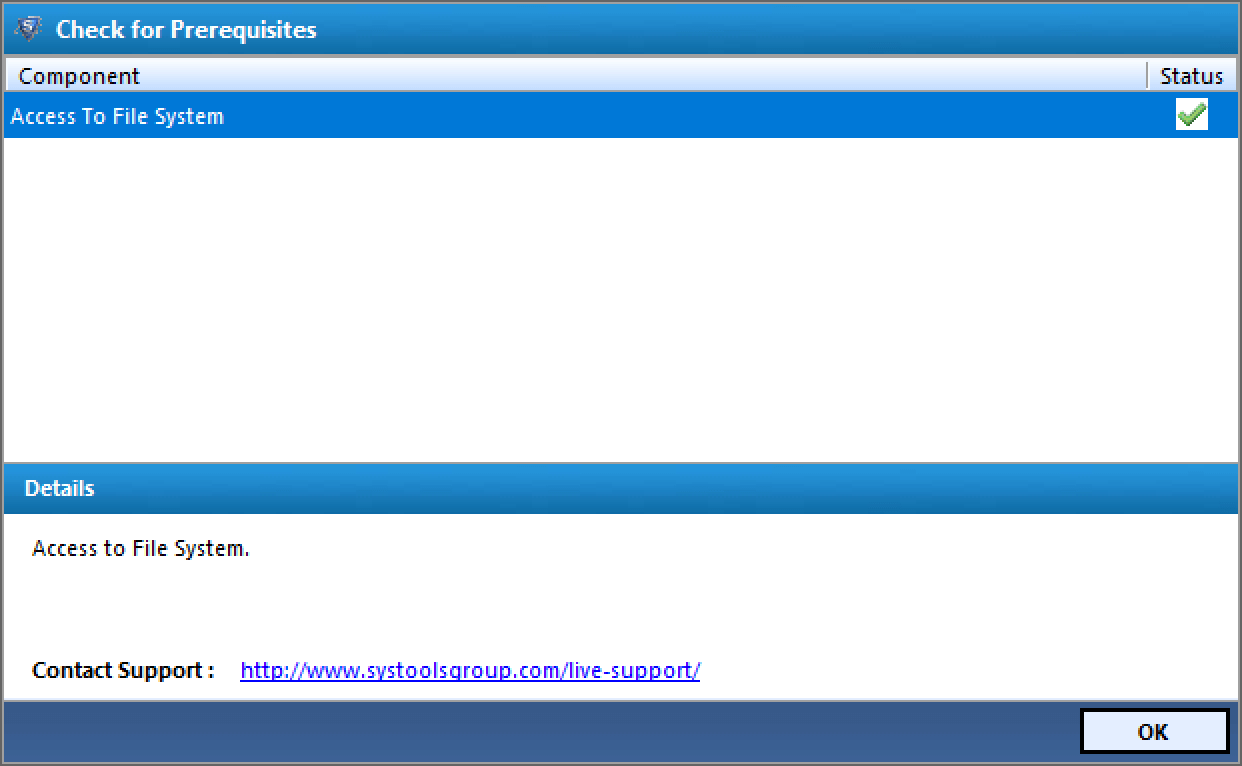
2. urratsa. Programa abiarazi ondoren, "Aurrebaldintzak egiaztatu" izenburua duen orrialde bat ikusiko duzu, eta bertan "Ados" botoian klik egin behar dugu jarraitzeko.
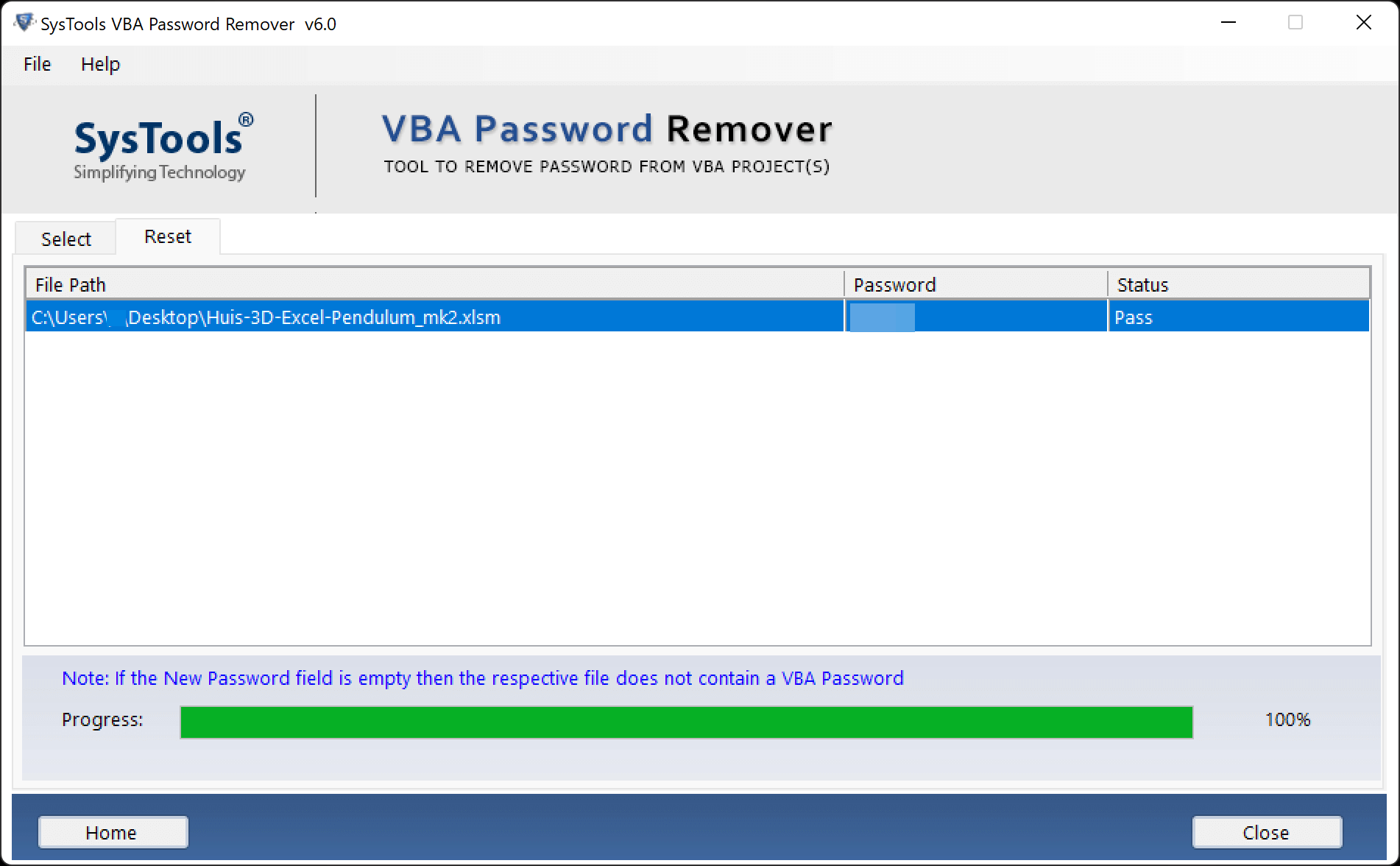
3. urratsa. Hautatu edukia enkriptatuta duen Excel lan-liburua "Gehitu fitxategia(k)" botoia erabiliz. Ondoren, egin klik "Berrezarri" aukeran bere VBA kode guztiak desblokeatzeko.

4. urratsa. Orain ikus dezakezu fitxategi honetarako pasahitz berri bat ezarri dela eta egoera "Pasatu" dela, hau da, zure VBA proiektura sartzeko pasahitza izango dela.
3. metodoa: Luzapena aldatu + Hex editorea
Excel lan-liburu batetik pasahitza berrezarri edo kentzeko Hex Editorea erabiliz, lehenik VBA pasahitzarekin babestutako fitxategiaren babeskopia egin behar dugu. Fitxategiaren babeskopia egin ondoren, jarraitu urrats hauek:
1. urratsa. Aldatu Excel fitxategiaren luzapena "xlsm"-tik "zip"-ra. Horrela, fitxategia ZIP artxibo bat bezala agertuko da.

Jende askorentzat, Karpeta Aukeretan "Ezkutatu luzapenak fitxategi mota ezagunetarako" laukia lehenespenez markatuta dago. Lauki hau desmarkatzeak luzapenak Fitxategi Arakatzailean ikusgai jarriko ditu.

2. urratsa. Atera ZIP fitxategia WinZip edo 7-Zip bezalako tresna batekin.
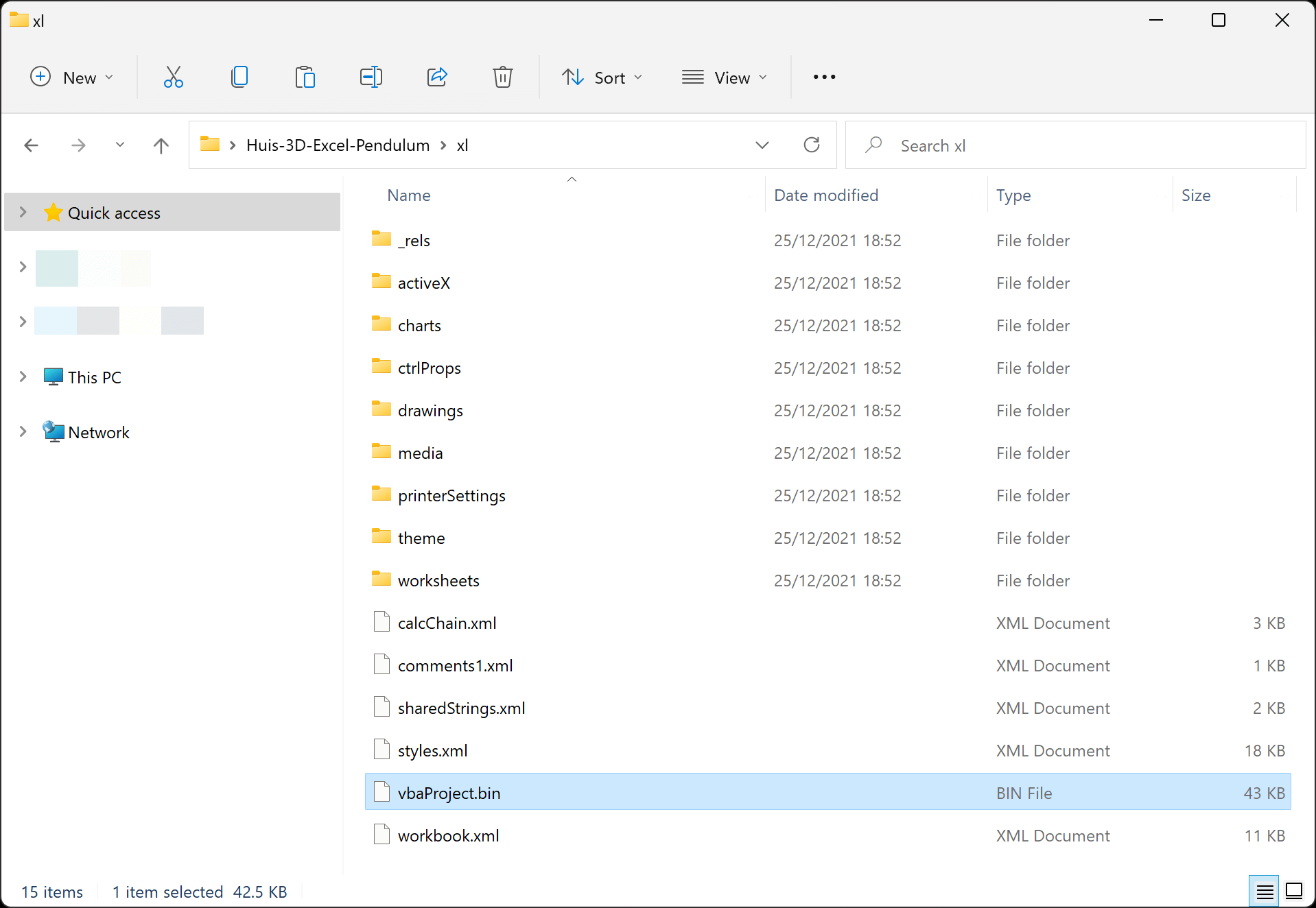
3. urratsa. Ireki deskonprimitutako karpeta. Honen barruan "xl" azpikarpeta bat dago, non "vbaProject.bin" fitxategia aurki dezakezun.
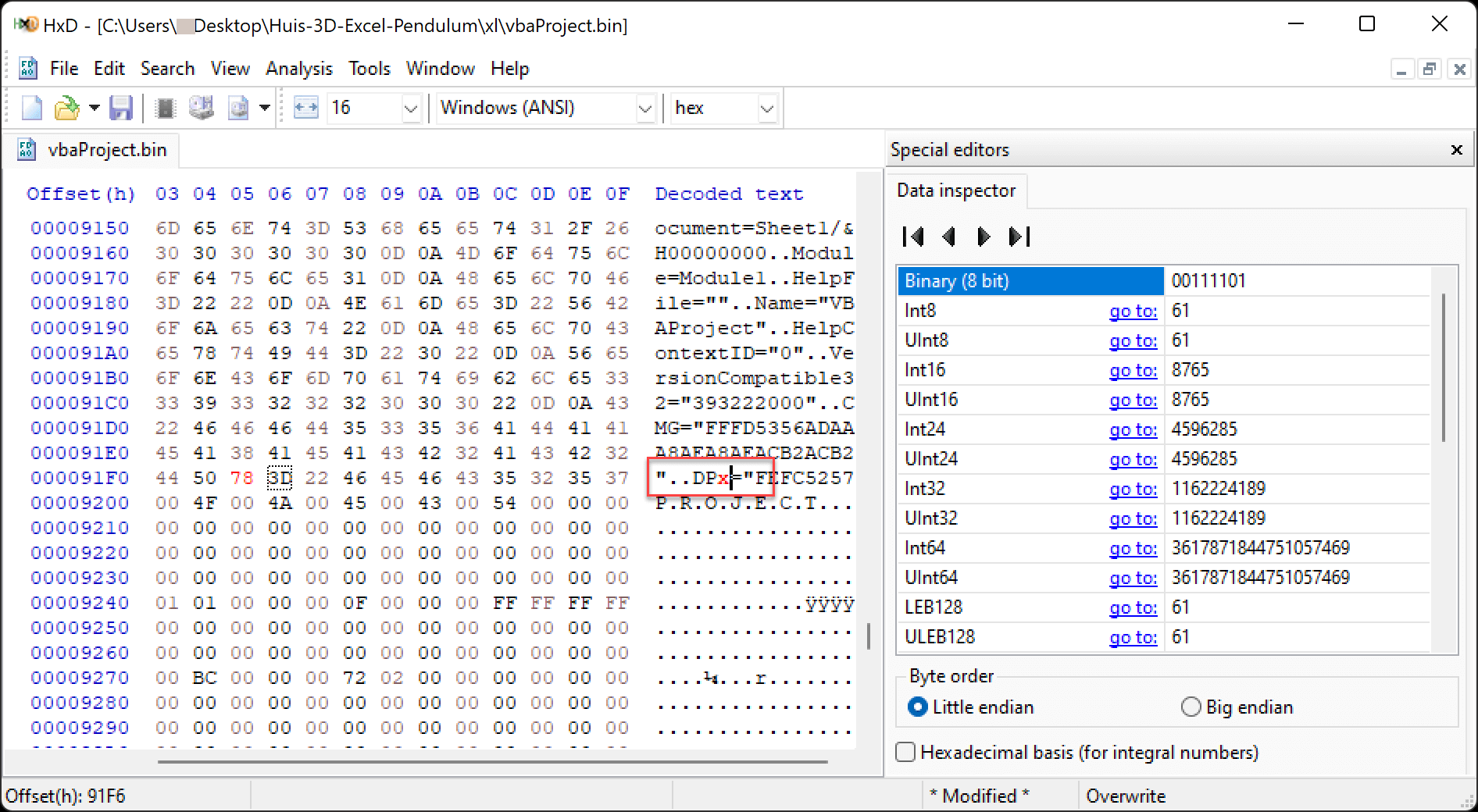
4. urratsa. Ireki “vbaProject.bin” fitxategia hex editore batekin, adibidez HxD .
5. urratsa. Bilatu “DPB” fitxategian.

6. urratsa. Orain aldatu “DPB” “DPx”-ra. Gorde aldaketak eta irten.
“B” bakarrik aldatu “x” bihurtu behar da, eta ez ezabatu berdin ikurra nahi gabe.
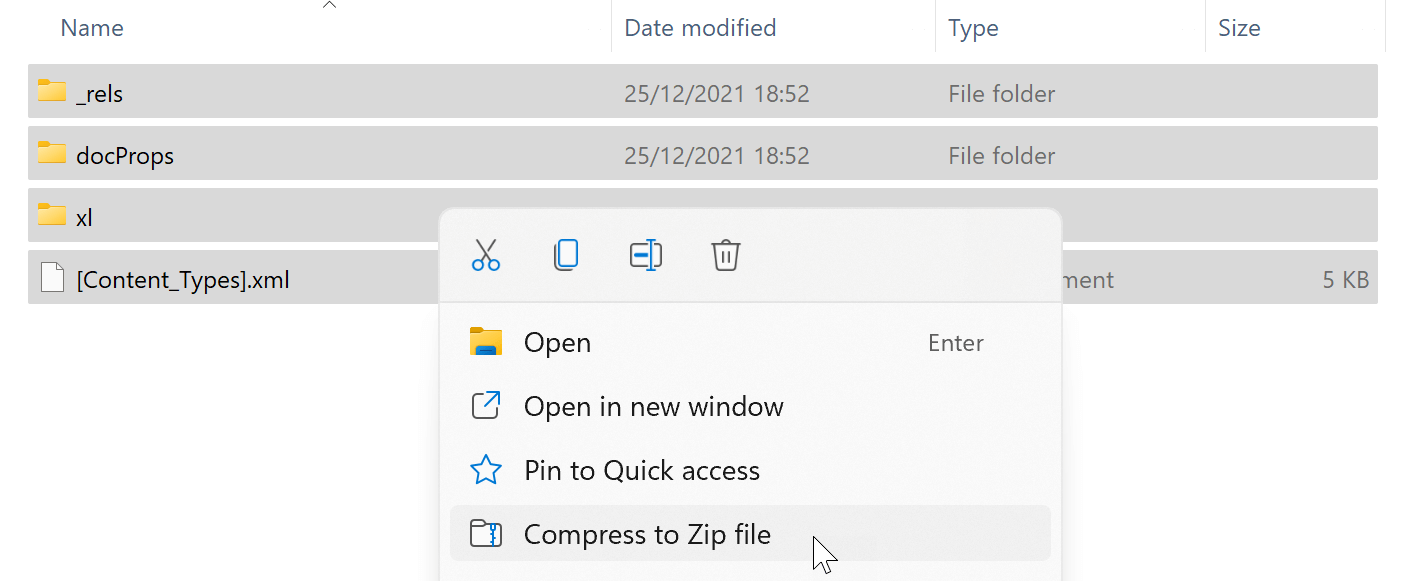
7. urratsa. Konprimitu karpeta eta fitxategi guztiak ZIP formatuan.
8. urratsa. Aldatu luzapena "zip"-tik "xlsm"-ra, eta gero ireki.
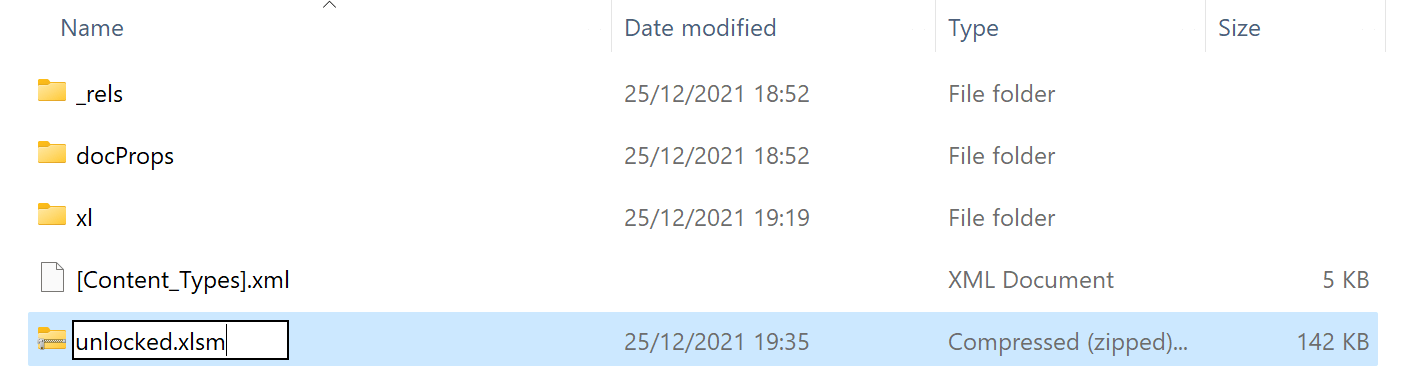
9. urratsa. Ondo da, beraz, xlsm fitxategian zaude. Gerta daitekeen lehenengo gauza errore asko agertzea da, baina ez kezkatu: sakatu "Bai" baztertzeko.
Ireki VB editorea "Garatzailea" eta gero "Visual Basic" botoian klik eginez. Ondoren, "Tresnak" > "VBAProject Properties" atalean, kendu "Blokeatu proiektua ikusteko" marka.
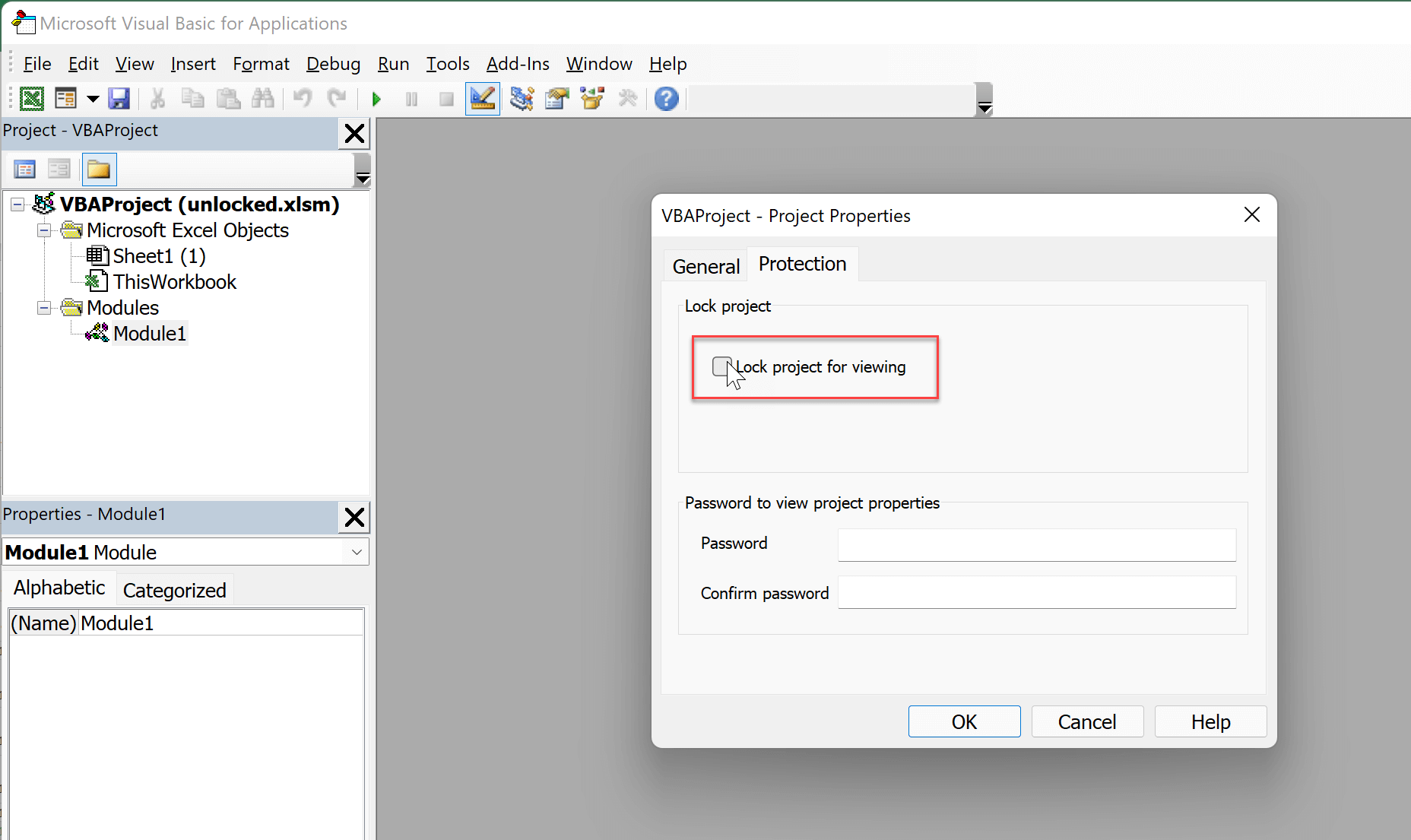
10. urratsa. Itxi editorea eta gorde Excel fitxategia. Baliteke fitxategi berri gisa beste kokapen batean gordetzeko ohartaraztea.
11. urratsa. Ireki fitxategi berria. Zure VBA kodea ikusgai egongo da orain pasahitzik sartu beharrik gabe!
*Metodo hau Excel 2007 fitxategi batean probatu dugu.
Ondorioa
VBA pasahitza garatzaile askok erabili izan dute beren kodea beste pertsonek ikusi edo editatu ez dezaten, eta gaizki erabili ez dezaten. Teknika ona da kasu gehienetan, baina zure Excel VBA pasahitza ahazten duzunean eta zure proiektuaren kodea ikusi behar duzunean, goiko metodoek lagunduko dizute.
Artikulu honetan, zure VBA proiektura pasahitzik gabe sartzeko hiru modu azaldu ditugu. Erabili nahi duzun ala ez... gehigarri tresna edo deskargatu bat SysTools-eko pasahitzak kentzeko programa , ez da denbora asko behar zure fitxategia ireki eta berriro editatzeko prest egon arte.




