Kindle-ren funtzioak gero eta zabalagoak diren heinean, eReader mundua berrezartzeko diseinatutako gailu nagusi honek are aukera gehiagotarako egokia izan da, funtsean nahi duzun guztia ikus dezakezu Kindle-n. Baina Kindle-z etekinik handiena ateratzeko aurrebaldintza bat dago, hau da, Amazon-ek garatutako Send to Kindle zerbitzua nola erabili ulertzea. Funtzio erosoa da, erabiltzaileei fitxategiak Kindle-ra transferitzeko aukera ematen diena Wi-Fi konexioa erabiliz, USB kableen arazorik gabe. Send to Kindle erraz ikas daiteke eta gero asko erabil daiteke, bai ordenagailuan bai telefono mugikorrean primeran funtzionatzen baitu, sektoreka banatuta. bost metodo orokor: Google Chrome , ordenagailua , Mac , Posta elektronikoa eta telefono mugikorra . Hala ere, bidaltzeko baimena duzun edukiari dagokionez, badaude desberdintasunak (ikus beheko metodo bakoitzaren xehetasunak), eta zuk erabaki dezakezu zein gailutara bidaliko dituzun edukiak. Aipatutako bost metodoen artean, zure esku dago gehien egokitzen zaizuna aukeratzea.
Egon adi, Send to Kindle-n zerotik nabigatzeko gida praktikoena eskaintzen dizugun bitartean.
Erabili "Bidali Kindle-ra" Google Chrome-n
*Bidali nahi duzuenontzat albiste artikuluak, blog argitalpenak eta bestelako web edukia Kindle-ra.
**Amazon.com kontu bat erabiltzen ari bazara bakarrik bideragarria.**
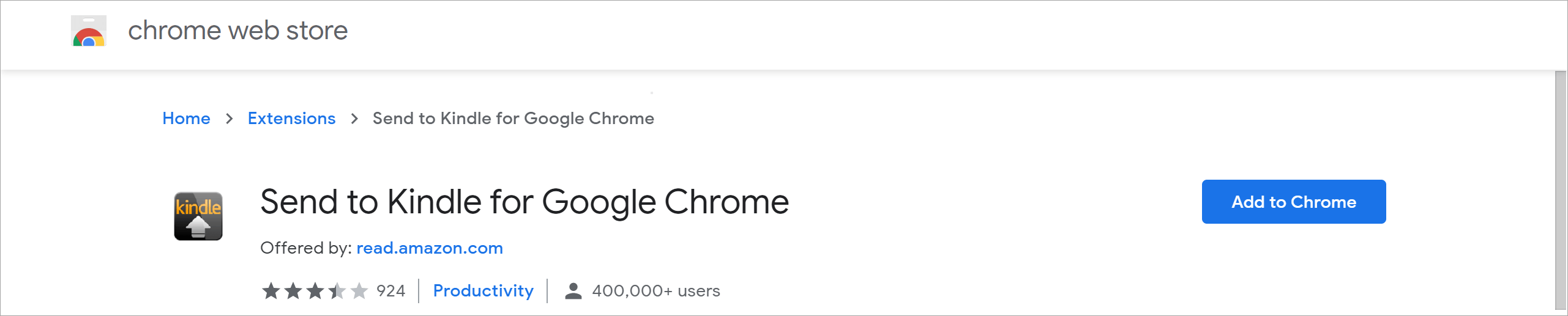
- Chrome Web Store-n , deskargatu eta instalatu Send to Kindle Google Chrome-rako.
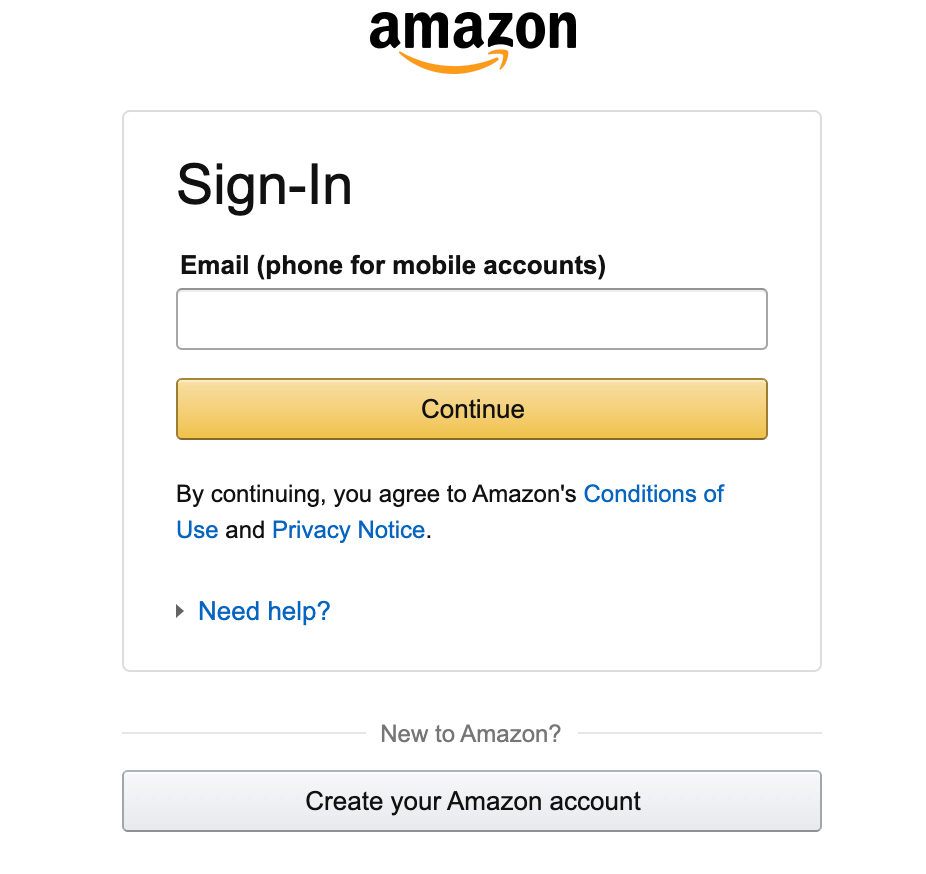
- Hasi saioa zure Amazon kontuarekin agertzen den orrialdean.
- Erabaki zein gailuk jasoko duten edukia Bidalketa Ezarpenen orrian. Eta aukeratu web edukia Kindle Liburutegian artxibatu edo ez. Artxibatu ondoren, edukia edozein Kindle gailutatik edo iOS edo Android gailuetako doako irakurketa aplikaziotatik eskura daiteke.
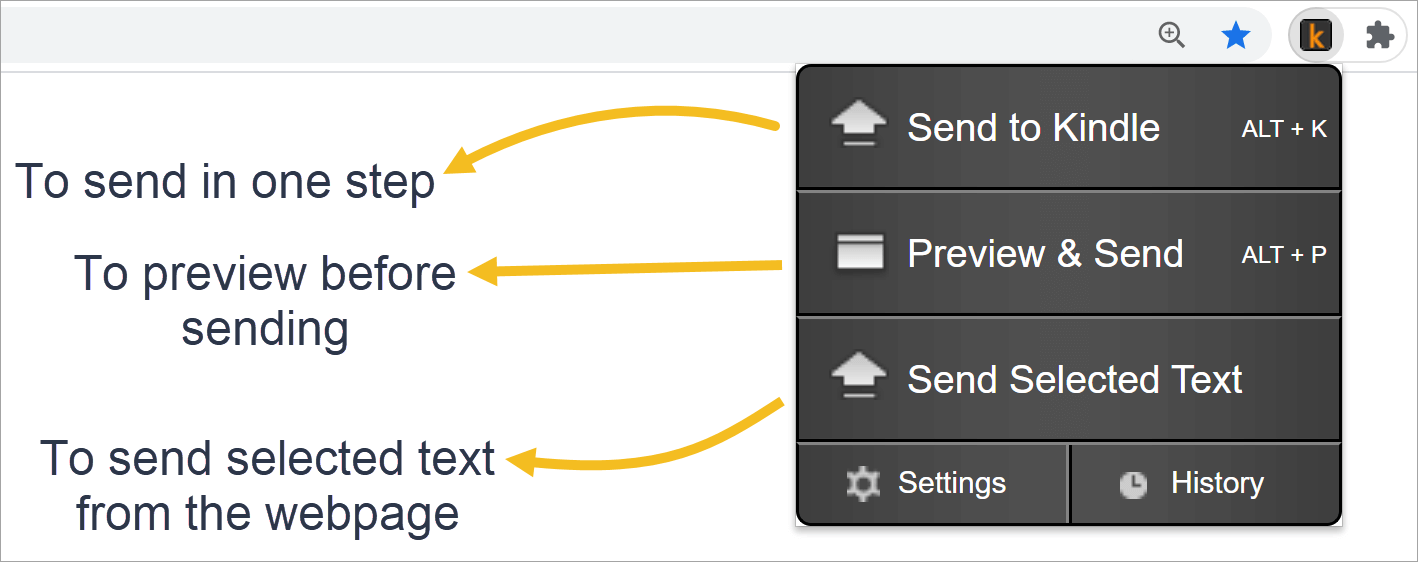
- Bidali nahi duzun web orrian, egin klik arakatzailearen Kindle-ra bidali ikonoan. Ondoren, erabaki zein funtzio erabili nahi dituzun.
Erabili "Send to Kindle" ordenagailuan
*Metodo hau egokia da edozein bidaltzeko dokumentu pertsonalak .
**Amazon.com kontu bat erabiltzen ari bazara bakarrik bideragarria.**
- Deskargatu eta instalatu Bidali Kindle-ra ordenagailurako.
- Hasi saioa zure Amazon kontuarekin.
- Orduan, hau egin dezakezu:
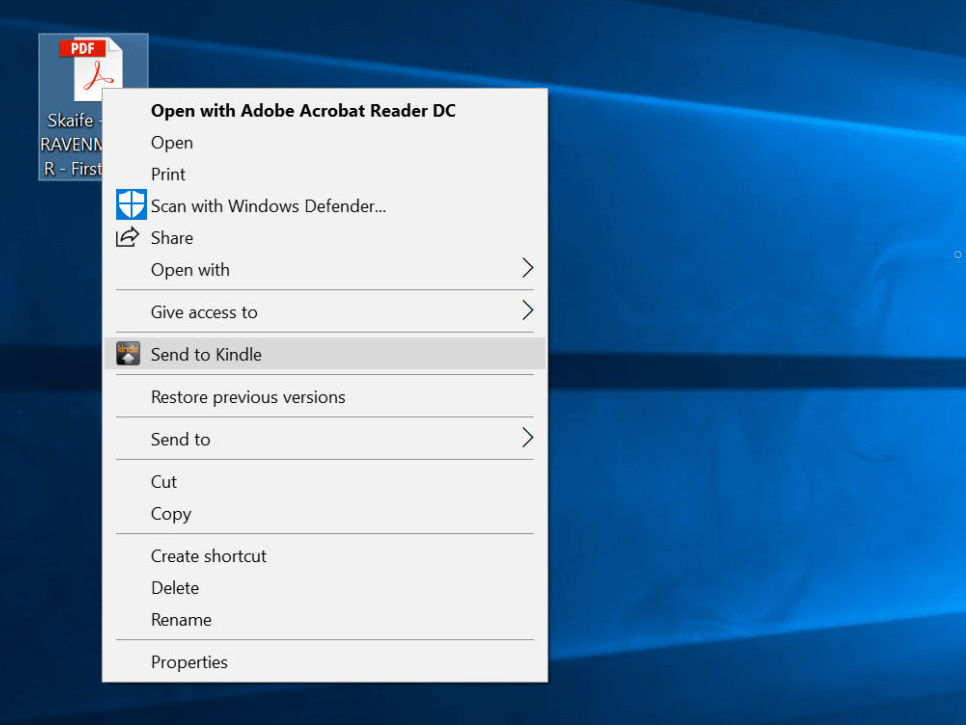
- Hautatu fitxategi bat edo gehiago, egin klik eskuineko botoiarekin eta egin klik Kindle-ra bidali aukeran.
- Arrastatu eta askatu dokumentuak Send to Kindle programara.
- Aukeratu dokumentuak inprimatzea eta ezarri inprimagailua Kindle-ra bidali gisa.
Erabili "Send to Kindle" Mac-en
*Metodo hau egokia da edozein bidaltzeko dokumentu pertsonalak .
**Amazon.com kontu bat erabiltzen ari bazara bakarrik bideragarria.**
- Deskargatu eta instalatu Send to Kindle for Mac.
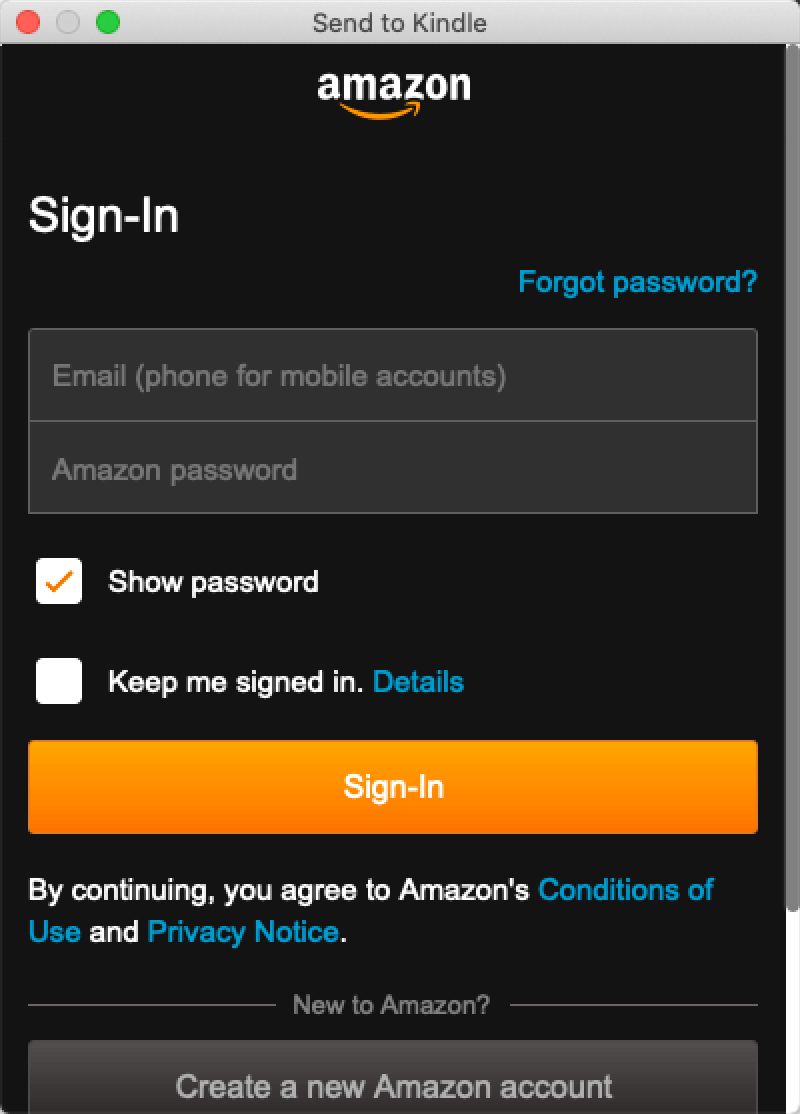
- Hasi saioa zure Amazon kontuarekin.
- Hemendik aurrera, hainbat modu dituzu edukia Kindle-ra bidaltzeko:
- Arrastatu eta jaregin dokumentuak Dock-en dagoen Kindle-ra bidali ikonoan;
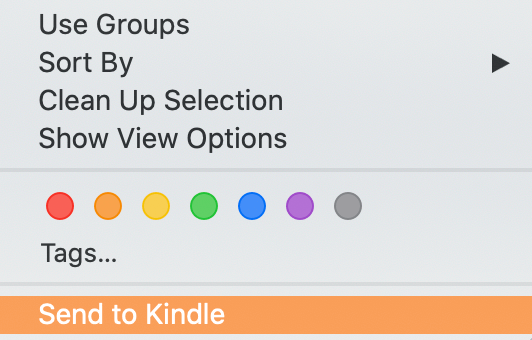
- Finder-en, egin klik eskuineko botoiarekin fitxategietan, eta goitibeherako menuan aukeratu Kindle-ra bidali.
- Inprimatzea onartzen duten aplikazioekin, inprimatzeko menuan hautatu Kindle inprimagailura bidali aukera.
Erabili Kindle-ra posta elektronikoz bidali
*Metodo honek formatu jakin batzuetako dokumentu pertsonalak bidaltzea onartzen du: Microsoft Word (.DOC, .DOCX), HTML (.HTML, .HTM), RTF (.RTF), JPEG (.JPEG, .JPG), Kindle formatua (.MOBI, .AZW), GIF (.GIF), PNG (.PNG), BMP (.BMP) eta PDF (.PDF).
Kontuan izan metodo hau erabiliz, 50 MB baino gehiagoko fitxategiak ezin direla bidali edo Kindle Library-n artxibatu.
- Arakatu Kudeatu zure edukia eta gailuak orrialdean, egin klik gainean Hobespenak
- Joan behera eta hautatu Dokumentu Pertsonalen Ezarpenak , hemen zure gailu jakin bati lotutako Kindle helbide elektronikoa aurkituko duzu. Hainbat gailu erregistratuta badituzu, asko izan daitezke.
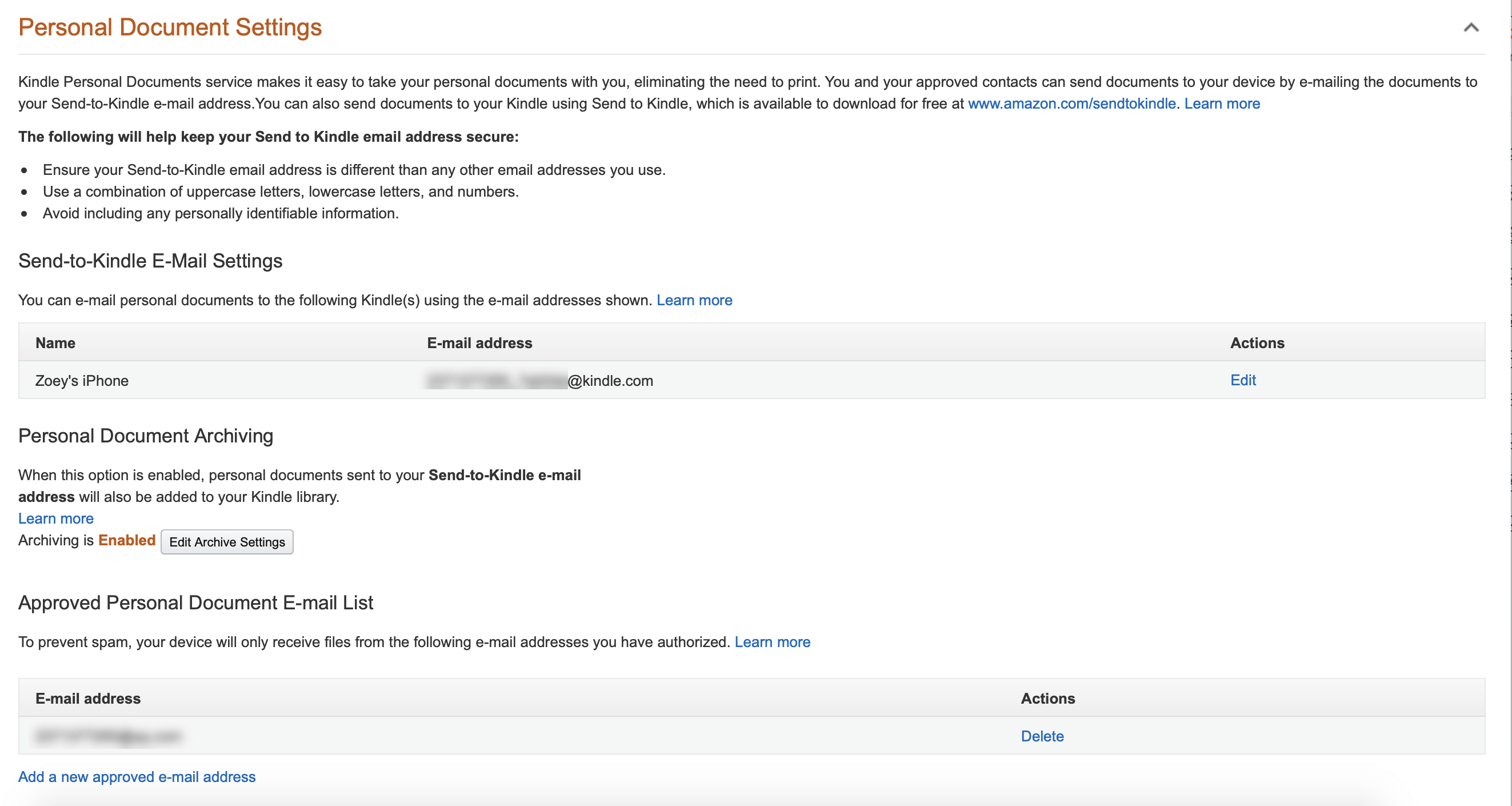
- Kindle helbide elektronikoaren ondoan izeneko eremu bat aurkituko duzu Onartutako Dokumentu Pertsonalen Helbide Elektronikoen Zerrenda , Kindle gailuetara dokumentuak bidaltzeko zein helbide elektroniko erabil daitekeen erakusten duena. Aldaketak egin ditzakezu hautatuta Gehitu onartutako helbide elektroniko berri bat.
- Bidali mezu elektroniko bat onartutako helbide elektroniko bat erabiliz, fitxategi bat edo gehiago erantsita, eta idatzi zure Kindle helbide elektronikoa hartzaile gisa. Izenburua hutsik uztea guztiz ondo dago, Amazonek dioenez ez da beharrezkoa.
- Amazon-ek ekintzaren berri ematen dizun mezu elektroniko bat jaso ondoren, ziurtatu Kindle-ra edukia bidaltzeko eskaera 48 orduko epean egiaztatzen duzula.
- Edukia bidali diozun Kindle gailuan, nahi dituzun fitxategiak liburutegian agertzen ikusiko dituzu eta deskargatzen hasiko dira.
Erabili "Send to Kindle" iPhone eta Android telefonoetan
*Fitxategi mota batzuk onartzen ditu: Microsoft Word (.DOC, .DOCX), PDF (.PDF), Irudiak (.JPG, .JPEG, .GIF, .PNG, .BMP) eta Kindle formatua (.MOBI, .AZW).
- Deskargatu Amazon Kindle aplikazioa hemen: Aplikazioen denda edo Google Play denda .
- Kindle-rekin partekatzea onartzen duen edozein aplikaziotan, hautatu Partekatu eta aukeratu Kindle.
Uste dut denok ados gaudela "Send to Kindle"-k Kindle erabiltzeko modua funtsean aldatu duela. Erabiltzeko erraza den funtzio hau erabiltzaileen gogokoena bihurtzen ari da, baina oraindik konpondu gabeko arazoak ditu. Jendeak etengabe aurkitzen ditu erroreak "Send to Kindle"-k funtzionatzen ez duenean, eta alternatiba hobeak aurkitu nahi dituzte, lasai egin klik esteketan "Send to Kindle"-rekin zure esperientzia hobetzeko xehetasun gehiago lortzeko.