Foar safier't ik wit, wolle guon minsken graach de taal feroarje yn Adobe Digital Editions, mar koenen se nergens in taalopsje fine. Hjirûnder sille wy koart twa ienfâldige oplossingen jaan foar it feroarjen fan de ynterfacetaal fan Adobe Digital Editions.
Oplossing 1: Feroarje de werjeftetaal
Adobe Digital Editions folget de werjeftetaal yn it bestjoeringssysteem. Dêrom is de meast direkte manier om de ynterfacetaal fan Adobe Digital Editions te feroarjen, de werjeftetaal op jo kompjûter te feroarjen.
- Op Windows
Stap 1. Gean nei Windows-ynstellingen > Tiid en taal > Taal > Klik op In foarkarstaal tafoegje (kontrolearje Ynstelle as myn werjeftetaal by it ynstallearjen fan in foarkarstaal) of sleep in besteande taal nei de boppekant fan 'e list (dizze taal moat ynsteld wêze as werjeftetaal).
Stap 2. Start jo kompjûter op 'e nij en start Adobe Digital Editions. Adobe Digital Editions sil ferskine yn 'e earste taal yn 'e list.
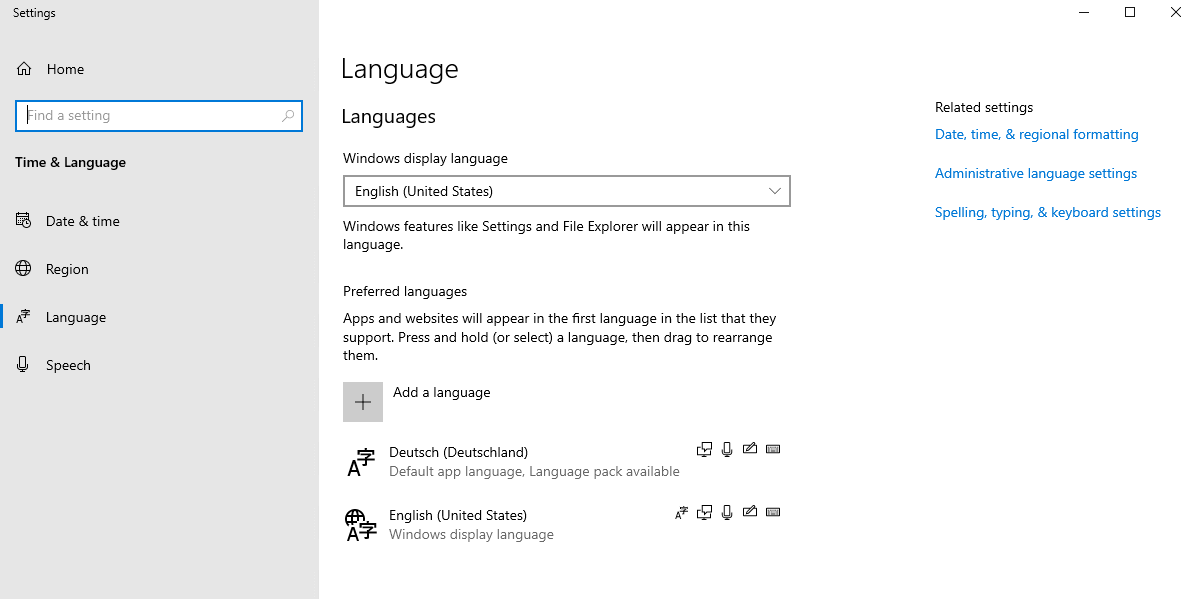
Mar as jo in berjocht "Allinnich ien taalpakket tastien" of "Jo Windows-lisinsje stipet allinich ien werjeftetaal" krije, betsjut dit dat jo in ientalige edysje fan Windows 10 hawwe. Yn dit gefal kin de foarkarstaal net ynsteld wurde as Windows-werjeftetaal. Oplossing 1 is miskien net foar jo. Jo kinne direkt nei de folgjende oplossing gean.
- Op Mac
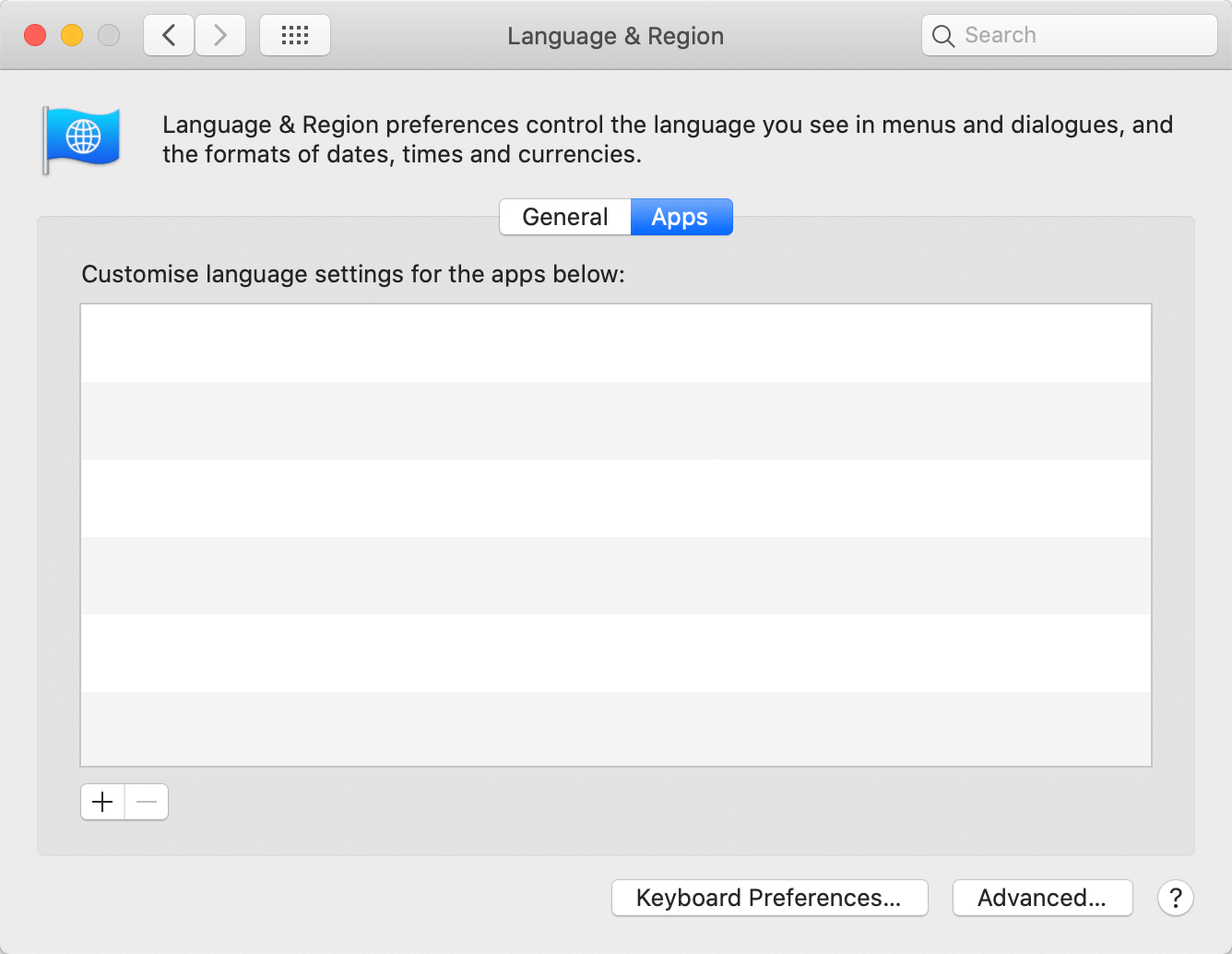
Sûnt macOS 10.15 Catalina kinne jo de ynterfacetaal foar ien app ienfâldich en fluch feroarje.
Stap 1. Gean nei Systeemfoarkarren > Taal en regio > Apps > Klik op “+” om Adobe Digital Editions en in taal te selektearjen.
Stap 2. Start Adobe Digital Editions op 'e nij en jo sille de feroaring sjen.
Oplossing 2: Wiskje/Omneame de taalmap fan Adobe Digital Editions
Foar Windows-brûkers, as jo de werjeftetaal net kinne of net wolle feroarje, is dit in oare ienfâldige oplossing om de ynterfacetaal fan Adobe Digital Editions te feroarjen.
NB Dit wurket allinnich foar it feroarjen fan in oare taal nei Ingelsk.
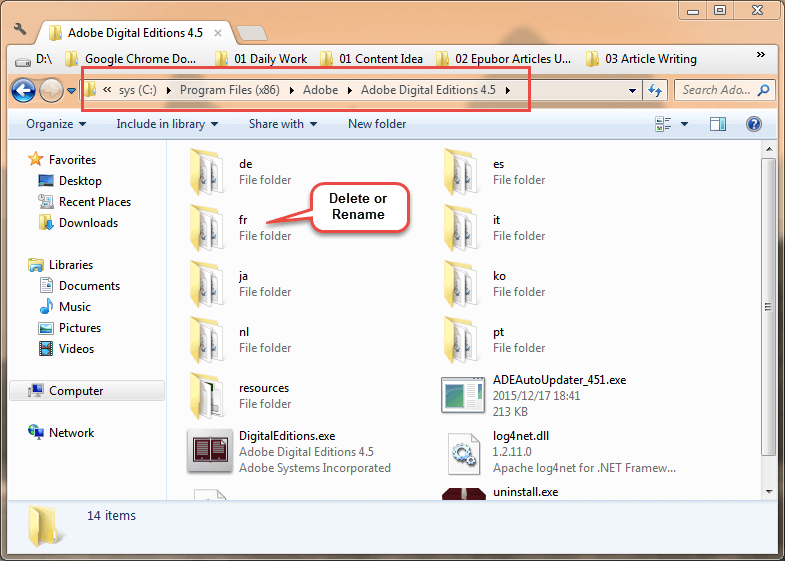
Stap 1. Gean nei it mappad: C:\Program Files (x86)\Adobe\Adobe Digital Editions 4.5\
Stap 2. Wiskje of feroarje de namme fan de taalmap dy't jo op it stuit brûke. As de ynterfacetaal fan jo Adobe Digital Editions bygelyks Frânsk is, dan kinne jo de map fr wiskje/omneame.
Stap 3. Start Adobe Digital Editions op 'e nij en de ynterfacetaal sil Ingelsk wurde.