Wat is Google Play Boeken?
Google hat in tsjinst foar it opslaan en fersprieden fan digitale boeken. Dizze tsjinst is no bekend as Google Play Books (earder Google eBooks).
Google Play Books hat miljoenen beskikbere e-boeken. Google bewearde sels dat it "de grutste e-boekkolleksje yn 'e wrâld" hat. Miljoenen farianten fan dizze e-boeken binne beskikber foar sawol download as online lêzen.
Lit ús no sizze dat jo in boek fan Google Play Books downloade wolle en it printsje wolle. No, om dat te dwaan moatte jo earst de status fan in e-boek kontrolearje oft it printber is of net.
Printber of net? Ja! Omdat in protte minsken tochten dat e-boeken fan Google Play Books fergees binne, binne guon noch altyd yn in beheind formaat. Eins kinne oare e-boeken mei it label "fergees" mar beheind ynladen wurde. Lykas e-boeken wêrby't mar bepaalde siden ynladen of printe wurde kinne.
Hjirûnder binne de maklikste prosedueres dy't ik demonstrearre haw foar it finen, opslaan, besjen en printsjen fan boeken fan Google Play Books. Ik bin der wis fan dat jo dizze stap-foar-stap prosedueres fluch kinne folgje.
Hoe kinne jo boeken downloade en printsje fan Google Play Books?
Download Google Play Boeken nei kompjûter
STAP 1. Gean nei jo browser en besykje Google Play Boeken .
STAP 2. Sykje nei in boek. Jo kinne dit dwaan troch de titel fan it boek yn it sykfak yn te fieren. Jo sykresultaten sille ûnder it sykfak ferskine.
STAP 3. Nei't jo sochte boek ferskynt, kinne jo in oanwizing fine as it in fergees e-boek of in betelbere ferzje is. As jo op it boek klikke, sil der in "lêze"-opsje wêze op 'e detailpagina fan it boek. Mei dizze opsje kinne jo it boek yn jo browser lêze. Jo kinne it boek of ien fan syn siden lykwols noch net downloade op dizze manier.
STAP 4. Om dit spesifike boek te downloaden, gean gewoan werom nei jo Google Play "Myn boeken" bibleteek. Dêr sille jo it boek sjen dat jo koartlyn iepene hawwe.
STAP 5. Klik no op it puntkomma mei trije punten fan it boek. Nei't jo derop klikke hawwe, sil in list mei opsjes ferskine. Klik op de opsje "Eksportearje". Dan sille jo fernimme dat in dialoochfinster ferskynt mei de tekst:
"It eksportearre ACSM-bestân is beskerme en moat iepene wurde mei Adobe Digital Editions."
Dit betsjut dat jo Adobe Digital Editions-software nedich hawwe om te iepenjen fanwegen de DRM-beskerming.
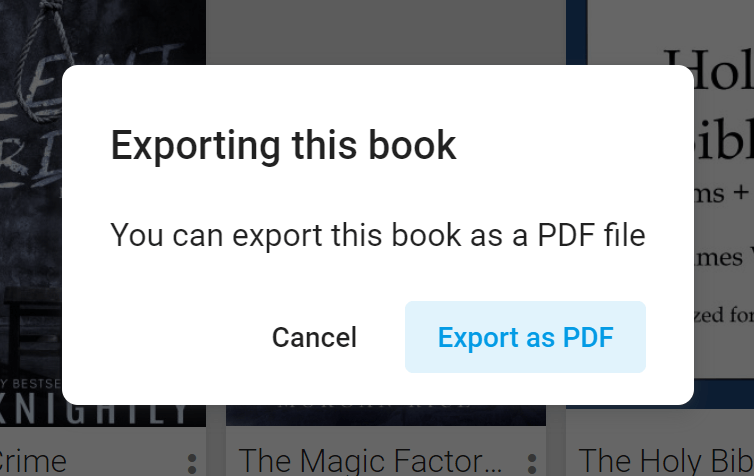
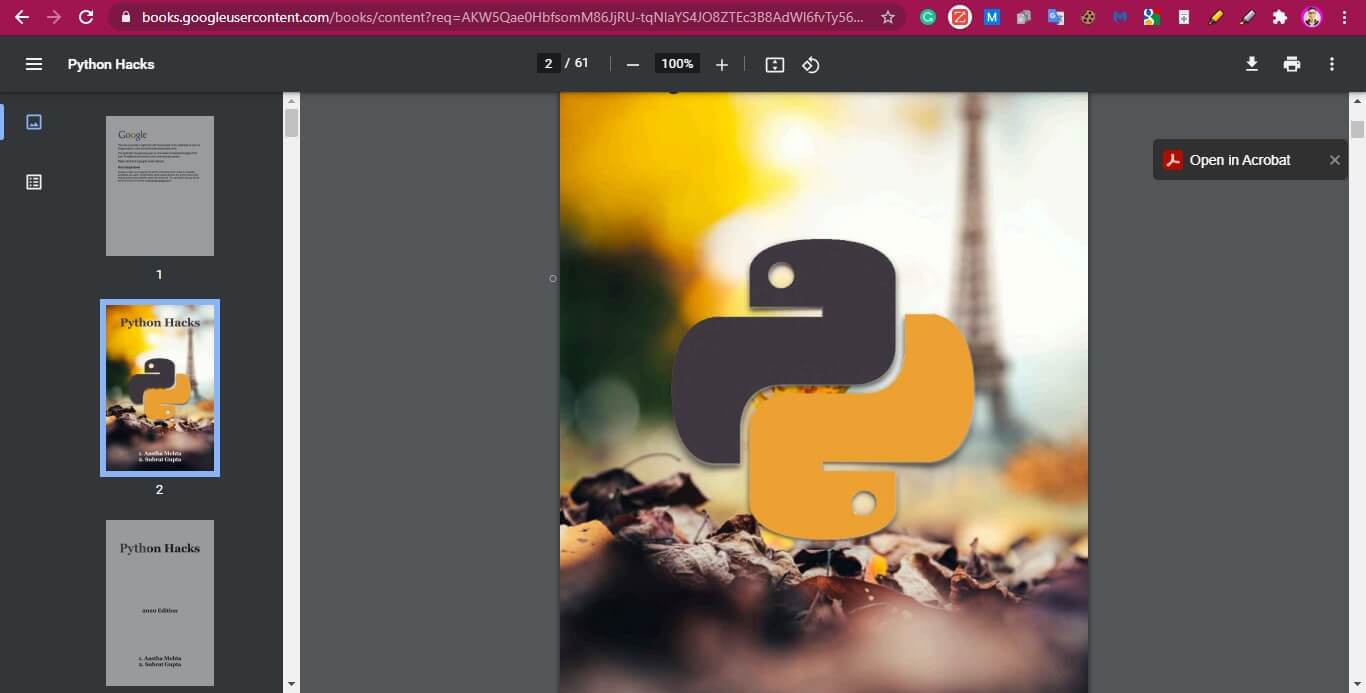
STAP 6. Yn dit dialoochfinster hawwe jo twa keuzes, ACSM eksportearje foar EPUB of ACSM eksportearje foar PDF. As jo it yn PDF-formaat downloade wolle, klik dan op "Eksportearje ACSM foar PDF". Dan nei dit sil jo bestânsdownload begjinne.

No't jo it PDF-bestân mei súkses downloade hawwe, kinne jo it bestân noch altyd net printsje fanwegen de auteursrjochtbeskerming. Dit komt troch de DRM-auteursrjochtfersleuteling fan it boek dy't it beskermet. De DRM-fersleuteling yn e-boeken fan Google Play lit brûkers it allinich online lêze yn in browser, of op Adobe Digital Editions.
No, útsein as jo de fersifere DRM-beskerming fuortsmite. Jo koenen dizze DRM-beskerme Google eBooks maklik yn DRM-frije bestannen feroarje troch gebrûk te meitsjen fan wat DRM-ferwideringssoftware lykas Epubor Ultimate .
Hoe kinne jo in DRM-beskerme PDF-formaat printsje yn Google Play Books
STAP 1. Download eBook-lêzer Adobe Digitale Útjeften .
STAP 2. Meitsje in autorisaasje-ID foar Adobe Digital Editions Jo kinne oanmelde by meardere apparaten dy't in Adobe Digital Editions e-reader hawwe mei dizze ID Jo kinne jo Adobe Digital Editions-bibleteek ek iepenje mei de autorisaasje-ID, sels as jo net op jo eigen apparaat binne. Salang't it in Adobe Digital Editions e-reader hat.

STAP 3. Gean nei de downloadmap fan jo Windows-kompjûter. Klik op jo downloade Google Play eBook. Dan wurde jo weromstjoerd nei jo Adobe Digital Editions-bibleteek dêr't jo boek automatysk syngronisearre is.

No't jo dizze stap foltôge hawwe, kinne wy no brûke Epubor Ultimate .
Hoe kinne jo Epubor Ultimate brûke?
STAP 1. Download Epubor Ultimate eBook-konverter.
Fergees downloaden Fergees downloaden
STAP 2. Ynstallearje Epubor Ultimate.
STAP 3. Iepenje Epubor Ultimate eBook-konverter.
STAP 4. Epubor Ultimate kin ferbine mei ferskate soarten e-readers. It kin ferbine mei Kindle foar Amazon eBooks, Kobo foar Rakuten eBooks, Nook foar NOOK-boeken, en Adobe foar Google Play Books. Sykje gewoan de Adobe-opsje.
As jo op de Adobe-opsje klikke, let dan op hoe Epubor Ultimate automatysk it pdf-bestân syngronisearre dat jo hawwe fan jo Adobe Digital Editions.
STAP 5. Konvertearje jo DRM-beskerme PDF-bestân nei in DRM-frij PDF-bestân. Oerdrage it Google Play Book-bestân nei it rjochterpaniel.
STAP 6. Sadree't jo it bestân oerdrage, sil it ûntsiferjen fluch begjinne.
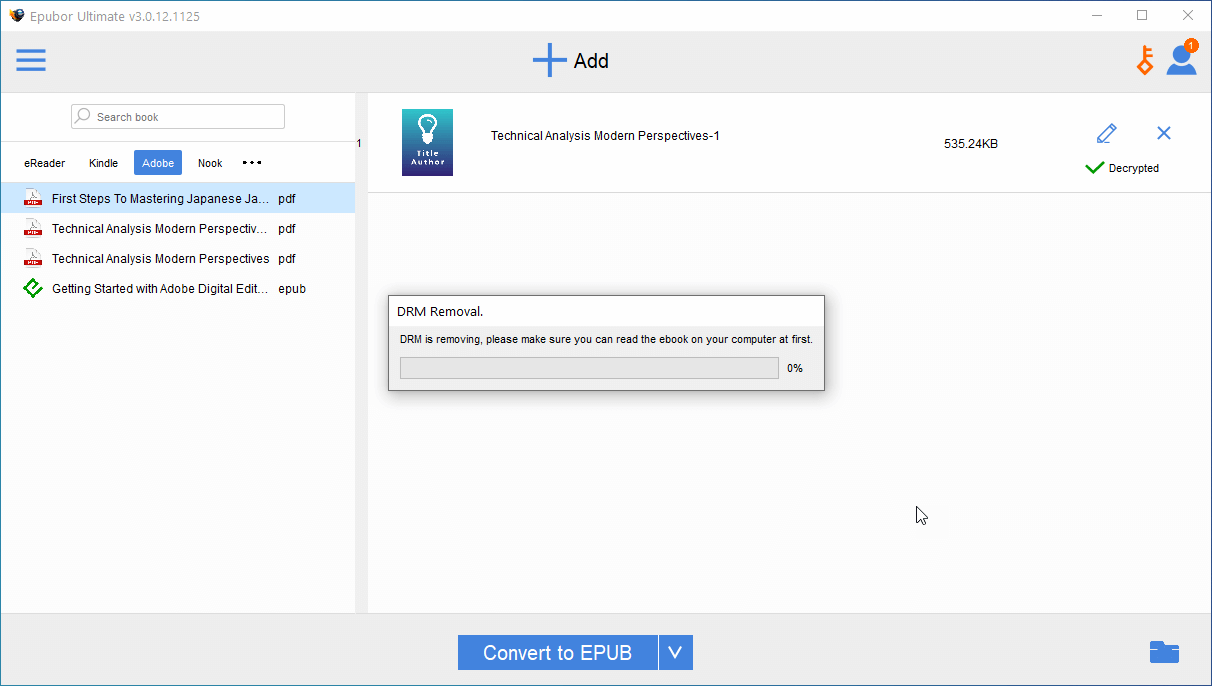
Der binne lykwols gefallen wêryn jo in spesifyk kaaibestân nedich binne foar in bepaald e-boek. Jo sille dit witte as in dialoochfinster ferskynt dat freget om in kaaibestân. It kaaibestân fan it boek sil jo jûn wurde troch de Epubor-stipeteam Jo kinne kontakt mei harren opnimme fia harren opjûne e-postadres, dat ek te finen is yn dit dialoochfinster.
STAP 7. As jo de DRM fan jo Google Play Book PDF-bestân mei súkses fuortsmiten hawwe, klik dan op it mapikoantsje hjirûnder om it bestân yn jo Windows-map te besjen.

STAP 8. As jo yn 'e map fan it bestân binne; bestânspaad C:\Brûkers\Brûkersnamme\Ultimate, klik mei de rjochtermûsknop op jo Google Play Book PDF-bestân, klik op printsje sadat jo de printprosedueres kinne begjinne.
STAP 9. As jo besykje it PDF-bestân te printsjen, sil it ljepblêd Adobe Acrobat Reader DC (of guon oare PDF-programma's) ferskine. Navigearje troch de ynhâld fan jo PDF-bestân, jo kinne elke side kontrolearje as jo wolle. As jo mar in diel fan it boek printsje wolle, oanpasse dan it printberik yn 'e ynstellings.
STAP 10. Nei it kontrolearjen en wat oanpassingen, klikje jo op it printerikoantsje boppe oan it ljepblêd Adobe Acrobat Reader DC. Jo kinne de fluchtoets Ctrl+P brûke om dingen rapper te meitsjen.
No, as der in Google Play Boek is dat jo ek printsje wolle, mar it is yn in Epub-formaat, meitsje jo gjin soargen. Salang't it bestân yn 'e Adobe Digital Editions e-reader stiet, kinne jo ek Epubor Ultimate brûke om it bestân nei PDF te konvertearjen.
Under it rjochterpaniel is in konvertearje-opsje. En yn dizze opsje binne d'r listen mei konvertearje-formaten. De list befettet Epub, Mobi, Txt, Azw3 en PDF.
Jo kinne jo Adobe Epub-bestân yn PDF feroarje of oarsom. Kies it bêste formaat foar jo, ôfhinklik fan wat jo nedich binne, en klikje op "Konvertearje" .
En gewoan in herinnering, fergese proefperioade fan Epubor Ultimate lit jo mar 20% fan 'e totale side fan it bestân printsje. As de ynformaasje yn it PDF-bestân no krúsjaal foar jo is, dan is de priis fan $ 24,99 foar de folsleine ferzje it beteljen wurdich.
Koarte gearfetting
Google Play Books biedt miljoenen boeken oan wêrút jo kinne kieze. Hoewol guon fan dizze fergees binne en sels as jo derfoar betelle hawwe; ferjit noait dat elk in fersifere auteursrjochtbeskerming kin hawwe.
Oft jo no diele of printsje wolle, jo moatte it juste ark ta jo beskikking hawwe. Yn gefal fan DRM-hinder.
En ferjit dyn iene go-to ark net, Epubor Ultimate , software perfekt foar it konvertearjen fan bestannen nei PDF-formaten, wêrtroch Google Play Books printe wurde kin.