Jo kinne DRM-beskerming fan Kindle eBooks fuortsmite en se dan konvertearje nei EPUB-formaat om in protte beheiningen oplein troch Amazon kwyt te reitsjen. EPUB is in populêr eBook-formaat dat breed stipe wurdt. Hast elk platfoarm, ynklusyf praktysk alle hardware-lêzers (mei útsûndering fan 'e Kindle) en eBook-lêzerapplikaasjes, kin maklik EPUB-boeken lêze.
Hjir is in geweldige oanpak om DRM-beskerme Kindle-boeken yn EPUB-formaat te feroarjen - brûk Epubor Ultimate It is in softwareprogramma dat echt ienfâldich te brûken is en wurket mei sawol Windows as Mac. Litte wy no Amazon Kindle-boeken nei EPUB konvertearje.
Konvertearje Kindle AZW/KFX eBooks nei DRM-frije EPUB (stap-foar-stap ynstruksjes)
Wat de metoade ek is dy't jo kieze, soargje derfoar dat jo it ynladen en ynstalleare hawwe
Epubor Ultimate
op jo Windows- of Mac-kompjûter. De fergese proefperioade sil 20% fan elk boek konvertearje om jo in idee te jaan fan hoe't it wurket.
Fergees downloaden
Fergees downloaden
Metoade 1: Boeken konvertearje fan in Kindle E-reader nei EPUB
Allinnich fan tapassing op de folgjende ferzjes fan Kindle-firmware: V5.10.2 en leger. Dit binne guon âldere Kindle-modellen .
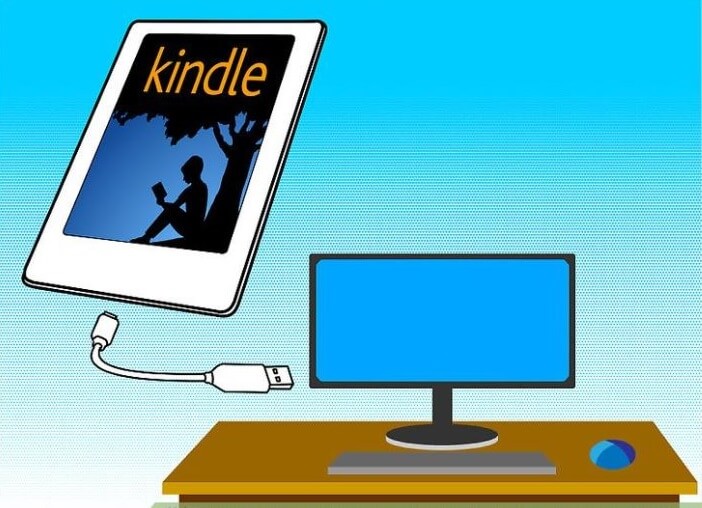
Stap 1. Nim jo Kindle út en ferbine it mei jo kompjûter
Ferbine jo Kindle E-reader mei jo Windows- of Mac-kompjûter fia in USB-kabel (brûk in USB-gegevenskabel ynstee fan in allinich-oplaadkabel).
Stap 2. Foegje de Kindle-boeken ta dy't konvertearre wurde moatte
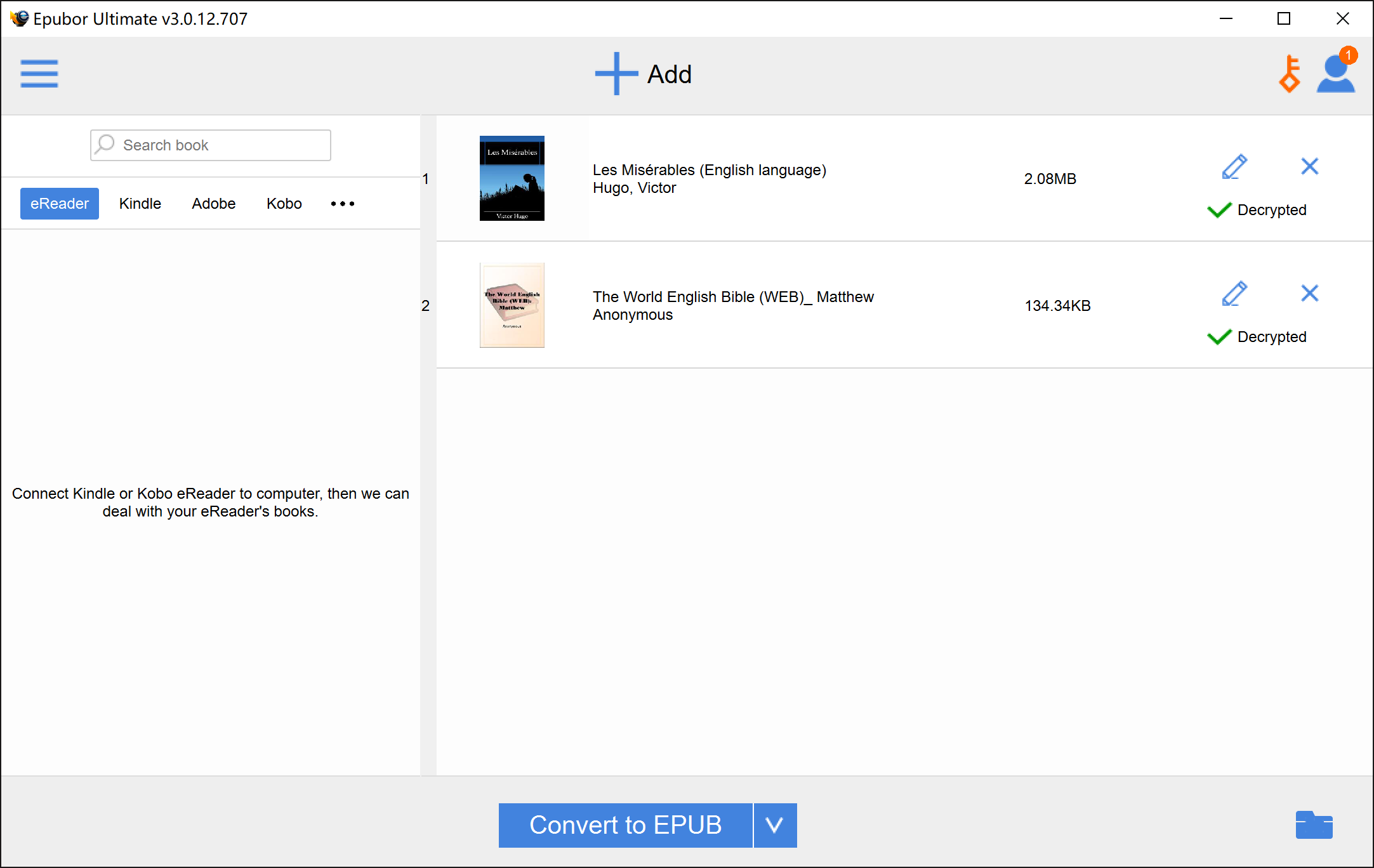
Iepen Epubor Ultimate It sil automatysk jo Kindle-apparaat detektearje en alle boeken dêryn sjen litte. Dûbelklik op it boek dat jo nei EPUB konvertearje wolle. Wachtsje in skoftke oant de DRM-beskerming fuorthelle is. It boek sil tafoege wurde oan it rjochterpaniel. Jo kinne klikke op it potleadikoantsje om de meta fan it boek te bewurkjen, lykas it ferfangen fan de omslachôfbylding.

Stap 3. Klik op "Konvertearje nei EPUB" om de konverzje te begjinnen
Selektearje EPUB as it útfierformaat en klik op "Konvertearje nei EPUB". Nei it foltôgjen wurde de konvertearre Kindle-boeken op jo kompjûter bewarre mei de .epub-útwreidingen. Der sil gjin DRM-beskerming yn 'e boeken wêze.
Metoade 2: Download de boeken fan 'e webside fan Amazon en konvertearje se nei EPUB
Jo sille in Kindle E-reader nedich hawwe (ûnôfhinklik fan it model) om dizze oanpak te brûken, om't Amazon jo allinich e-boeken fan har webside nei jo kompjûter downloade lit as jo Kindle E-reader keppele is oan in Amazon-akkount. Jo moatte ek it serienûmer fan jo Kindle E-reader opjaan as jo it brûke. Epubor Ultimate om e-boeken te kraken dy't nei jo kompjûter downloade binne.
Stap 1. Gean nei Amazon.com: Behear jo ynhâld en apparaten .

Stap 2. Klik oan 'e rjochterkant fan it e-boek op "Mear aksjes" en dan op "Download en oerdrage fia USB".
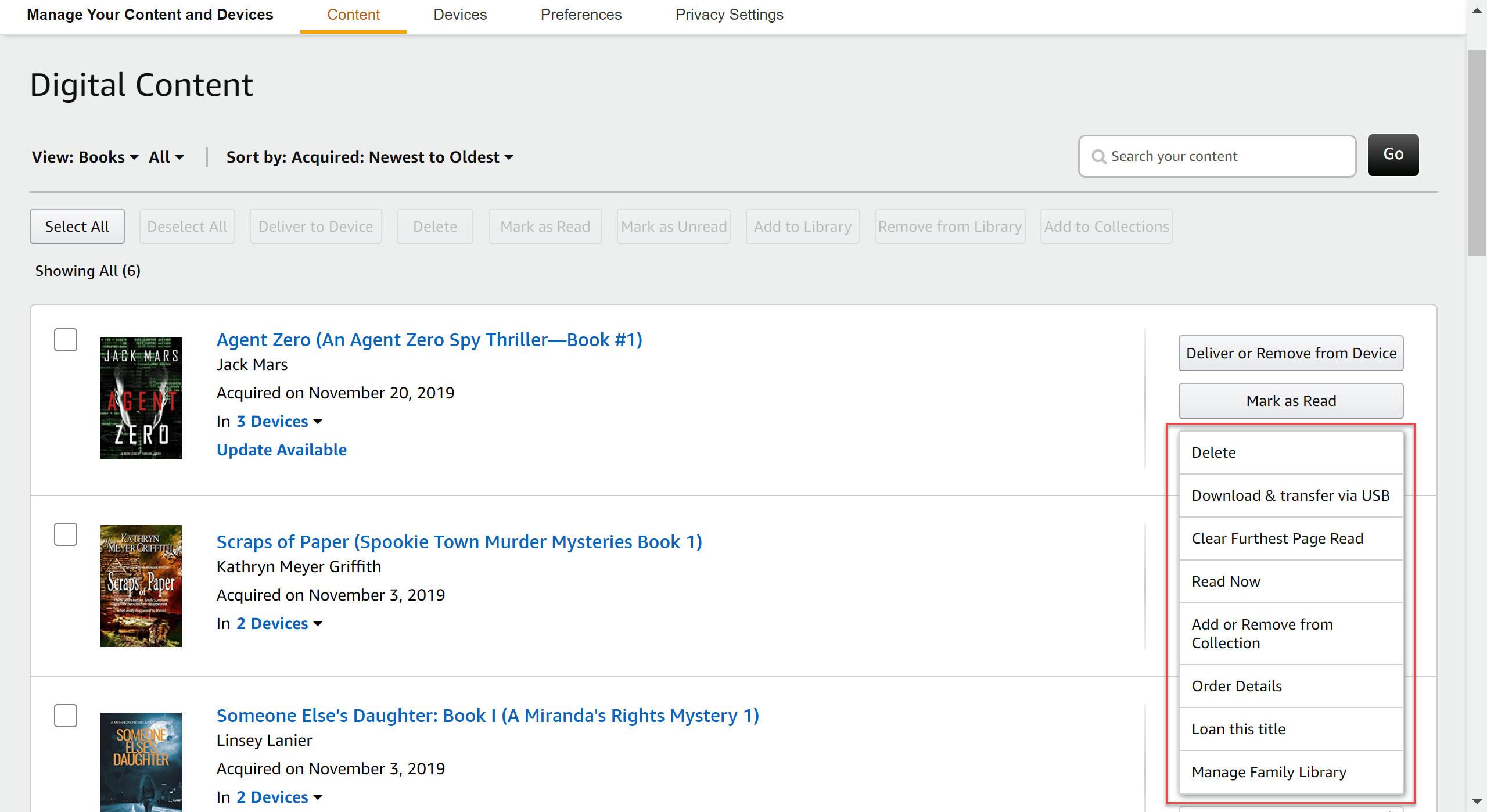
Stap 3. Selektearje jo Kindle E Ink-apparaat en download it Kindle eBook nei jo kompjûter.

Stap 4. Lansearje Epubor Ultimate en fier jo Kindle-serienûmer yn.
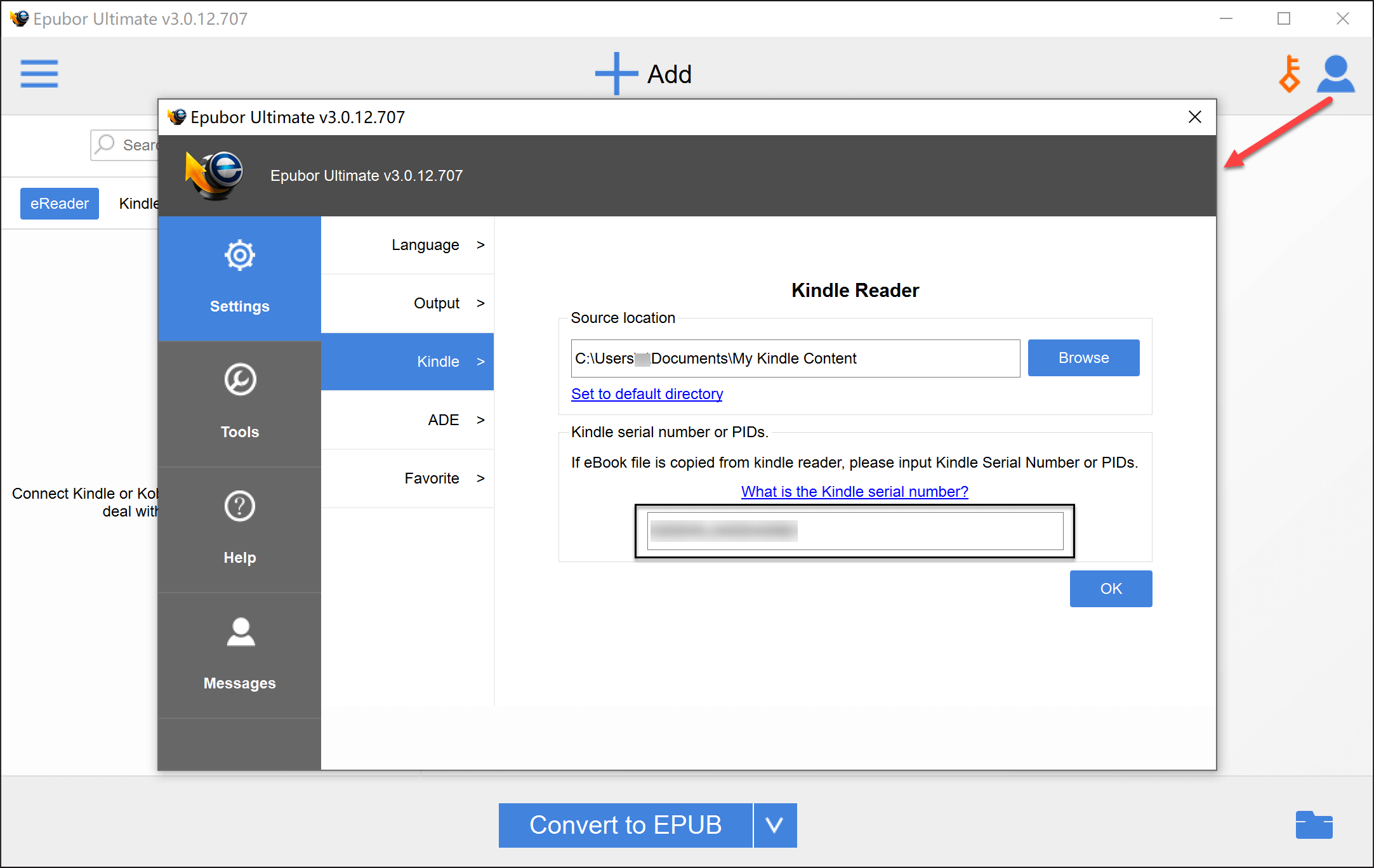
Stap 5. Foegje de Kindle-boeken ta dy't fan Amazon.com ynladen binne.

Stap 6. No hoege jo allinich mar op "Konvertearje nei EPUB" te drukken en de DRM-frije EPUB-boeken wurde op jo kompjûter bewarre.
Metoade 3: Boeken konvertearje fan Kindle foar PC/Mac nei EPUB
Dit is de rapste manier foar batchkonverzje, en it fereasket gjin Kindle E-reader. Omdat de operaasjes op Windows en Mac lykwols frij oars binne, sille wy se apart beprate.
Op Windows: Konvertearje "Kindle foar PC" nei EPUB
Stap 1. Rinne Epubor Ultimate .

Stap 2. Start Kindle foar PC (hjir is de keppeling om it te downloaden), en meld jo dan oan mei jo Amazon-akkount.
*Stap 1 en Stap 2 binne útwikselber, mar se moatte allegear dien wurde foar Stap 3, om't jo Epubor Ultimate iepenje moatte en it automatysk wat kommandorigels útfiere litte foardat jo de boeken fan Kindle foar PC downloade.
Stap 3. Klik mei de rjochtermûsknop op it boek dat jo nei EPUB konvertearje wolle en klik op "Download". Wachtsje in pear sekonden, it boek wurdt tafoege oan it ljepblêd "Download".

Stap 4. Werom nei Epubor Ultimate. Dûbelklik op it ljepblêd "Kindle" om it te ferfarskjen. Al jo downloade Kindle-boeken kinne hjir fûn wurde. Sleep se allegear of in seleksje dêrfan nei it rjochterpaniel, en it programma moat se mei súkses ûntsiferje kinne. Jo kinne jo Kindle-boeken mei in mûsklik nei EPUB konvertearje.

Op Mac: Konvertearje "Kindle foar Mac" nei EPUB
Stap 1.
Download Kindle foar Mac V1.31 of leger (let op it wurd "1.31". As jo in Mac brûke mei de lêste ferzje fan 'e Kindle-app ynstalleare, moatte jo alle Kindle-boeken dy't jo ynladen hawwe wiskje en de app wiskje).
Download Kindle foar Mac ferzje 1.31
Ien ding dat jo direkt nei it ynstallearjen fan V1.31 dwaan moatte is nei Kindle > Foarkarren > Updates gean om it fakje foar automatyske updates út te vinken, sadat jo net sûnder it te witten bywurkje nei in nijere ferzje. Meld jo gewoan oan by it programma en jo binne klear.

Stap 2. Fier de folgjende kommandorigel út yn "Terminal". Jo kinne de Terminal iepenje troch nei Finder > Applikaasjes > map Utilities te gean, en dan dûbel te klikken op de applikaasje "Terminal". Of jo kinne Spotlight iepenje (kommando-spaasjebalke), "Terminal" ynfiere en klikke op de Terminal-app dy't yn 'e sykresultaten ferskynt.
sudo chmod -x /Applications/Kindle.app/Contents/MacOS/renderer-test
Yngean
Fier jo wachtwurd yn
Yngean
Doch it finster ticht

Stap 3. Klik mei de rjochtermûsknop op de boekomslach op Kindle foar Mac en kies "Download".

Der binne twa dingen om yn gedachten te hâlden:
- Jo moatte mei de rjochtermûsknop op it boek klikke ynstee fan dûbel te klikken op de omslach. It betsjut "downloade en iepenje" as jo dûbelklikke.
- Jo moatte de ynladen e-boeken net iepenje om te lêzen foardat jo DRM fuortsmiten hawwe.
Stap 4. Iepen Epubor Ultimate om Kindle te ûntsiferjen en te konvertearjen nei EPUB.

Faak stelde fragen
F: Doe't ik nei it ljepblêd "Kindle" yn Epubor Ultimate gie, wêrom ferskynde der neat?
A: De standert opslachlokaasje fan V1.31 is: /Users/UserName/Library/Application Support/Kindle/My Kindle Content, dus jo kinne it feroarje nei dat paad troch de "Ynstellings" fan Epubor Ultimate te iepenjen en de "Boarnelokaasje" te feroarjen.

F: Wêrom slagget it my noch altyd net om de boeken te ûntsiferjen?
A: Jo moatte earst kontrolearje oft jo "Kindle foar Mac" noch ferzje 1.31 of leger is. Folgje dan de ynstruksjes en besykje it opnij, wêrby't jo goed omtinken jaan oan de spesifikaasjes.
Konklúzje
Yn dizze post hawwe wy jo troch it proses fan it konvertearjen fan Kindle-boeken nei EPUB's laat. De stappen dy't belutsen binne by it ûntsiferjen fan in boek op Mac of Windows binne oars, mar beide kinne dien wurde mei Epubor Ultimate foar respektivelik Mac en Windows.
Epubor Ultimate is net allinnich de bêste Kindle eBooks Converter, mar ek de bêste Kobo/NOOK eBooks Converter en de bêste Google Play Books Converter. Mei in breed oanbod fan funksjes, in noch nea earder sjoen gemak fan gebrûk en in ûnslachbere priis, is it echt in must-have foar elke eBook-fan.
Download it no en genietsje fan jo lêzen! Ik hoopje dat jo dizze ark en de manier wêrop it wurket leuk fine. As jo twifels hawwe, lit dan gerêst in reaksje achter yn ús kommentaarseksje hjirûnder, wy sille sa gau mooglik antwurdzje.
Fergees downloaden
Fergees downloaden