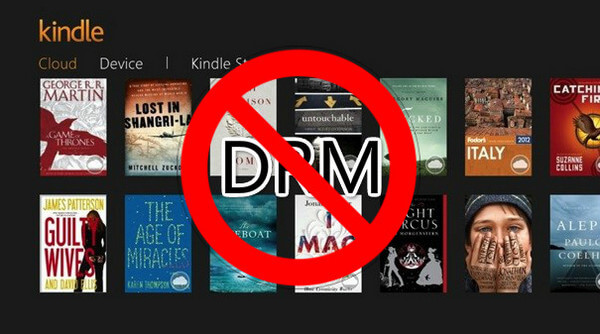
As jo eBooks oerdrage fan jo Kindle E-reader nei jo kompjûter of se downloade fanút de Kindle-app, sille se net tagonklik wêze op in net-Kindle platfoarm. Dat komt om't Amazon Kindle-boeken hawwe DRM-beskerming De ienige manier om dit te brekken is om DRM út Kindle-boeken te ferwiderjen.
Wat is DRM op Kindle?
DRM (Digital Rights Management) is in manier om tagong ta digitale media of hardware te kontrolearjen. Yn it gefal fan bepaalde boeken op 'e Kindle beheint it wat jo dermei dwaan kinne. Dit betsjut dat as jo in DRM-beskerme boek keapje fan Amazon, jo eins allinich in lisinsje keapje om it boek te besjen ynstee fan in werklike kopy fan it boek dat jo diele kinne mei freonen of lêze kinne op in oar apparaat. De beskerme boeken dy't út 'e Kindle-winkel komme, kinne allinich lêzen wurde op in Kindle E Ink-lêzer en in apparaat mei de Kindle-tsjinst dy't keppele is oan jo Amazon-akkount.
Mar oant it ein, DRM hâldt piraterij net echt tsjin. Der binne noch ferskate manieren om DRM op Kindle-boeken fuortsmite .
Epubor Ultimate - Ferwiderje DRM fan Kindle E-reader, Kindle foar PC/Mac, en Amazon Kindle-webside
Epubor Ultimate kin de DRM fan eBooks fuortsmite fan Kindle E-reader, Amazon-webside, en de boeken dy't ynladen binne yn Kindle foar PC/Mac. It útfierformaat fan 'e ûntsifere boeken kin AZW3, PDF, EPUB, MOBI, of TXT wêze, ôfhinklik fan jo útfierynstellingen yn it programma.
Jo kinne de fergese proefferzje downloade troch op de downloadknop hjirûnder te drukken. Wy hawwe it programma hifke om te soargjen dat it feilich te brûken is.
Fergees downloaden
Fergees downloaden
- Priis: $24.99 foar Windows, $29.99 foar Mac.
- Beperking fan fergese proefperioade: Beheint sûnder datum, mar hat in beheining dy't 20% fan 'e ynhâld fan elk boek ûntsiferet.
- Geskikte mannichte: Brûkers fan Windows 7/8/10/11; brûkers fan OS X 10.8 en lettere ferzjes.
Noat: As jo dy populêre útfierformaten net nedich binne en allinich Kindle DRM fuortsmite wolle, kinne jo it besykje Alle DRM-ferwidering Alle DRM-ferwidering en Epubor Ultimate binne hast itselde produkt mei de deselde stappen , deselde ynterface , útsein it feit dat Epubor Ultimate in kombinaasje is fan DRM-ferwidering en eBook-konverzje Alle DRM-ferwidering sil Kindle DRM fuortsmite en de ûntsifere boeken opslaan yn .txt allinich tekstbestannen.
Wat hjirûnder stiet is hoe te brûken Epubor Ultimate om Kindle DRM te brekken Mei alle trije metoaden hjirûnder kinne jo de DRM-beskerming mei súkses kwytreitsje. Jo kinne se ien foar ien besykje oant jo de bêste manier fine dy't oan jo behoeften foldocht.
Metoade #1 (Oanrikkemandearre): Ferwiderje DRM fan 'e Kindle-boeken dy't downloade binne fan Amazon's "Manage Your Content and Devices"
Stap 1. Download Kindle-boeken nei lokale opslach
Gean nei Behear jo ynhâld en apparaten Fanút it ljepblêd "Ynhâld" kinne jo al jo Kindle-boeken sjen. Klik op "Mear aksjes" en kies dan "Download en oerdrage fia USB".

Selektearje jo Kindle E-reader út it útklapmenu. Druk dan op de knop "Download". It Kindle-boek, dat in .azw eBook-bestân is, wurdt opslein op jo kompjûter. * Mei oare wurden, as jo gjin Kindle E-reader hawwe, sil dizze metoade net foar jo wurkje.

Stap 2. Fier it Kindle-serienûmer yn
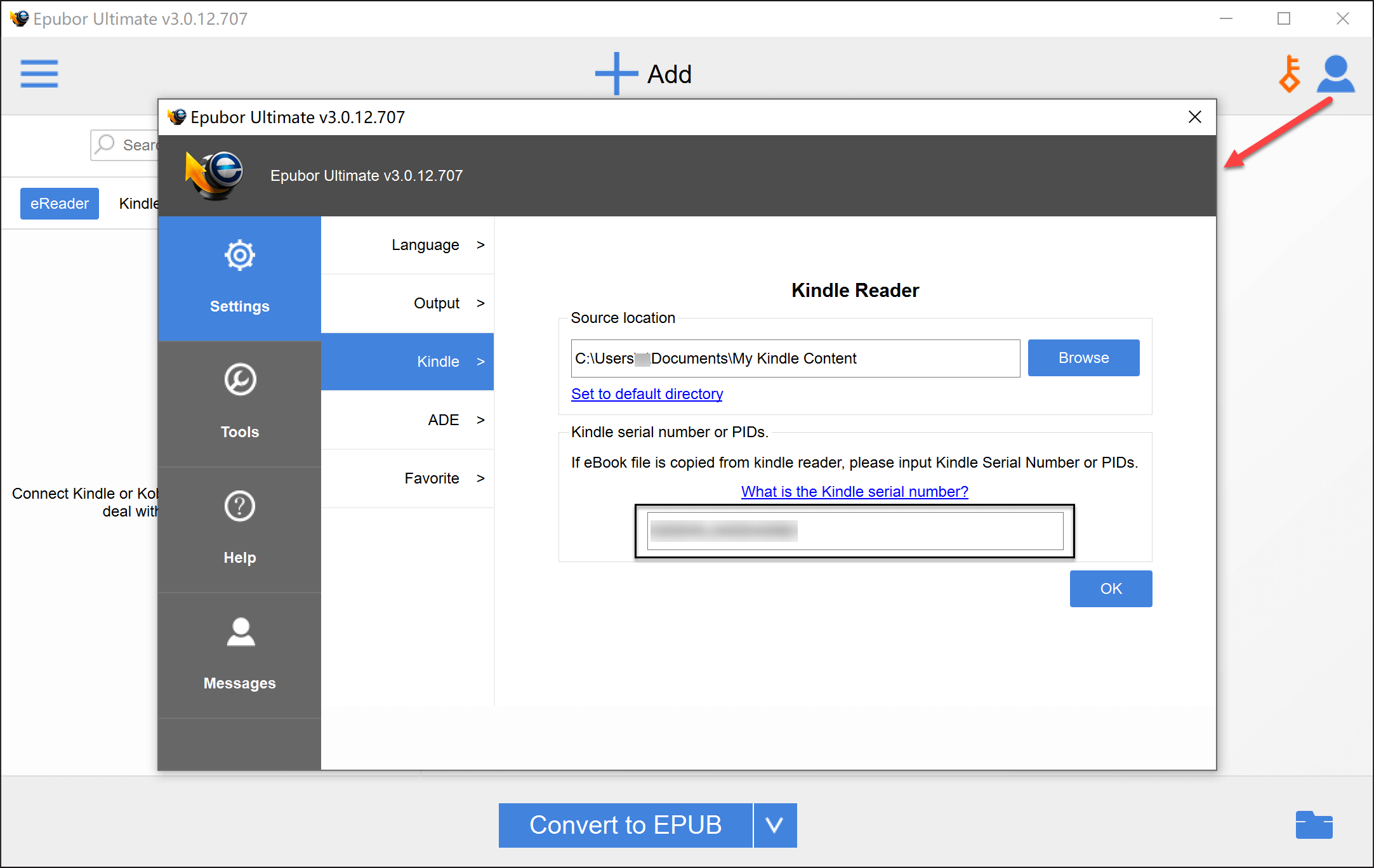
Lansearje Epubor Ultimate , gean nei "Ynstellings" > "Kindle" en fier jo Kindle-serienûmer yn. It serienûmer kin maklik fûn wurde yn 'e "Apparaatynformaasje" fan jo Kindle E-ink-lêzer.
Stap 3. Foegje Kindle-boeken ta en ferwiderje DRM
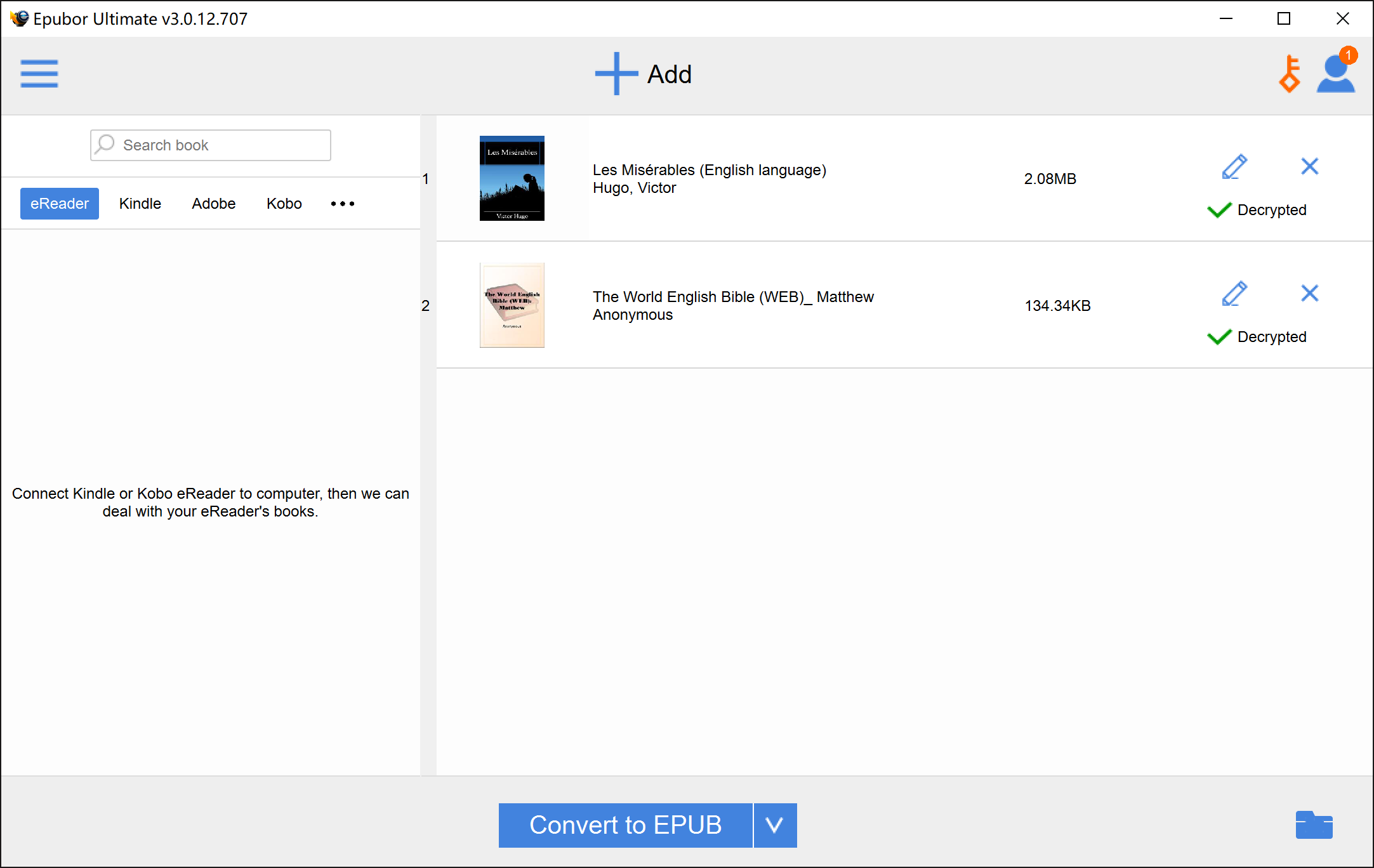
Foegje jo Kindle .azw eBooks yn batch ta oan it programma, en de DRM sil fuortsmiten wurde.

Metoade #2: Ferwiderje eBook DRM fan Kindle-boeken dy't downloade binne fan it Kindle-buroblêd
Troch dizze manier te brûken, hoege jo jo Kindle E-reader net te brûken. Jo hoege allinich Kindle Desktop te ynstallearjen ( Kindle foar PC/Kindle foar Mac ) op jo kompjûter. Epubor Ultimate sil automatysk jo Kindle-boeken detektearje dy't ynladen binne yn it Kindle-buroblêd.
Op Windows moatte jo dizze stappen folgje:
Stap 1. Ynstallearje Kindle foar PC
Gean op jo kompjûter nei de Amazon-webside en download de software. Ynstallearje dan Kindle foar PC.
Stap 2. Rinne Epubor Ultimate
Epubor Ultimate moat iepene wurde foardat jo eBooks downloade fan Kindle foar PC. As it programma rint, sille jo dizze ynterface sjen.

Stap 3. Download de boeken yn Kindle foar PC
Start Kindle foar PC, en download de boeken dy't jo DRM fuortsmite wolle.

Stap 4. Ferwiderje de Kindle DRM
Gean troch nei Epubor Ultimate (of Alle DRM-ferwidering). Ferfarskje it ljepblêd en foegje jo boeken ta oan it rjochterpaniel foar it fuortheljen fan DRM.

Op in Mac is de proseduere as folget.
Stap 1. Download de "Kindle foar Mac" software fan Amazon
Omdat de nijste ferzje fan Kindle foar Mac op it stuit net kraakt wurde kin, moatte jo ferzje 1.31 of leger downloade.
Download Kindle foar Mac ferzje 1.31
Stap 2. Jo moatte it fakje foar automatyske bywurking útskeakelje
As jo dat net dogge, sil de update op jo Mac ynstalleare wurde en sil de Kindle DRM-ferwidering mislearje.

Stap 3. Fier de kommandorigel út
Iepenje it Terminal-programma en fier dan it folgjende kommando út:
s udo chmod -x /Applications/Kindle.app/Contents/MacOS/renderer-test

Stap 4. No kinne jo e-boeken downloade fan Kindle foar Mac
Om it boek te downloaden fan Kindle foar Mac, klik der mei de rjochtermûsknop op en selektearje "Download" (dûbelklik NET op 'e omslach fan it boek).

Stap 5. Ferwiderje Kindle DRM mei Epubor Ultimate
Tags lykas boektitel, auteur en útjouwer wurde automatysk ûntdutsen. Jo kinne se manuell omneame. It wichtichste is om in juste útfierformaat yn te stellen. Soargje derfoar dat jo "Konvertearje nei" opsjes selektearje dy't geskikt binne foar it type útfier dat jo oanmeitsje wolle. Bygelyks, as jo wolle Kindle eBooks konvertearje nei EPUB , soargje derfoar dat jo EPUB as útfierformaat kieze.
* Ferfarskje it ljepblêd "Kindle" as jo de ynladen boeken net sjogge. As se nei dit dwaan noch altyd net ferskine, kontrolearje dan nochris oft it paad dat it detektearret itselde is as dat fan it boek op Kindle foar Mac.

Metoade #3: DRM fuortsmite fan Kindle E-reader
As jo Kindle-firmwareferzje is lytser as v5.10.2 , dan Epubor Ultimate kinne DRM direkt fan jo Kindle-apparaat fuortsmite.
Stap 1. Ferbine Kindle mei kompjûter
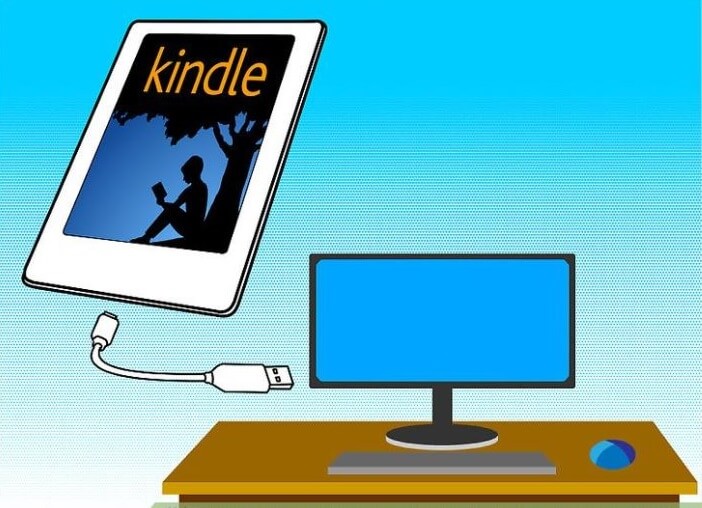
Ferbine de Kindle E-Ink-lêzer mei jo kompjûter fia in USB-gegevenskabel.
Stap 2. Start Epubor Ultimate
Start dit Kindle DRM-ferwideringsark en al jo Kindle-boeken steane hjir op 'e list. Sleep de boeken dy't jo DRM fuortsmite wolle nei it rjochterpaniel. De boeken wurde "Dekryptearre".

Konklúzje
No binne der trije ferskillende bestânsútwreidings fan Kindle eBooks:
- .azw: in útwreiding fan in Kindle-boek dat ynladen wurdt fia de Amazon-buroblêdwebside.
- .kfx: in útwreiding fan in Kindle-boek dat ynladen wurdt op Kindle E-Ink-apparaten.
- .kcr: in nije útwreiding fan in Kindle-boek dat ynladen wurdt mei Kindle Desktop.
Lokale AZW- en KFX-bestannen kinne miskien kraakt wurde, mar d'r is gjin manier om KCR-bestannen te ûntsiferjen. Dus as jo Metoade #2 brûke, soargje derfoar dat jo de stappen folgje en it boek net iepenje om te lêzen oant nei't it boek kraakt is, sadat Epubor Ultimate Kindle foar PC/Mac mei súkses kin blokkearje fan it meitsjen fan KCR-bestannen.
As Windows-brûker dy't graach in reservekopy makket fan 'e oankochte Kindle-boeken, Metoade #2 - start it DRM-ferwideringsark
Epubor Ultimate
en dan Kindle foar PC brûke om de boeken te downloaden foar it rippen fan DRM is myn favorite manier. It is frij nuttich en handich.
Fergees downloaden
Fergees downloaden



