Is it mooglik om yn te brekken yn myn Excel VBA-projekt as de koade beskerme is mei in ferlern of fergetten wachtwurd? En as dat sa is, hoe kin dit dien wurde? It antwurd is ja. It kraken fan in Excel VBA-wachtwurd is gjin drege taak as jo de juste ark hawwe. Eins, as jo ienris de juste ark en metodyk hawwe, kin it frij maklik wêze om sels yngewikkelde wachtwurden te kraken.
Yn dit artikel sille wy jo sjen litte hoe't jo VBA-wachtwurden kinne hacke mei in pear ienfâldige metoaden. Mar earst litte wy ris sjen wat in VBA-wachtwurd is yn Excel.
VBA-wachtwurd - Hoe wurket it?
VBA (Visual Basic for Applications) is in programmeartaal dy't brûkt wurdt om Microsoft Office-applikaasjes te meitsjen lykas Excel en Tagong machtiger en makliker te brûken. VBA wurdt ek brûkt om oanpaste applikaasjes te meitsjen.
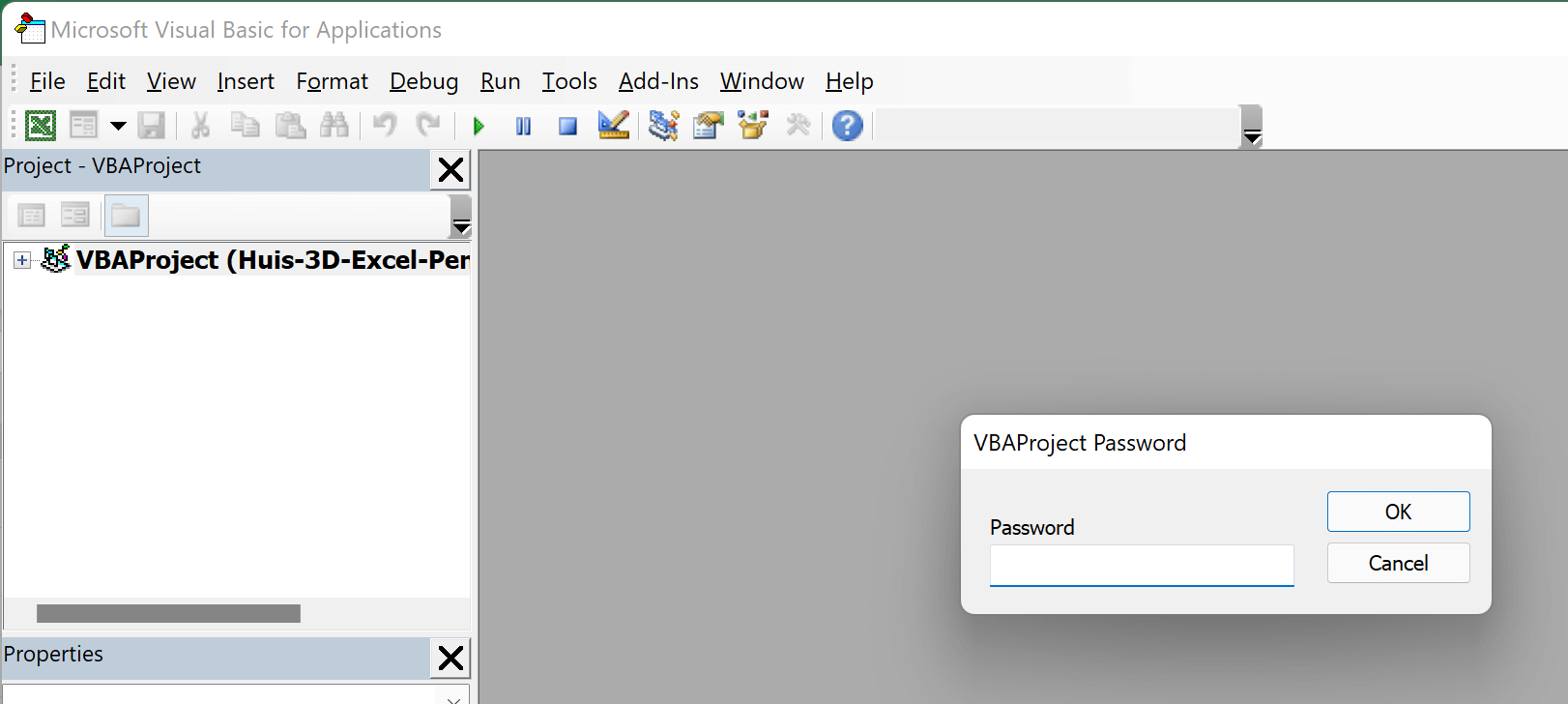
IN VBA-projekt kin beskerme wurde mei in wachtwurd om unautorisearre tagong te foarkommen. As jo in VBA-projekt iepenje yn in Excel-spreadsheet, kinne jo frege wurde om it wachtwurd yn te fieren (lykas de ôfbylding hjirûnder werjûn). As jo it juste wachtwurd net ynfiere, kinne jo de VBA-koade net besjen of bewurkje.
Hoe kinne jo in Excel VBA-wachtwurd kraken
Der binne in pear ferskillende metoaden dy't brûkt wurde kinne om in Excel VBA-wachtwurd te kraken. Wy sille hjirûnder yn detail nei elk fan dizze metoaden sjen.
Metoade 1: Gebrûk VBA Wachtwurd weromsette
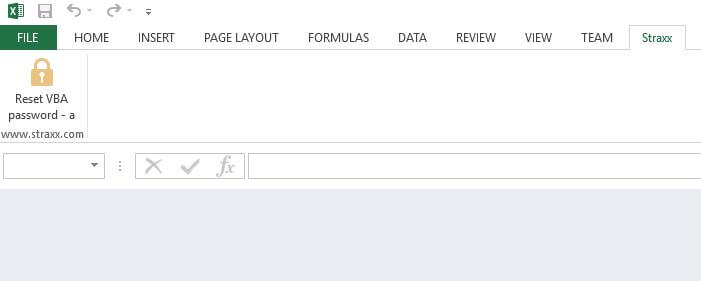
"VBA Password Reset a" is in krêftige Excel-wachtwurdherstelplugin dy't it wachtwurd fluch weromsette kin nei "a" fan 'e measte VBA-projekten. Dizze ark is kompatibel mei Excel 2007 en heger op in Windows-kompjûter, lykas Excel 2016 en heger op in Mac.
De Excel VBA Wachtwurd weromsette tafoeging, ienris ynstalleare en ynskeakele, sil tagonklik wêze fanút it Excel-lint. It kostet mar twa aksjes om in makrowachtwurd yn Excel te ferwiderjen.
Stap 1. Iepenje it wurkboekbestân mei wachtwurdprompt - klik op "VBA-wachtwurd weromsette - a".
Stap 2. Selektearje in opsje om it wachtwurd werom te setten - hjir kinne wy "Alle blêden yn aktive wurkboek ûntskoattelje" selektearje út it menu.

Jo krije in kopy fan jo Excel-bestân op deselde lokaasje as wêr't it oarspronklik oanmakke is en mei in "a" VBA-wachtwurd.
Metoade 2: Gebrûk SysTools VBA Wachtwurdferwiderer
SysTools hat in Windows-applikaasje yntrodusearre mei de namme "SysTools VBA Password Remover" foar Excel 97 en lettere ferzjes. Dit programma sil maklik VBA-wachtwurden yn Excel-wurkboeken krake sûnder dat der technyske kennis nedich is.
Stap 1. Klik op de knop hjirûnder en download dit programma.
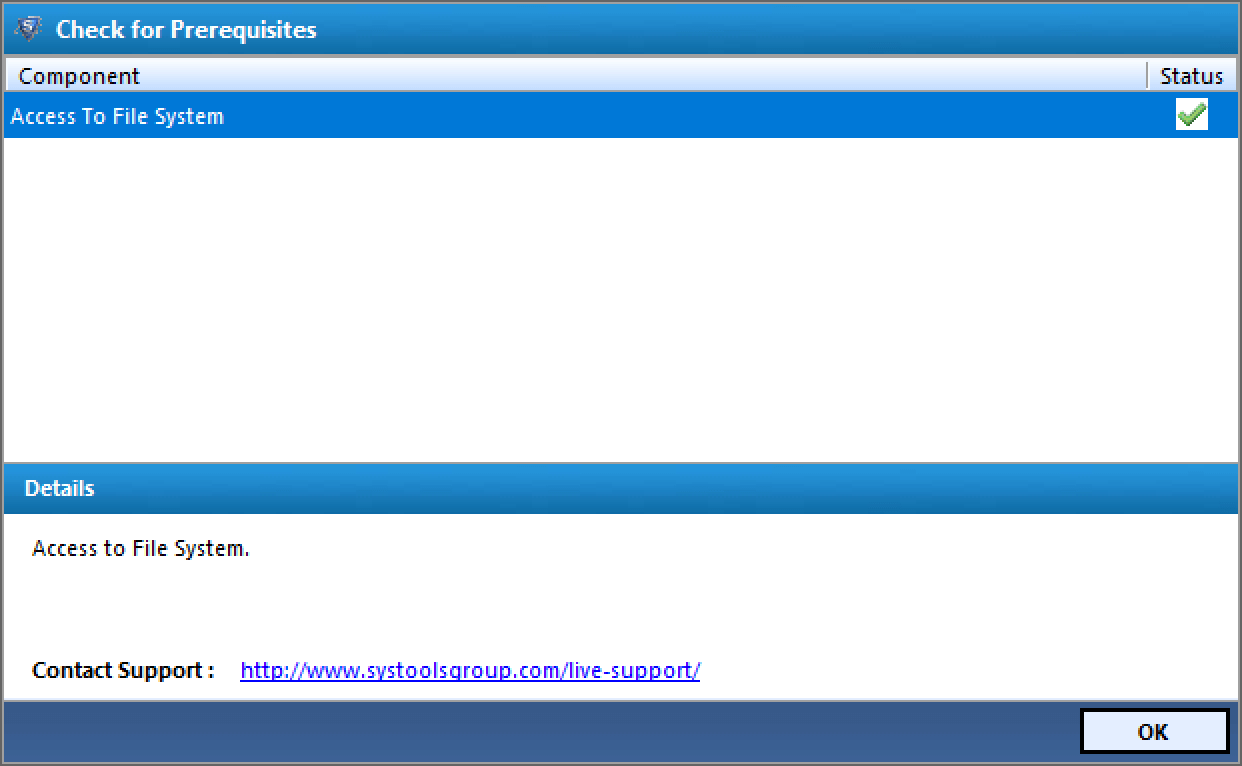
Stap 2. Nei't jo it programma lansearre hawwe, sille jo in side sjen mei de koptekst "Kontrolearje op foarôfgeande easken", wêr't wy op "OK" klikke moatte om troch te gean.
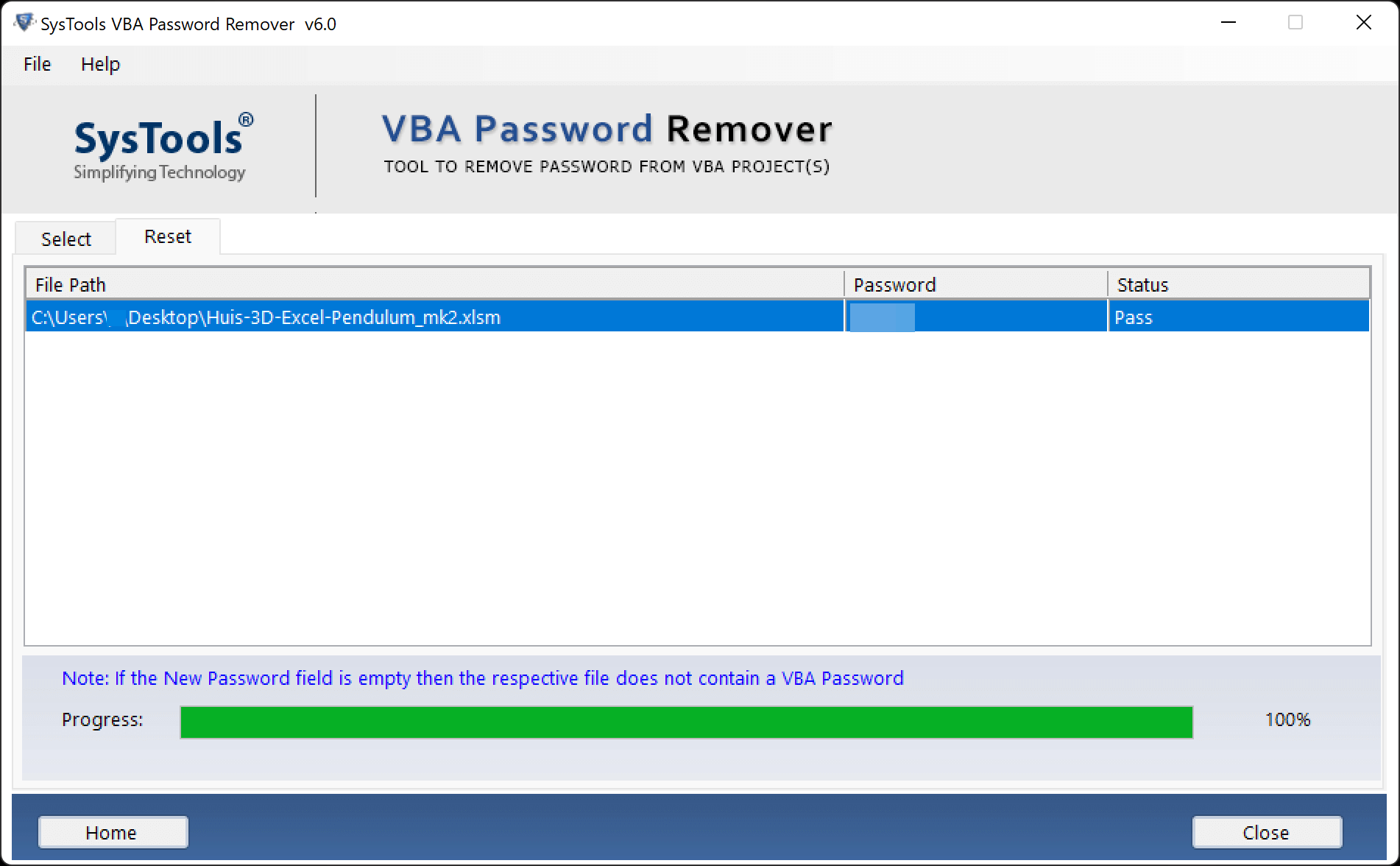
Stap 3. Selektearje de Excel-wurkmap mei fersifere ynhâld mei de knop "Triem(en) tafoegje". Klik dan op "Weromsette" om al syn VBA-koades te ûntsluten.

Stap 4. No kinne jo sjen dat in nij wachtwurd ynsteld is foar dit bestân en de status seit "Pass", wat betsjut dat dit it wachtwurd sil wêze foar tagong ta jo VBA-projekt.
Metoade 3: Útwreiding feroarje + Hex-editor
Om in wachtwurd fan in Excel-wurkboek werom te setten of te ferwiderjen mei de Hex Editor, moatte wy earst in reservekopy meitsje fan it bestân dat beskerme is troch in VBA-wachtwurd. Nei't jo in reservekopy fan it bestân makke hawwe, folgje dizze stappen:
Stap 1. Feroarje de Excel-bestânsútwreiding fan "xlsm" nei "zip". Dit sil it bestân lykje op in ZIP-argyf.

Foar in protte minsken is it fakje "Ferbergje útwreidings foar bekende bestânstypen" yn Mapopsjes standert oankrúst. As jo dit fakje útskeakelje, wurde útwreidings sichtber yn Triemferkenner.

Stap 2. Pak it ZIP-bestân út mei in ark lykas WinZip of 7-Zip.
Stap 3. Iepenje de útpakte map. Yn dizze map sit in submap "xl" dêr't jo it bestân "vbaProject.bin" fine kinne.
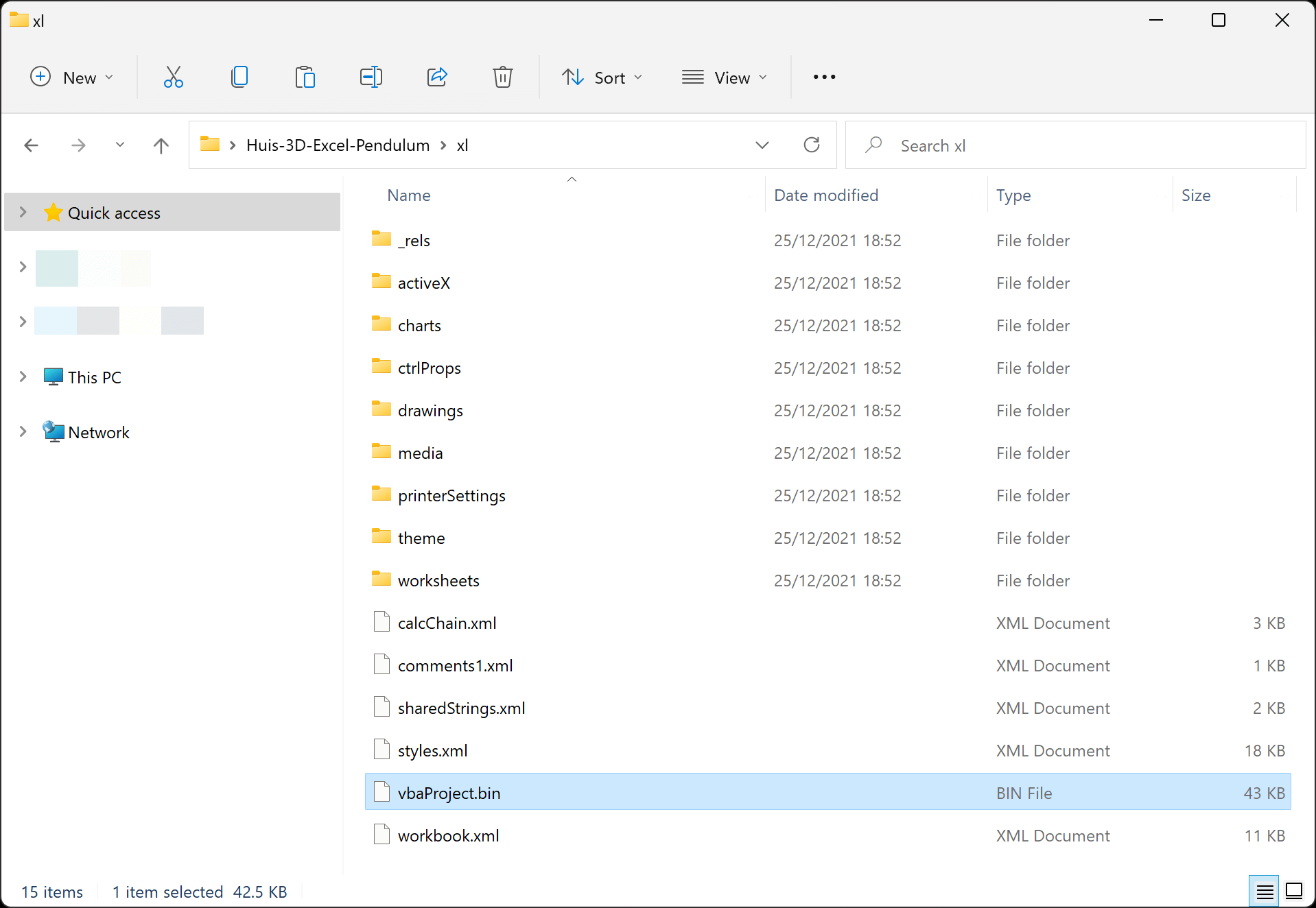
Stap 4. Iepenje it bestân "vbaProject.bin" mei in hex-editor lykas HxD .
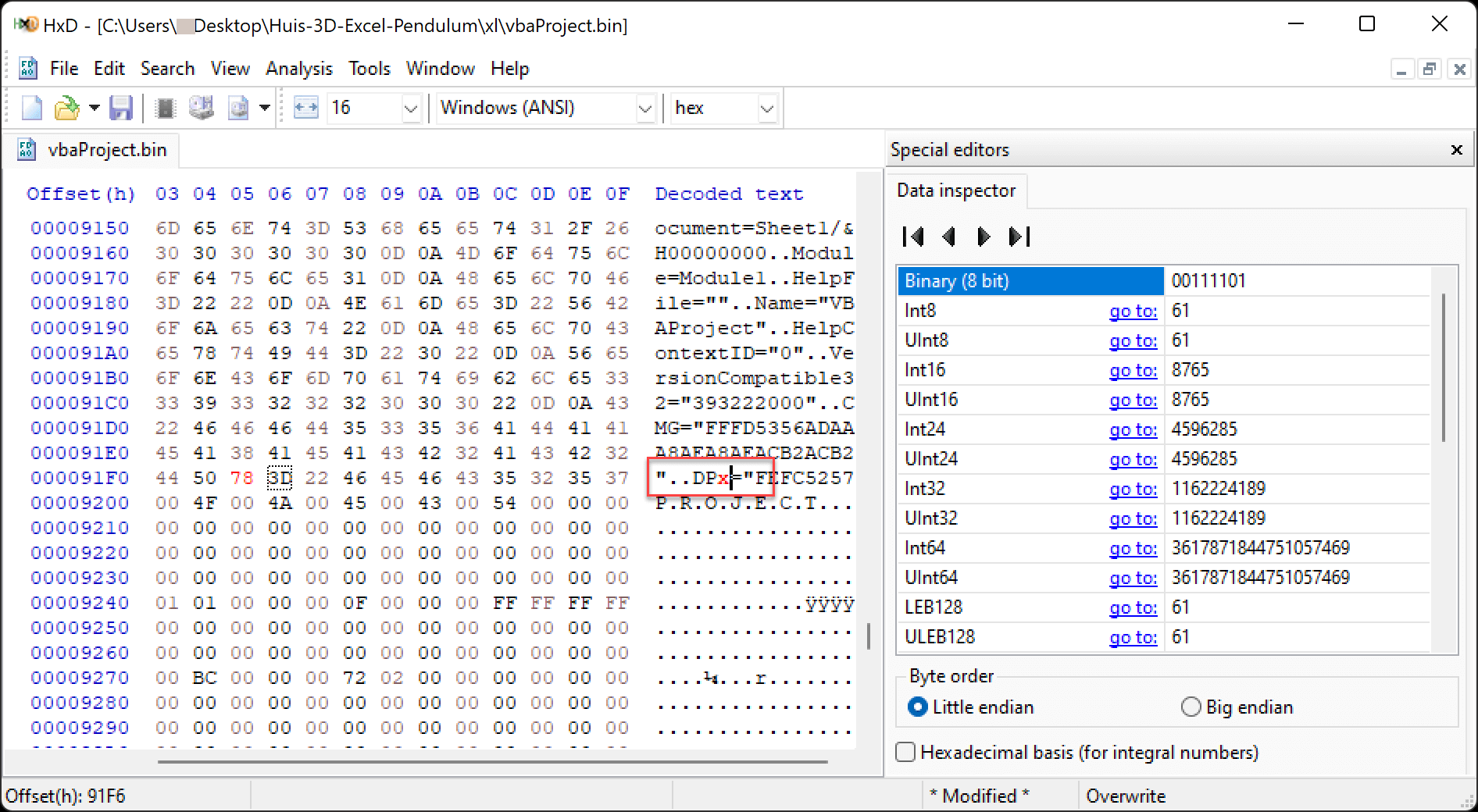
Stap 5. Sykje nei "DPB" yn it bestân.

Stap 6. Feroarje no "DPB" nei "DPx". Bewarje de feroarings en gean ôf.
Allinnich “B” moat feroare wurde nei “x”, en ferwiderje it lykweardichheidsteken net per fersin.
Stap 7. Komprimearje alle mappen en bestannen nei in ZIP-bestân.
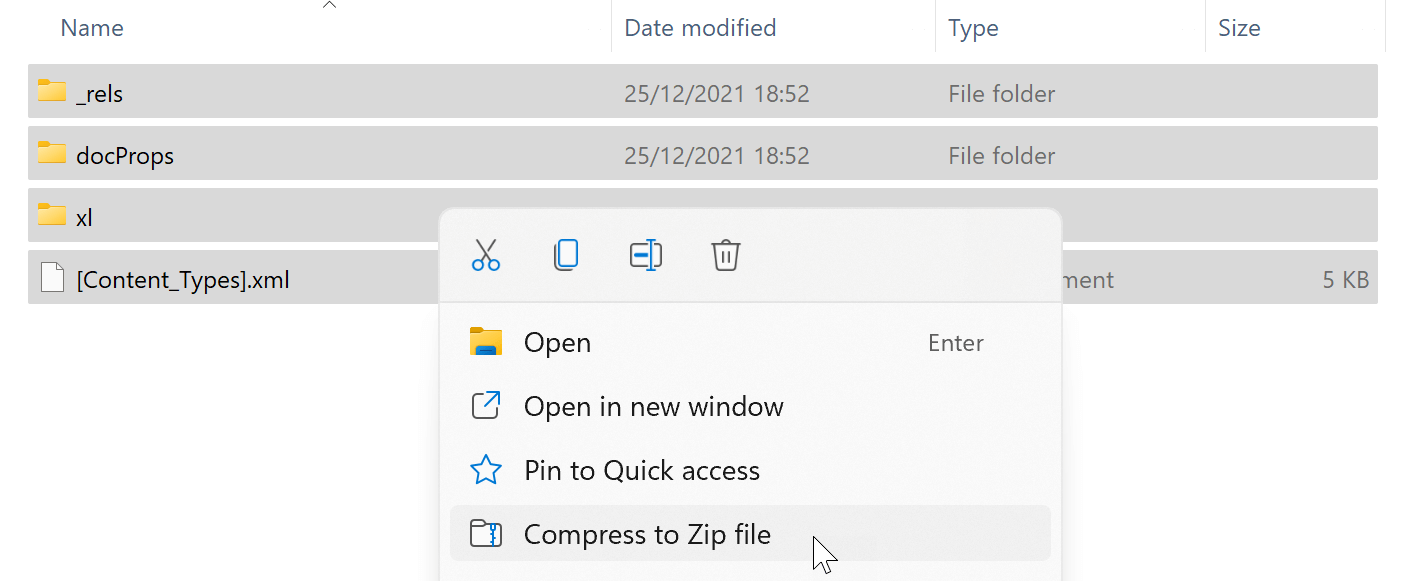
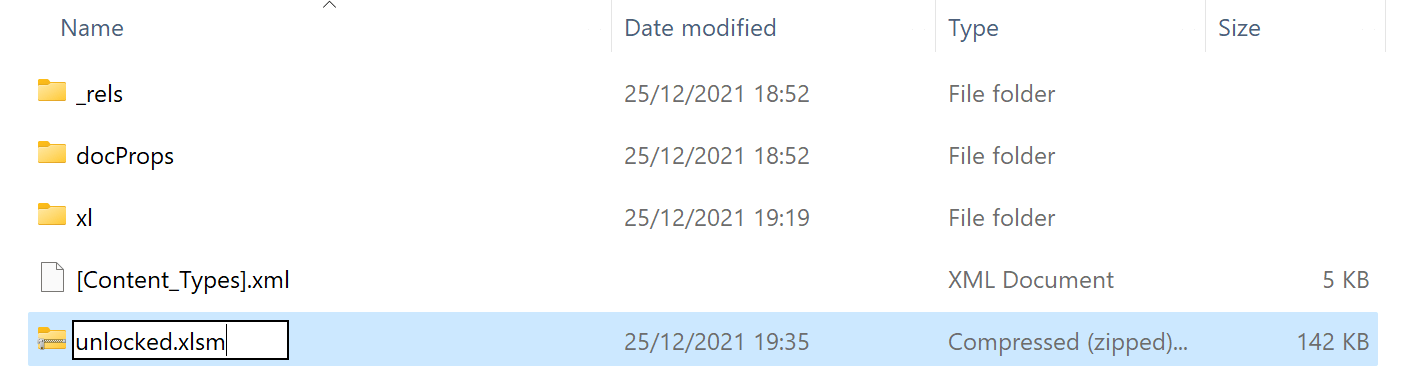
Stap 8. Feroarje de útwreiding fan "zip" nei "xlsm", en iepenje it dan.
Stap 9. Okee, dus jo binne yn it xlsm-bestân. It earste dat barre kin is in protte flaters dy't ferskine, mar meitsje jo gjin soargen: druk gewoan op "Ja" om se te ferwiderjen.
Iepenje de VB-bewurker troch te klikken op "Untwikkelder" en dan op "Visual Basic". Ferwiderje dan ûnder "Tools" > "VBAProject Properties" it fakje foar "Projekt foar besjen beskoattelje".
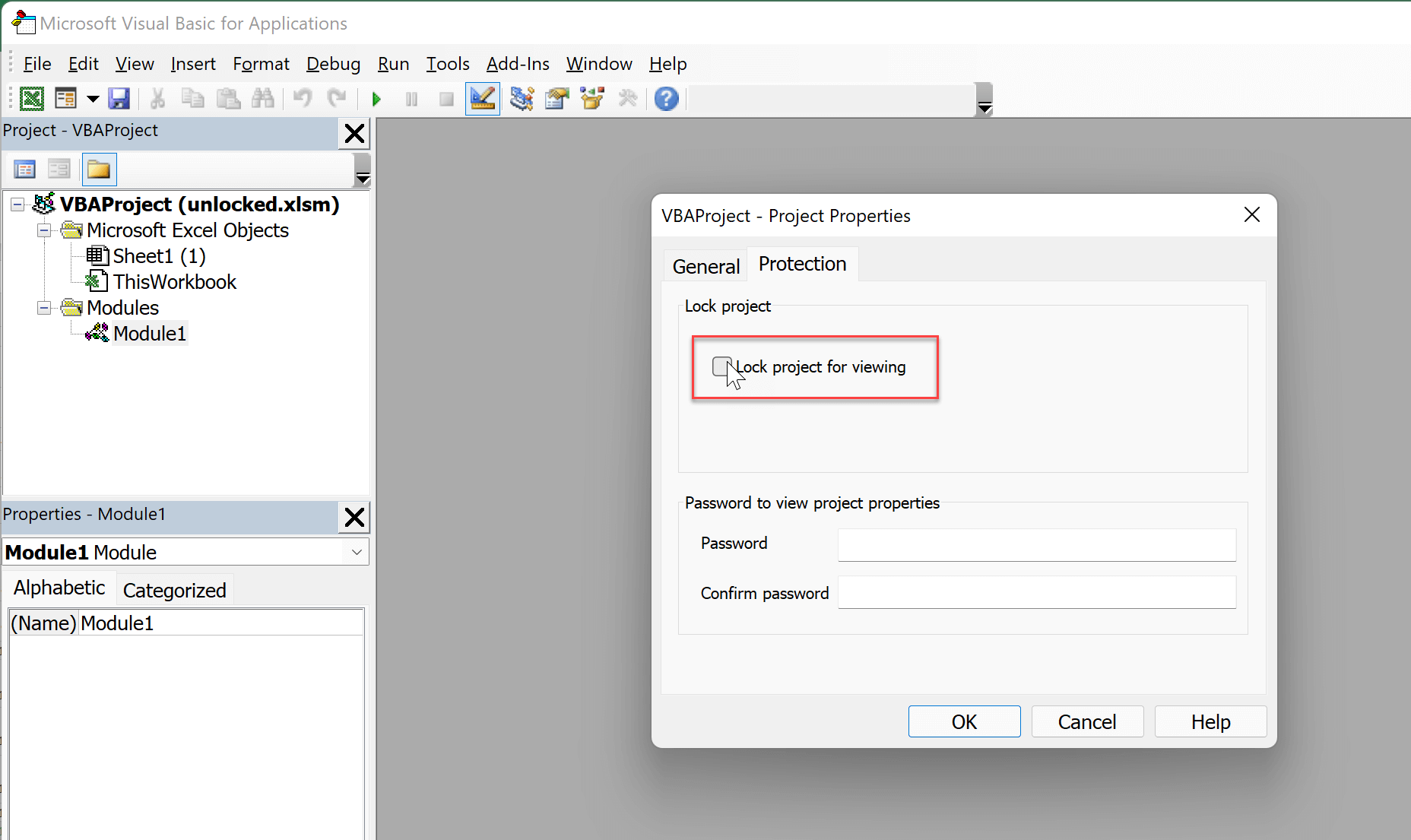
Stap 10. Slút de bewurker en bewarje it Excel-bestân. It is mooglik dat it jo warskôget om it op in oare lokaasje as in nij bestân op te slaan.
Stap 11. Iepenje it nije bestân. Dyn VBA-koade sil no sichtber wêze sûnder dat jo in wachtwurd ynfiere hoege!
*Wy hawwe dizze metoade hifke op in Excel 2007-bestân.
Konklúzje
In protte ûntwikkelders brûke in VBA-wachtwurd om har koade te beskermjen tsjin sjoen of bewurke wurden troch oare minsken dy't it misbrûke. Dit is yn 'e measte gefallen in goede technyk, mar as jo jo Excel VBA-wachtwurd ferjitte en jo projektkoade sjen moatte, sille de boppesteande metoaden jo helpe.
Yn dit artikel hawwe wy trije manieren behannele wêrop jo tagong kinne krije ta jo VBA-projekt sûnder in wachtwurd nedich te hawwen. Oft jo no in ... brûke wolle tafoegingsark of download in wachtwurdferwiderprogramma fan SysTools , it duorret net lang foardat jo bestân iepen is en wer beskikber is foar bewurking.