
It PDF-wachtwurd is in feiligensmaatregel dy't brûkt wurde kin om tagong ta in PDF-dokumint te beheinen.
De befeiliging kin maklik fuorthelle wurde as jo it wachtwurd witte. As jo jo wachtwurd lykwols ferjitte, kinne jo it bestân miskien ek ûntskoattelje. Dit artikel sil jo leare hoe't jo wachtwurden út PDF's fuortsmite kinne as jo se kenne en ek hoe't jo it dwaan kinne sûnder se te kennen.
Hoe kinne jo in wachtwurd út in PDF fuortsmite mei Adobe Acrobat DC (as jo it wachtwurd witte)
Adobe Acrobat DC kin brûkt wurde om wachtwurden foar PDF-dokuminten te ferwiderjen. Start Adobe Acrobat (jo kinne Acrobat Pro DC of Acrobat Standard DC brûke). As jo it bestân iepene hawwe, gean dan nei "Beskermje" en ferwiderje dan de beskerming. Hjir binne de stappen om te folgjen:
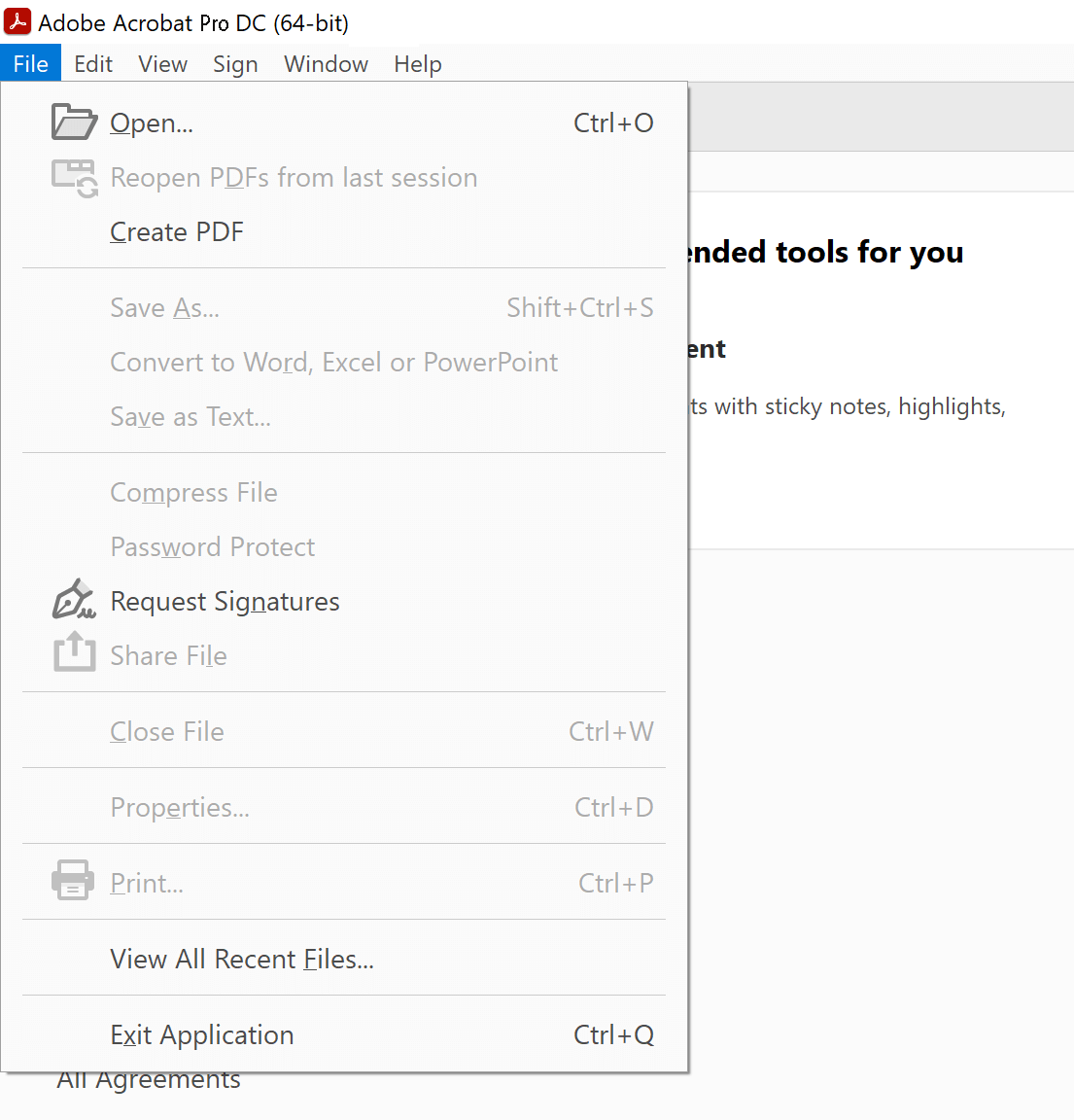
Stap 1. Iepenje it PDF-bestân wêrfan jo it wachtwurd fuortsmite wolle. (Kies "Triem" > "Iepenje" en selektearje jo PDF-dokumint.)
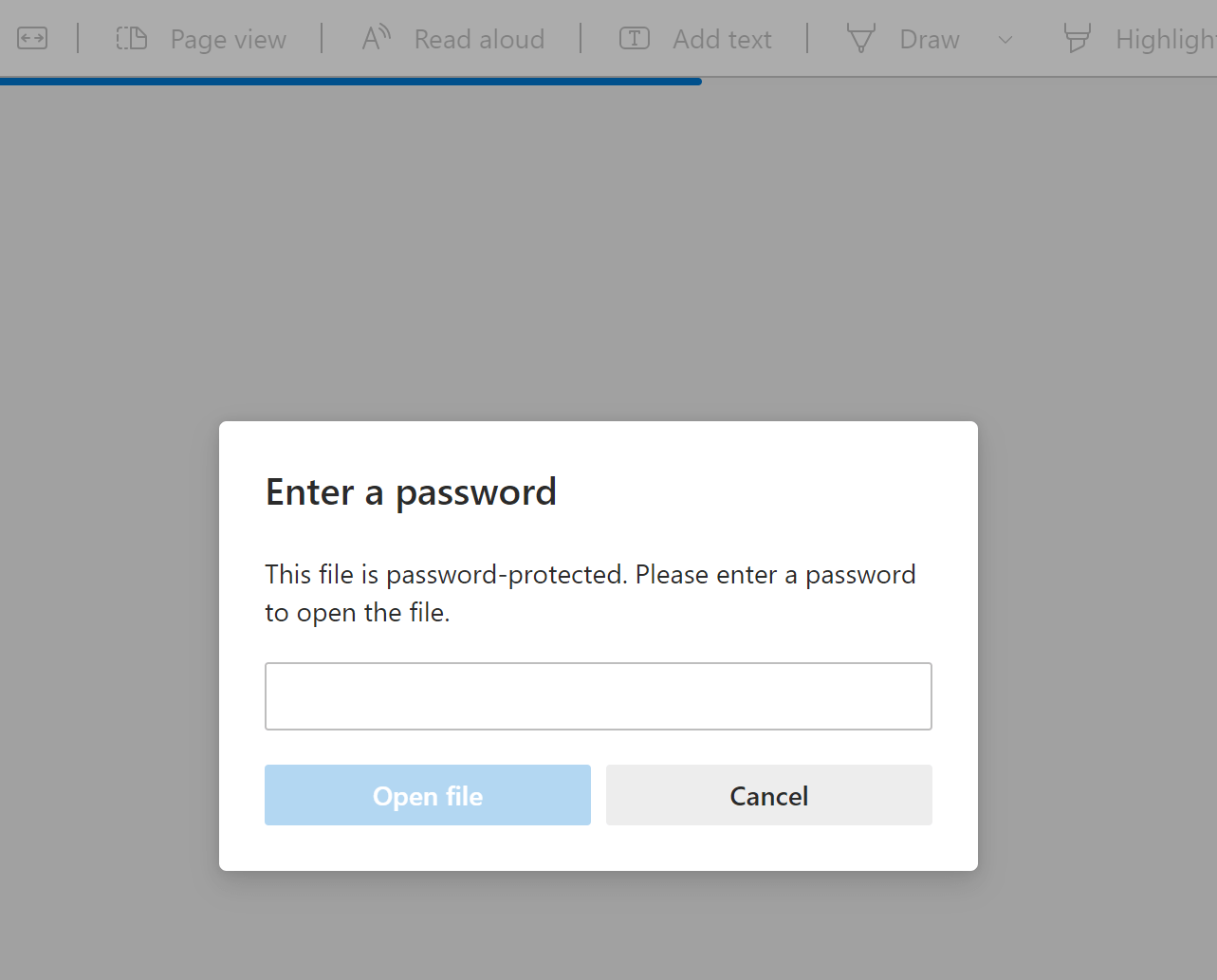
Jo wurde frege om it wachtwurd yn te fieren om tagong te krijen ta jo PDF-bestân.
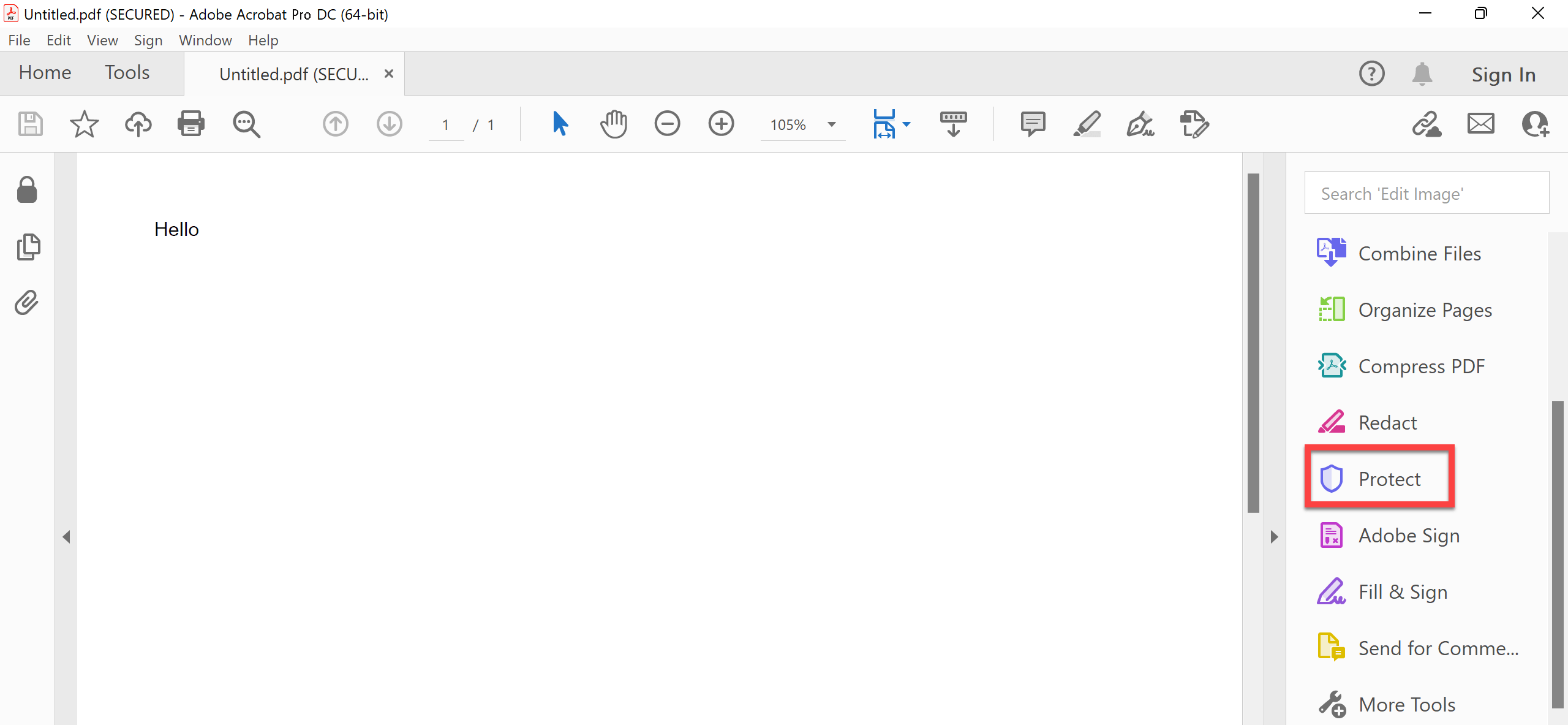
Stap 2. It bestân moat no iepen wêze. Jo moatte op de opsje "Beskermje" klikke yn 'e sydbalke fan Acrobat Pro DC.
Stap 3. Selektearje de opsje "Fersiferje", en in útklapmenu sil ferskine mei opsjes om jo wachtwurd te ferwiderjen of te feroarjen. Kies gewoan "Feiligens fuortsmite" om jo PDF-dokumint te ûntskoatteljen.

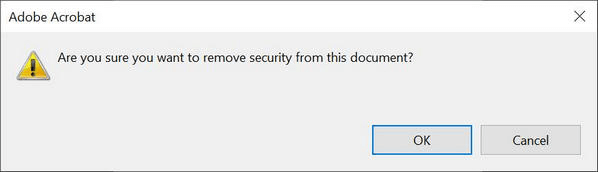
Stap 4. Klik op "OK" as jo frege wurde troch it berjocht 'Binne jo wis?'
Acrobat Pro DC is in betelle programma, hoewol it wol in fergese proefperioade omfettet.
As jo op syk binne nei in manier om PDF-wachtwurden te ferwiderjen mei in fergees programma, sjoch dan ris nei de alternativen hjirûnder.
Hoe kinne jo it PDF-wachtwurd fergees fuortsmite mei PDF-XChange Editor (as jo it wachtwurd witte)
As jo in PDF-bestân mei in wachtwurd beskerme hawwe en jo witte it wachtwurd, is d'r in manier wêrop jo it wachtwurd fergees kinne fuortsmite. Ynstallearje earst de fergese ferzje fan PDF-XChange Editor. Folgje dan dizze stappen om troch te gean mei it fuortsmiten fan jo wachtwurd.
Dit programma is net hielendal fergees, mar 70% fan 'e mooglikheden fan it programma binne ûnbeheind, en it befettet funksjes foar it fuortheljen fan PDF-wachtwurden.
Stap 1. Selektearje "Triem" en dan "Iepenje" om it PDF-dokumint te iepenjen dat in wachtwurd befettet.
Stap 2. Klik op "Beskermje" -> "Feiligenseigenskippen".

Stap 3. Feroarje de ynstellings fan "Wachtwurdfeiligens" nei "Gjin feiligens".

Stap 4. Klik op "Ja", "OK", en bewarje it dan. Dit sil jo of oaren tagong jaan sûnder wachtwurd.
Hoe kinne jo in wachtwurd út in PDF wiskje as jo it wachtwurd net witte
Faak ferjitte minsken it wachtwurd dat ynsteld is om it PDF-bestân te beskoatteljen of witte se it net. As jo it wachtwurd ek ferjitte en bang binne om jo gegevens te ferliezen, jou dan de hoop net op. Mei
Passper foar PDF
Mei de wachtwurdhersteltool fan 'e software kinne jo miskien it ferlerne wachtwurd fuortsmite en tagong krije ta jo PDF-bestân. It programma hat in maklik te brûken en yntuïtive ynterface, sels begjinners kinne it wachtwurd mei gemak weromhelje.
Fergees downloaden
Download Passper foar PDF en ynstallearje it op jo Windows-kompjûter. Start it programma as it klear is om tagong te krijen ta ien fan dizze funksjes:
- PDF-WACHTWURD HERSTELLE - Passper foar PDF is in krêftich ark om ferlerne of fergetten wachtwurden fan beskerme Adobe Acrobat PDF-bestannen te herstellen. It kin jo helpe by it ferwiderjen fan wachtwurden út jo PDF-dokuminten yn ferskate modi, ynklusyf Brute Force Attack, Dictionary Attack en Combination Attack. Mask Attacks binne ek beskikber mei dizze software.
- FERHINDERJE BEPERKINGEN FOAR PDF-BEWERKING - Mei de software kinne jo de bewurkingsbeperkingen fan jo besteande PDF-bestannen fuortsmite en se folslein bewurkber meitsje. Jo kinne ynhâld kopiearje, plakke, wiskje en tafoegje oan dizze earder beheinde PDF's as wie der hielendal gjin beskerming.
Hjir is hoe't jo ferlerne wachtwurden út PDF weromhelje/fuortsmite kinne:
Stap 1. Iepen Passper foar PDF en selektearje "Wachtwurden weromhelje" yn it haadmenu.

Stap 2. Klik op “⨁” om de doel-PDF te selektearjen.

Stap 3. Fier in herstelmetoade út lykas Brute Force Attack om wachtwurden út PDF te herstellen.

Stap 4. Wachtsje efkes oant Passper foar PDF it krakenproses foltôge hat. Dit proses kin lang duorje, ôfhinklik fan 'e kompleksiteit fan it wachtwurd. As jo de Brute Force Attack-metoade brûke, sil it in enoarme hoemannichte mooglike wachtwurden moatte útprobearje.


Koartsein, as jo op syk binne nei in manier om wachtwurden út PDF's te ferwiderjen, jo PDF-dokumint te ûntskoatteljen of te ûntsluten, binne d'r in protte manieren dy't wurkje sille. Wy hawwe de populêrste metoaden yn dit artikel behannele en hoe't se tapast wurde kinne, ôfhinklik fan oft jo it wachtwurd kenne of net.




