
Wa hat der net ea mei te krijen hân dat jo der wis fan binne dat in bestân net mear brûkt wurde sil en dêrom trochgean mei it wiskjen? Dêrnei meitsje jo jo jiskefet leech, of wurdt it permanint wiske, om't jo jo systeem earder ynsteld hawwe om gjin wiske bestannen te bewarjen. Mar in pear dagen letter realisearje jo jo dat wichtige ynformaasje yn it ferlern giene bestân siet. It liket in ûnomkearbere situaasje. It goede nijs is dat d'r in protte manieren binne om dit fatale momint te omgean. Yn dit artikel sille wy in blik werpe op wat native manieren om wiske bestannen fan Windows 10 te herstellen. Derneist sille wy robuuste software fan tredden beprate dy't boud is foar dit soarte herstel - de Stellar gegevensherstel .
Kommandoprompt
Windows 10 hat wat kommando's dy't útfierd wurde kinne om wiske bestannen te herstellen. It fereasket beheardersrjochten om dizze kommando's út te fieren. D'r binne wat opsjes om tagong te krijen ta de kommandorigel as behearder.
- De earste manier is troch it Startmenu te iepenjen, "cmd" of "kommando" te typen, mei de rjochtermûsknop op it resultaat te klikken en "As behearder útfiere" te kiezen. Windows sil freegje om tastimming om it promptkommando mei beheardersrjochten út te fieren.
- In oare opsje is troch it dialoochfinster "Utfiere" te starten troch op Windows + R te drukken. Nei it typen fan "cmd" yn it fjild "Iepenje", sil de kommandorigel werjûn wurde mei administratorrjochten troch op Ctrl + Shift + Enter te drukken.
- In lêste en ienfâldiger manier om tagong te krijen ta it kommando prompt as behearder is troch te drukken op Windows + X. It bestjoeringssysteem sil wat avansearre opsjes werjaan, wêrûnder "Kommandoprompt (Admin)" selektearre wurde kin. Dizze tredde manier kin ferskille op guon Windows 10-ferzjes. Brûkers sille de opsje "Windows PowerShell (Admin)" fine. Dit is in robústere kommandoprompt dy't ek brûkt wurde kin foar it útfieren fan kommando's relatearre oan gegevensherstel.
Sadree't it promptkommando beskikber is mei beheardersrjochten, is it earste kommando dat útfierd wurde moat " chkdsk < DRIVE-LETTER >: /f ", wêr < DRIVE-LETTER > komt oerien mei de letter fan 'e hurde skiif. Bygelyks, as de skiif oan 'e letter C keppele is, is it kommando dat útfierd wurde moat "chkdsk C: /f". It kommando chkdsk kontrolearret bestannen en metadata fan it bestânsysteem en siket op logyske en fysike flaters. De parameter /f ynformearret it kommando om alle flaters op 'e skiif te reparearjen.
It twadde kommando komt oerien mei de operaasje fan it herstellen fan wiske bestannen. Hjirfoar moat de brûker " ynfiere attribút -h -r -s /s /d < BESTJOERDERSBRIEF >: *.* ".

It kommando attrib lit bestânsattributen sjen of feroaret se. Elke parameter dy't deroan trochjûn wurdt hat de folgjende funksje oer elk skend bestân:
- -h: om it "ferburgen" attribút te ferwiderjen.
- -r: om it attribút "allinich-lêzen" te ferwiderjen.
- -s: om it attribút "systeem" te ferwiderjen.
- /s: om alle bestannen yn 'e hjoeddeiske map en yn alle submappen te ferwurkjen.
- /d: om mappen yn it proses op te nimmen.
- *.*: om bestannen te ferwurkjen mei elke namme en elke útwreiding.
It proses kin in flinke tiid duorje, mar it is wichtich om it systeem net te brûken foardat it foltôge is. Eins is it in oanbefelling foar elke metoade dy't brûkt wurdt om gegevens fan Windows 10 te herstellen. Dit is in manier om te foarkommen dat guon herstelde bestannen oerskreaun wurde. Boppedat, as guon bestannen yn .chk-formaat rêden wurde, is it allinich nedich om de útwreiding te feroarjen foar de juste.
Triemhistoarje
Triemhistoarje is in oare funksje dy't yntrodusearre is yn Windows 8 dy't in ienfâldige manier biedt om reservekopyen fan bestannen te meitsjen en te herstellen. It krúsjale punt fan dit alternatyf is de needsaak om it reservekopyproses yn te stellen foarôfgeand oan elk herstel. Dit betsjut dat in brûker wiske bestannen fan Windows 10 op dizze manier allinich kin weromhelje as de reservekopy earst konfigurearre is. In oare wichtige oerweging is it feit dat de funksje Triemhistoarje ûntworpen is om reservekopyen te meitsjen op eksterne skiven. Om dizze funksjonaliteit yn te skeakeljen, is it dan nedich om in oar folume (skiif of media) te hawwen dat oars is as dat wêrop it Windows-bestjoeringssysteem ynstalleare is.
As oan alle easken foldien is, kin it proses fan it herstellen fan wiske bestannen fan Windows 10 fia Triemhistoarje begûn wurde troch it Startmenu te iepenjen en "reservekopy" te typen. De herstelfunksje is beskikber fia de opsje "Gean nei Reservekopy en Herstel (Finster 7)" folge troch "Selektearje in oare reservekopy om bestannen fan te herstellen". In list mei beskikbere reservekopybestannen wurdt werjûn en de brûker kin ien kieze en trochgean mei gegevensherstel.
Stellar gegevensherstel
De oanbieders fan Stellar Data Recovery beweare dat it de meast testte en bekroande software is foar gegevensherstel. Dit wurdt ûnderskreaun troch in wiidweidige list mei resinsjes fan technyske websiden dy't op 'e webside ûnderstreke binne. Se jouwe de software allegear in wurdearring fan 4 oant 5 stjerren en omearmje ferskate funksjes fan 'e ark. De reputaasje wurdt ek ûnderstreke op Trustpilot, dy't de software in skoare fan 4,7 jout. Dizze ynterpunksje klassifisearret Stellar as "Utstekend" sjoen in spektrum fan 1.790 resinsjes (op it momint fan it skriuwen fan it artikel).
De software komt mei wat attributen dy't te finen binne yn in protte oare oplossingen foar itselde doel. It makket foarbylden fan bestannen mooglik tidens it herstelproses, en it stelt dat it by steat is om hûnderten bestânstypen te herstellen, ynklusyf databasebestannen. In oare softwaremooglikheid is relatearre oan it herstellen fan ferlern gegevens fan in formatearre of beskeadige media lykas in USB-stasjon, SD-kaart en in partysje op Windows. It ekstrahearjen fan wiske gegevens út BitLocker is ek in heul nuttige funksjonaliteit. BitLocker is in skiiffersiferingsfunksje dy't opnommen is yn guon ferzjes fan Microsoft Windows. It fertsjintwurdiget in state-of-the-art ûntwerp, ferbettere mei in TPM (Trusted Platform Module) mikrochip foar it opslaan fan kryptografyske kaaien.
Stellar gegevensherstel wurdt ferspraat yn seis ferskillende ferzjes. De fergese ferzje hat de beheining fan it herstellen fan maksimaal 1 GB oan gegevens. De meast folsleine is in toolkit dy't alle funksjes fan 'e oare ferzjes en twa ekstra funksjonaliteiten omfettet: herstel fan firtuele skiven en herstel fan gegevens fan Linux- en Mac-skiven. In ferliking fan wat elke ferzje krekt biedt, is te finen yn 'e folgjende tabel. Allinnich de betelle software-edysjes kinne bepaalde operaasjes útfiere lykas it herstellen fan wiske bestannen fan ferlerne partysjes, fan crashte systemen, en it reparearjen fan beskeadige fideo's en foto's. Yn dit artikel sille wy ús konsintrearje op 'e Profesjonele edysje dy't kin wurde downloade fia de knop:
Profesjonele edysje downloade Profesjonele edysje downloade

De ynstallaasje fan 'e software fereasket minimaal 4 GB ûnthâld en 250 MB hurde skiif. Sa robuust as it ienfâldich te brûken is, it proses fan it herstellen fan wiske bestannen fan Windows 10 fereasket amper trije stappen. Earst wurdt de brûker frege om it type gegevens te selektearjen dat weromhelle wurde moat. Hoewol d'r de opsje is om alle gegevens te herstellen, is it mooglik om de prestaasjes fan dit proses te ferbetterjen troch it skangebiet te beheinen.
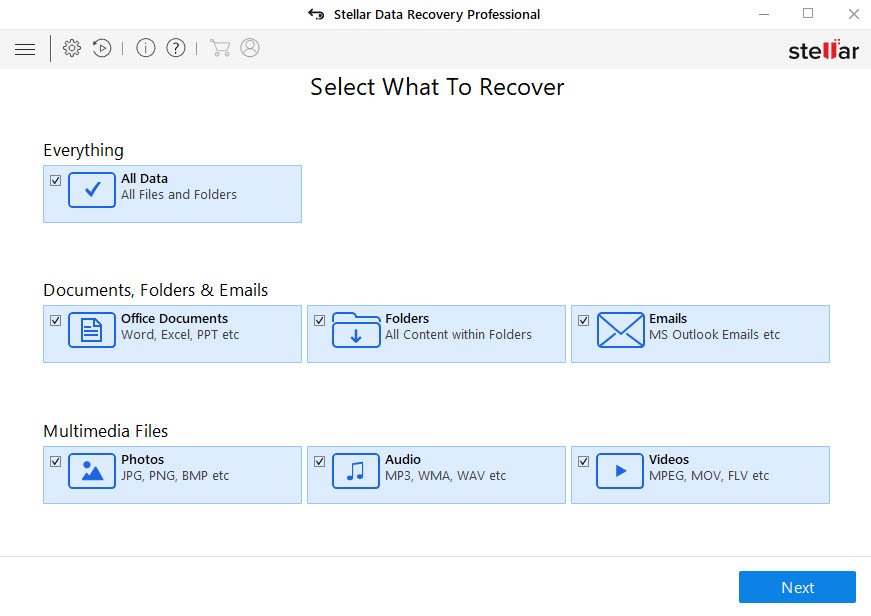
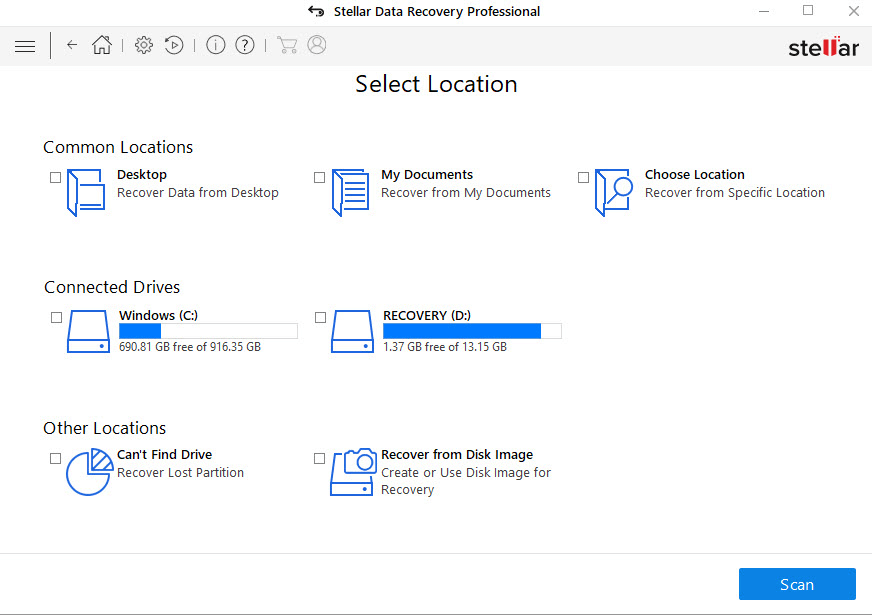
Folgjende ferwachtet de software dat de brûker in lokaasje selektearret wêrfan wiske bestannen weromhelle wurde moatte. Trije groepen lokaasjes wurde werjûn:
- Algemiene lokaasjes: It is mooglik om te kiezen tusken it herstellen fan gegevens fan buroblêd, fan dokuminten en fan in spesifike lokaasje. As de tredde opsje keazen wurdt, iepenet de software in nij finster, sadat de brûker de lokaasje krekt kin oanjaan.
- Ferbûne stjoerprogramma's: It oantal stjoerprogramma's dat troch de software werjûn wurdt, hinget ôf fan 'e apparaten dy't it systeem werkenne kin. De meast foarkommende binne lokale hurde skiif, SSD, en alle oare beskikbere stjoerprogramma's en folumes. Dit is de groep opsjes dy't ek de mooglikheid biedt om gegevens te herstellen fan in ferlern partysje.
- Oare lokaasjes: Dizze opsje sil brûkt wurde foar senario's wêryn gegevens fan in skiifôfbylding weromhelle wurde moatte.
Nei it kiezen fan in lokaasje makket de software de ekstra opsje mooglik om in Djippe Scan út te fieren. Dit is in mear avansearre proses fan it sykjen fan gegevens op basis fan bestânshântekeningen. Dit swierdere proses wurdt oanrikkemandearre foar it herstellen fan gegevens fan swier beskeadige skiven.
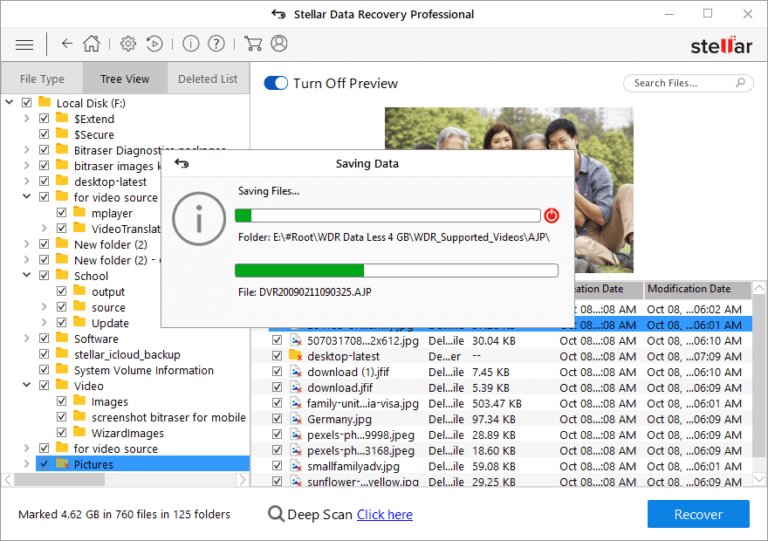
De tredde en lêste stap omfettet it starten fan it scanproses. Wylst it rint, wurdt in foarbyld fan ferskate fûne bestannen op it skerm werjûn. Wylst de prestaasjes fan dizze stap yntrinsyk ôfhinklik binne fan 'e hoemannichte gegevens dy't belutsen binne, Stellar gegevensherstel is by steat om de analyze fan guon hûnderten gigabytes yn in pear minuten te foltôgjen.
De software listet alle fûne bestannen nei it foltôgjen fan it scanproses. Brûkers hawwe trije ljepblêden om gegevens op ferskate manieren te visualisearjen. Under it ljepblêd "Bestânstype" wurde bestannen organisearre neffens it type: Foto's, Audio, Fideo, Dokumint, Tekst, ensfh. It standert ljepblêd is "Beamwerjefte", en it toant bestannen mei in mapbeamstruktuer. De woartel is de lokaasje wêr't de software begon te scannen. It tredde ljepblêd is "Wiske list". Troch op dit ljepblêd te klikken, krijt de brûker in warskôging oer de útfiering fan in djippe scan om te sykjen nei bestannen en mappen dy't fan 'e skiif wiske binne. As brûkers lykwols ynstimme mei it útfieren fan dizze oanfoljende operaasje, sil de software alle foargeande scanresultaten wiskje. In oare nuttige funksje op dit skerm is in fjild foar it filterjen fan fûne bestannen. Sadree't de brûker op in spesifyk bestân klikt, wurdt de foarbyld dêrfan werjûn. Herstel fan in wiske bestân fynt effektyf plak troch te klikken op de knop "Herstel".
Lykas beweard op 'e Stellar Data Recovery-webside , de stap-foar-stap ynstruksje om wiske bestannen fan Windows 10 te herstellen is brûkerfreonlik en hat opmerklike prestaasjes. Nettsjinsteande, as de software ienris in folsleine oplossing foar gegevensherstel foarmet, binne in protte oare funksjonaliteiten beskikber. Ofhinklik fan 'e ekspertize fan elke brûker kinne dizze funksjes wurde ûndersocht neffens de easken fan elk senario.
Foarkom gegevensferlies fan jo Windows 10-kompjûter
In goed bekroande oplossing foar gegevensbeskerming is Acronis True Image Dit is in kompleet platfoarm foar feilige gegevensopslach mei in protte produkten groepearre yn trije gebieten. Foar cloudproviders leveret Acronis True Image ferskate tsjinsten rjochte op gegevensbackup en -beskerming, en rampherstel. Foar bedriuwen op lokaasje binne d'r oplossingen foar in breed spektrum fan feilige gegevensmanipulaasje, ynklusyf yntegraasje mei cloudproviders. Foar partikulieren biedt it platfoarm wat oplossingen rjochte op beskerming en yntegriteit fan gegevens opslein op skiven.
Dit binne wat opsjes om wiske bestannen fan Windows 10 te herstellen. Mei it each op de native manieren dy't beskikber steld wurde troch it bestjoeringssysteem, fereaskje se mear ekspertize fan 'e brûker om kommandorigelen en mear avansearre funksjes fan it systeem te behanneljen. Yn ferbân mei software fan tredden lykas Stellar gegevensherstel , de basisfunksjonaliteiten dy't se oanbiede kinne fûn wurde op ferskate oare software rjochte op gegevensherstel. Dan hawwe brûkers in oanbod fan opsjes ta har beskikking dy't kinne wurde keazen neffens de spesifisiteit fan elk senario.




