
Dizze tutorial sil jo leare hoe't jo Word-dokuminten kinne ûntskoattelje wêrfan jo wachtwurden ferlern of fergetten binne.
De measten fan ús brûke Microsoft Word foar skoalle en wurk. Dizze tekstferwurker is handich, foaral as jo in gearwurkingsprojekt meitsje mei jo groep of team. In Word-dokumint is dielber en bewurkber troch meardere persoanen. Jo kinne lykwols beheiningen ynstelle op jo Word-dokumint oer wa't jo bestân bewurkje kin en wa net. Jo kinne it dokumint sels folslein beskoattelje of beskermje troch in wachtwurd yn te stellen om de ynhâld privee te meitsjen.
No, hoe beskerme it ek klinkt, soms kinne de beskermingen problemen feroarsaakje, lykas as jo of jo kollega it wachtwurd fan it Word-dokumint fergetten binne. Lit ús sizze dat jo tagong nedich hawwe ta in beskerme Word-dokumint foar it iepenjen en bewurkjen, mar sûnder it wachtwurd kinne dingen in gedoe wêze.
As jo dit probleem ûnderfine, learje dan hoe't jo Word-dokuminten kinne ûntskoattelje sûnder in wachtwurd.
In ienfâldige, mar effektive manier om in beheind Word-dokumint sûnder in wachtwurd te ûntskoatteljen is troch gebrûk te meitsjen fan Passper foar Word Passper foar Word is in ark foar it ûntsluten fan wachtwurden dat ûntworpen is om beheinde en beskoattele Word-dokuminten te iepenjen en te bewurkjen. Mei dit ark foar it ûntsluten fan wachtwurden kinne jo beheiningen en beskermingen opheffe sûnder de gegevens yn it dokumint te beskeadigjen.
Passper foar Word kin in fergetten wachtwurd fan in Word-dokumint weromhelje en ek as jo beheinde Word-dokuminten wiskje, annotearje, ynhâld bewurkje, kopiearje en opmeitsje wolle. It hat twa spesifike funksjes; ien is foar it ûntsluten fan in privee dokumint en de oare is foar it bewurkjen fan in beheind dokumint.
Troch in handich ark te brûken en de maklike stappen te folgjen dy't ik sil jaan, kinne jo jo Word-dokumint yn in mum fan tiid iepenje en bewurkje.
Hoe kinne jo in Word-dokumint ûntskoattelje foar bewurkjen sûnder it wachtwurd te witten
Dizze stappen binne
foar Word-dokuminten dy't net bewurke wurde kinne
,
net foar it iepenjen fan in beskoattele Word-dokumint
.
Fergees downloaden
Brûk Passper foar Word. Dizze wachtwurdferwideringstool sil jo helpe om in beheind Word-dokumint fluch te ûntskoatteljen.
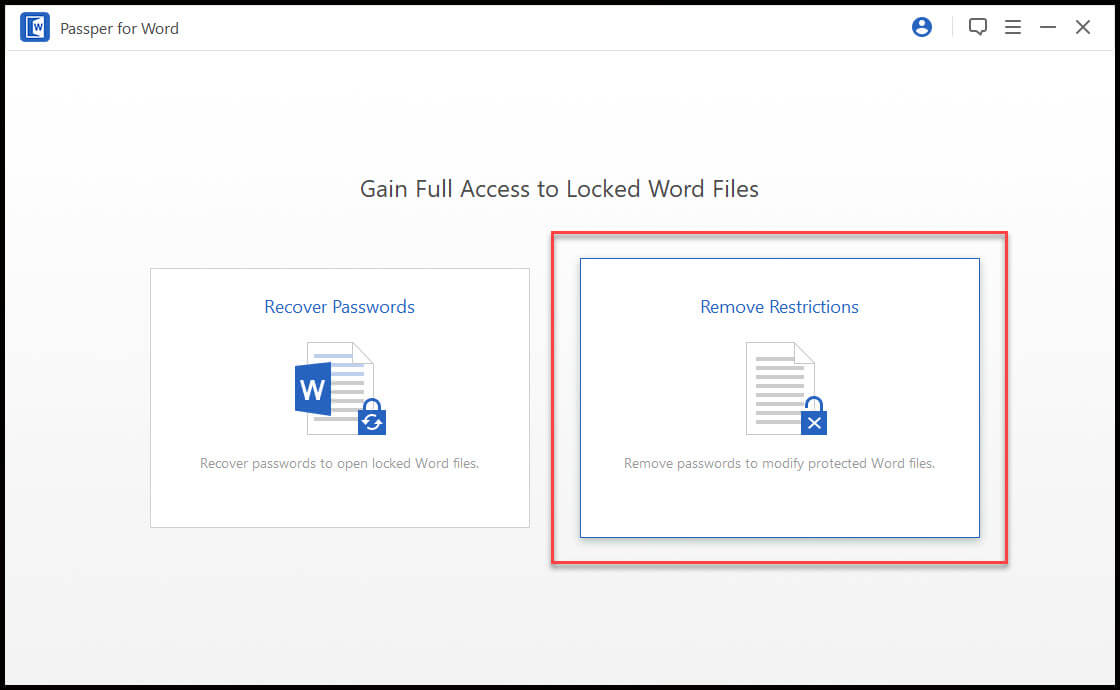
Stap 1: Ynstallearje en iepenje Passper foar Word software. Dan moatte jo kieze tusken de opsje "Wachtwurden weromhelje" of "Beperkingen fuortsmite". Om't jo allinich in beheind Word-dokumint bewurkje woene, klikje jo op "Beperkingen fuortsmite".
Stap 2: As jo ienris de winske opsje keazen hawwe, is it folgjende om it beheinde Word-dokumint te uploaden. Om it beheinde Word-dokumint yn 'e software te uploaden, klikje jo op de opsje "Selektearje in bestân".
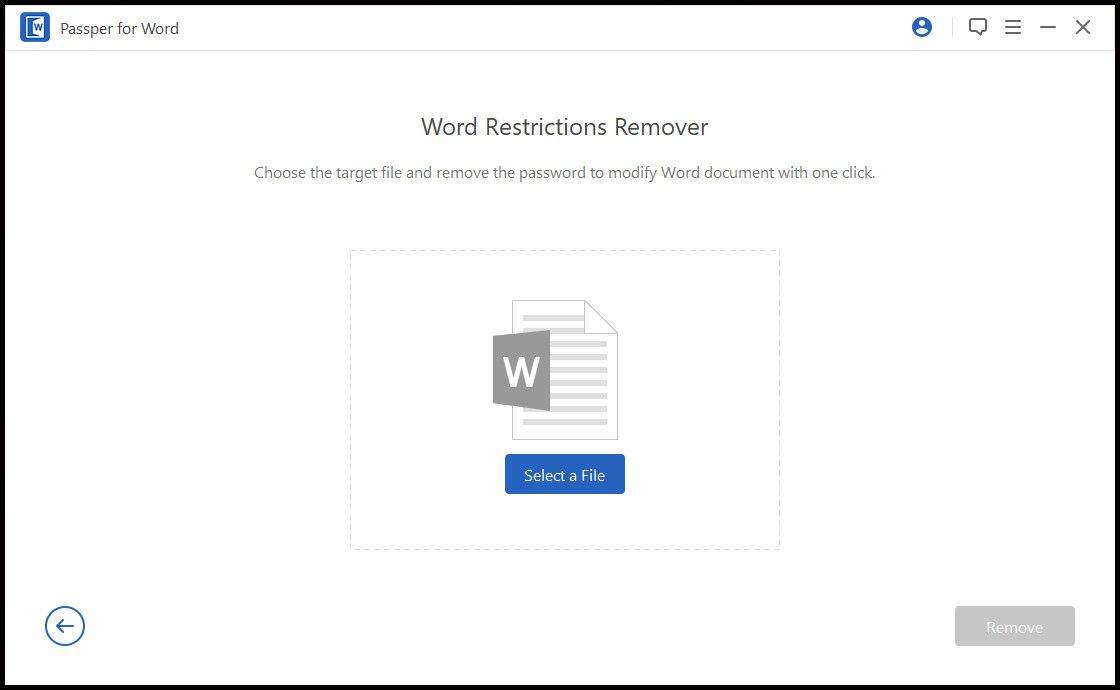
Stap 3: Nei't jo it Word-dokumint uploaden hawwe, klikje jo op "Fuortsmite". Dit jout de software in sinjaal om it proses fan it fuortheljen fan beheiningen te begjinnen.
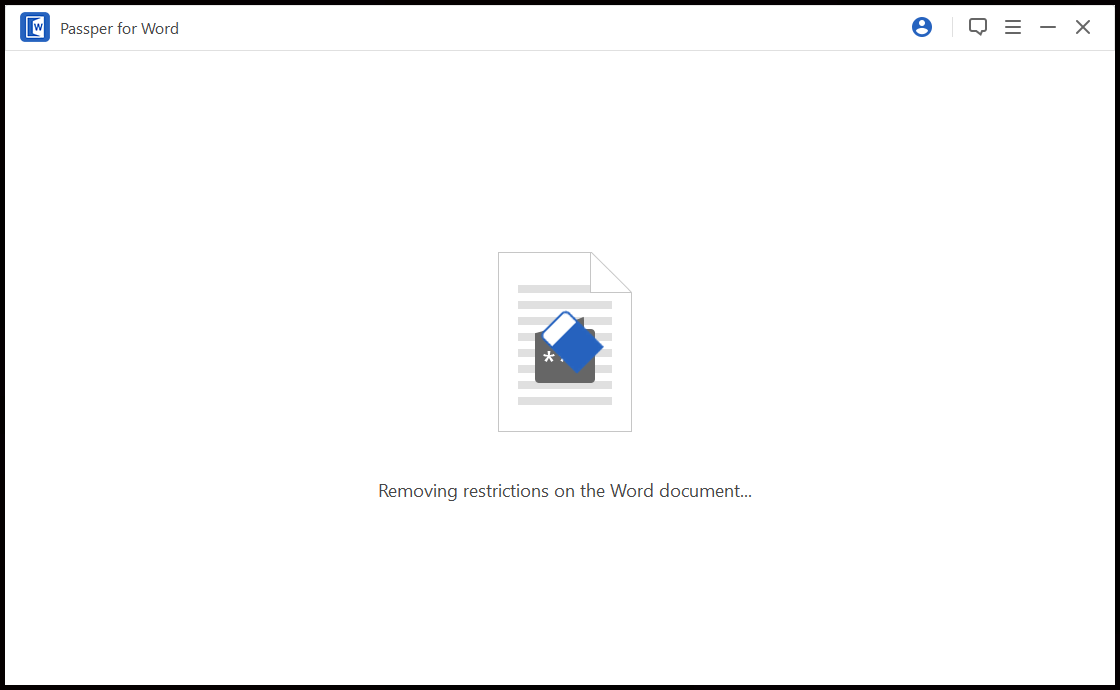
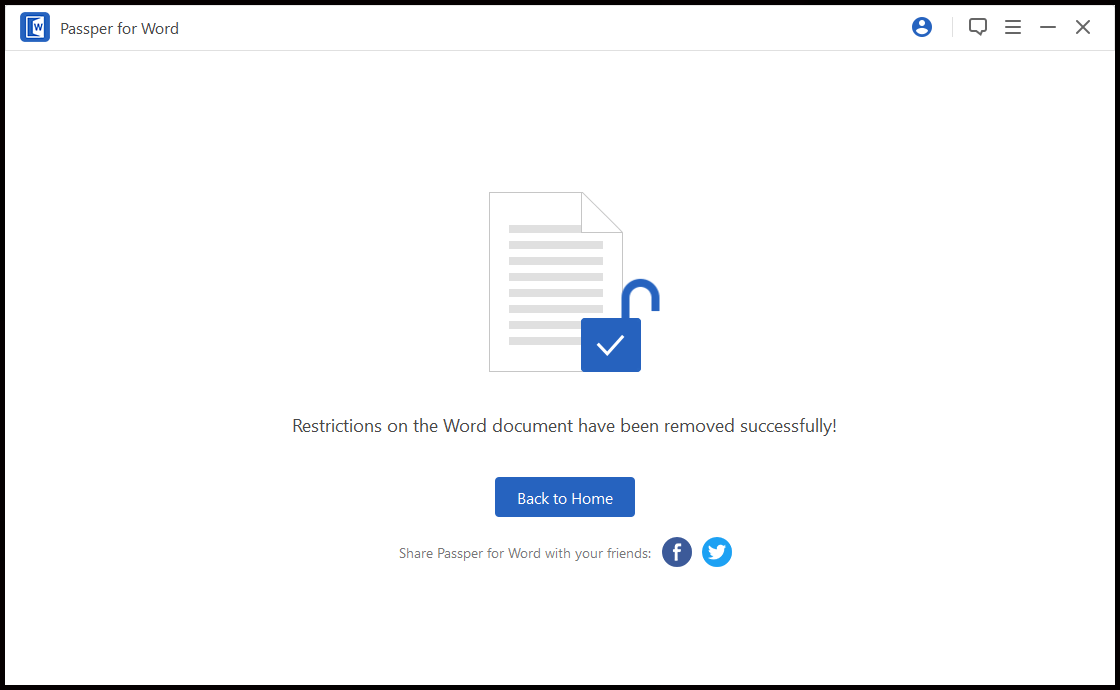
Stap 4: No, yn mar in pear sekonden, is it Word-dokumint bewurkber. Klik op de map Passper foar Word op jo buroblêd om it ûnbeheinde Word-dokumint te kontrolearjen. Dit bringt jo nei it bestânspaad fan it ûnbeskerme Word-dokumint. C:\Brûkers\Brûkersnamme\Buroblêd\Passper foar Word .
Hoe kinne jo in Word-dokumint mei wachtwurd beskermje?
Gebrûk Passper foar Word om in beskoattele Word-dokumint te iepenjen.
Stap 1: Start de software. Dizze kear moatte jo de opsje "Wachtwurden weromhelje" selektearje.

Stap 2: Klik op "Selektearje in bestân" om it beskoattele dokumint yn 'e software te uploaden.

Stap 3: Dan, as de opsje "selektearje in bestân" oankrúst is, kies dan ien fan 'e 4 oanfalsmodi om te brûken by it weromheljen fan it wachtwurd. Elk fan 'e modi is nuttich ôfhinklik fan 'e kompleksiteit fan it fersifere wachtwurd yn it Word-dokumint.
Dizze 4 oanfalsmodi binne gearstald út:
- Kombinaasje-oanfal – Dizze modus kombinearret letters, sifers en symboalen op basis fan wat jo jouwe en de lingte fan it wachtwurd.
- Wurdboekoanfal – Dizze modus set in list mei wachtwurden op of brûkt it ynboude wurdboek fan 'e software.
- Maskeroanfal – Dizze modus siket nei it juste wachtwurd op basis fan de opjûne ynformaasje.
- Brute krêftoanfal – Dizze modus brûkt in brute-oanpak om it fergetten wachtwurd te herstellen. Brute-force-modus sil alle tekens kombinearje oant it dokumint ûntskoattele wurdt. De lingte fan it wachtwurd kin de hersteltiid lykwols ferheegje.
Stap 4: Klik op "Herstel" neidat jo in oanfalsmodus selektearre hawwe, dan sil Passper foar Word begjinne mei it weromheljen fan it wachtwurd.
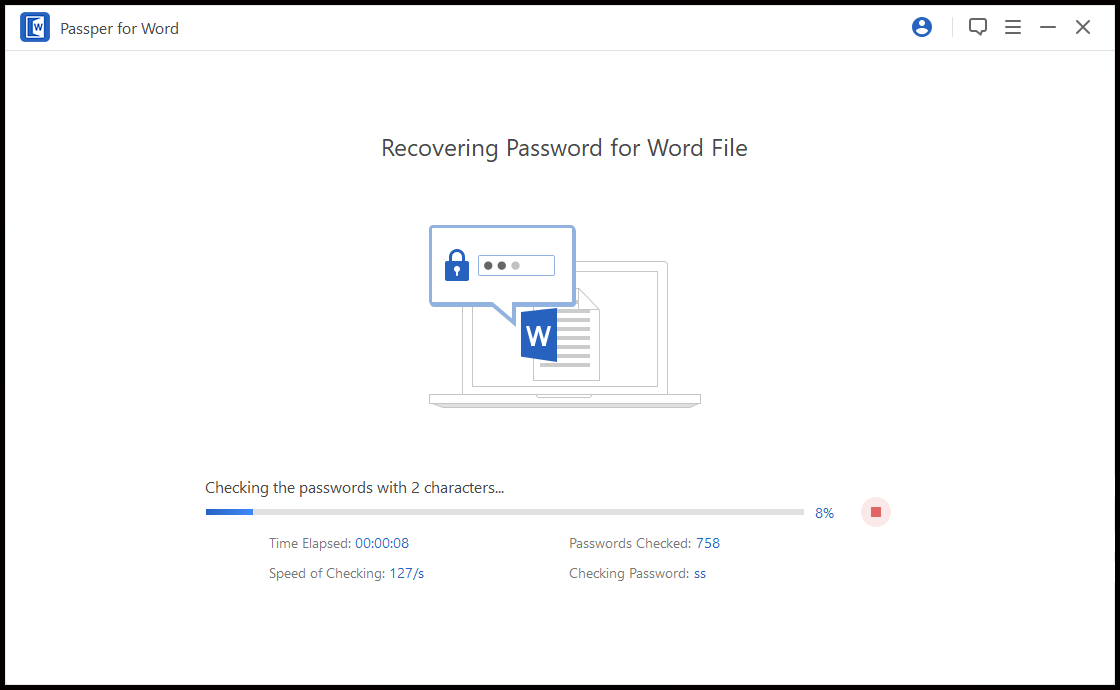
Wachtsje in pear minuten en it wachtwurd moat op it skerm ferskine. As it herstel net slagget, kinne jo weromgean en in oare oanfalsmodusopsje besykje.
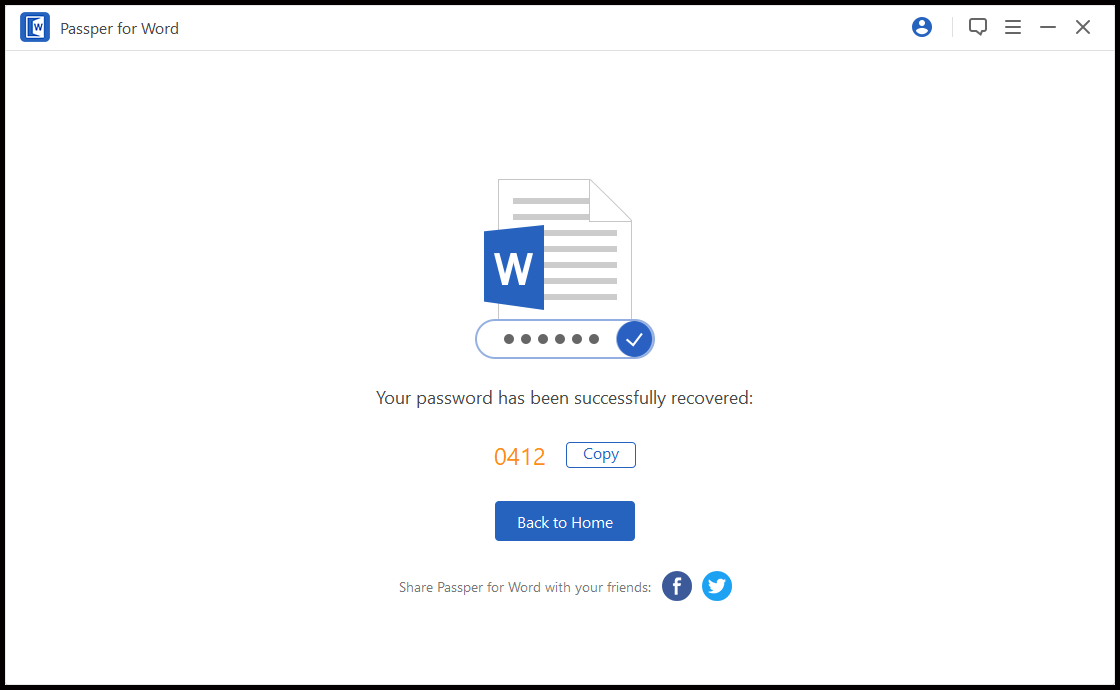
Gewoan in tip as jo in wachtwurd yn in Word-dokumint fersiferje, soargje derfoar dat jo gjin komplekse wachtwurden kombinearje of it te lang meitsje. Oars kinne jo dagen of sels foar altyd wachtsje foardat jo it wachtwurd werom krije.
Hoe kinne jo de wachtwurdbeskerming fan it Word-dokumint stopje
No't jo it wachtwurd hawwe, sille jo gjin probleem mear hawwe om it bestân te iepenjen. Mar as jo it wierookwachtwurd fuortsmite wolle en net yn deselde problemen komme wolle, dan kinne de folgjende stappen jo helpe.
Stap 1: Iepenje it Microsoft Word-dokumint en klik dan op "Triem" en gean nei "Ynfo" en selektearje "Dokumint beskermje".
Stap 2: Selektearje ûnder it menu "Dokumint beskermje" "Fersiferje mei wachtwurd" sadat jo it wachtwurd fuortsmite kinne.

Stap 3. Wiskje it fersifere wachtwurd en klik dan op "OK". Dit sil it fersifere wachtwurd út it Word-dokumint fuortsmite, wêrtroch it in ûnbeskerme bestân wurdt.
Ik hoopje dat myn tutorial jo helpt mei it gedoe fan it iepenjen en bewurkjen fan in beskoattele Word-dokumint. Mar as jo ea yn 'e takomst problemen hawwe mei it iepenjen fan in beskerme of beheind dokumint, foaral as jo it wachtwurd fergetten binne, dan wite jo dat jo jo go-to-ark is, Passper foar Word .



