Mei Adobe Digital Editions kinne jo e-boeken en dokuminten ymportearje om te lêzen en te printsjen. Hjir is hoe't jo in bestân printsje kinne fanút Adobe Digital Editions.
Druk Ctrl+P (of Cmd+P) om te printsjen fanút Adobe Digital Editions
Stap 1. Foegje it bestân ta oan Adobe Digital Editions
Foegje it dokumint/e-boek ta dat jo printsje wolle. Adobe Digital Editions stipet bestannen mei de triemútwreidingen .acsm (Adobe Content Server Message), .pdf en .epub. As jo in ACSM-bestân tafoegje, moatte jo de kompjûter autorisearje yn Adobe Digital Editions. Nei autorisaasje sil Adobe Digital Editions begjinne mei it downloaden fan de ynhâld nei jo kompjûter.

Stap 2. Lês it bestân
Klik mei de rjochtermûsknop op it boek en tik op de knop Lês.
Stap 3. Printsje fan Adobe Digital Editions
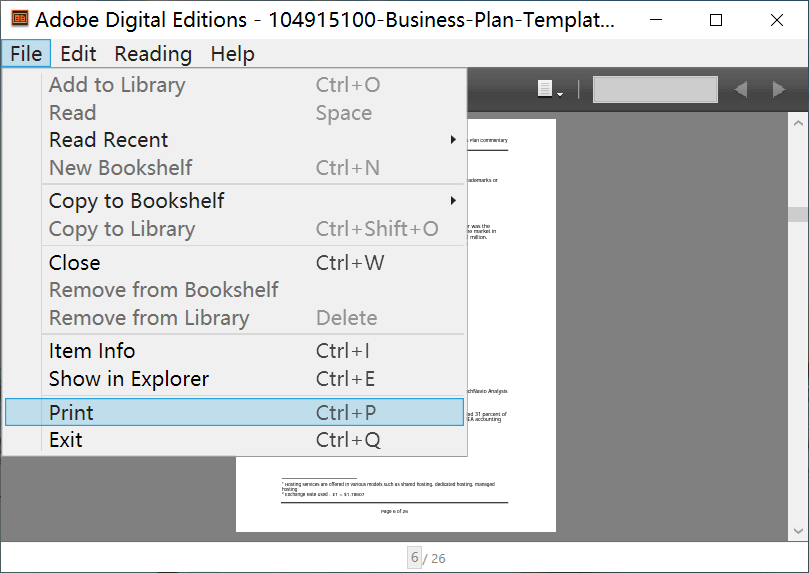
Klik op File > Ôfdrukke , of brûk de fluchtoetsen. Jo kinne brûke Ctrl+P om it bestân fan Adobe Digital Editions ôf te drukken. Druk op 'e Mac-kompjûter op Cmd+P om te printsjen.
Oplost: Hoe kinne jo boeken printsje dy't net printe wurde meie yn Adobe Digital Editions
As de útjouwer fan it boek it printsjen fan it boek beheind hat, kinne jo kontrolearje dat printsjen net tastien is yn 'e tagongsrjochten (troch mei de rjochtermûsknop op it boek te klikken en op Iteminfo te tikken). De knop Printsje yn Triem sil ek griis wêze.

Om dit soarte beskerme dokumint te printsjen, kinne wy allinich konvertearje it nei in normaal PDF/EPUB-bestân en foegje it dan werom ta oan Adobe Digital Editions foar printsjen .
Hjir is hoe.
Stap 1. Download en ynstallearje in Adobe Digital Editions Converter
Epubor Ultimate kin de DRM fuortsmite fan Adobe Digital Editions-boeken, Kindle-boeken, Kobo-boeken, ensfh. en konvertearje nei PDF, EPUB, en mear. It bêste fan dizze software is dat it echt hiel ienfâldich te brûken is - jo hawwe mar twa stappen nedich om de Adobe Digital Editions-bestannen de normale PDF of EPUB te meitsjen dy't ymportearre wurde kinne yn ADE foar printsjen.
Dizze converter wurket op Windows en Mac, en hjir is de fergese proefperioade om te downloaden. De fergese proefperioade kin 20% fan elk Adobe Digital Editions-boek konvertearje, dus jo kinne gjin folslein boek krije as jo de proefferzje brûke, mar jo kinne in ûnbeheind oantal boeken teste om te sjen oft se allegear mei súkses kraakt binne.
Fergees downloaden
Fergees downloaden
Stap 2. Start it programma en gean nei it Adobe-ljepblêd
Klik op Adobe en jo kinne sjen dat jo Adobe Digital Editions-boeken wurde neamd. Jo hoege boeken net sels te ymportearjen. As jo dat witte wolle, is it bestânsopslachpad dat it detektearret C:\Users\brûkersnamme\Dokuminten\Myn Digitale Edysjes op Windows en ~/Dokuminten/Digitale Edysjes op Mac.

Stap 3. Druk op Konvertearje nei EPUB
Sleep de boeken dy't jo printsje wolle fan it linker paniel nei it rjochter paniel en dan wurde de boeken "Dekryptearre". De lêste stap is om op de grutte knop te klikken - Konvertearje nei EPUB (of selektearje Konvertearje nei PDF).
Stap 4. Print it bestân yn Adobe Digital Editions
Sleep de konvertearre PDF/EPUB eBooks nei Adobe Digital Editions, lês it boek en brûk dan Ctrl+P of Cmd+P om it boek te printsjen.
Mei Epubor Ultimate , wy kinne elk bestân fan Adobe Digital Editions printsje.